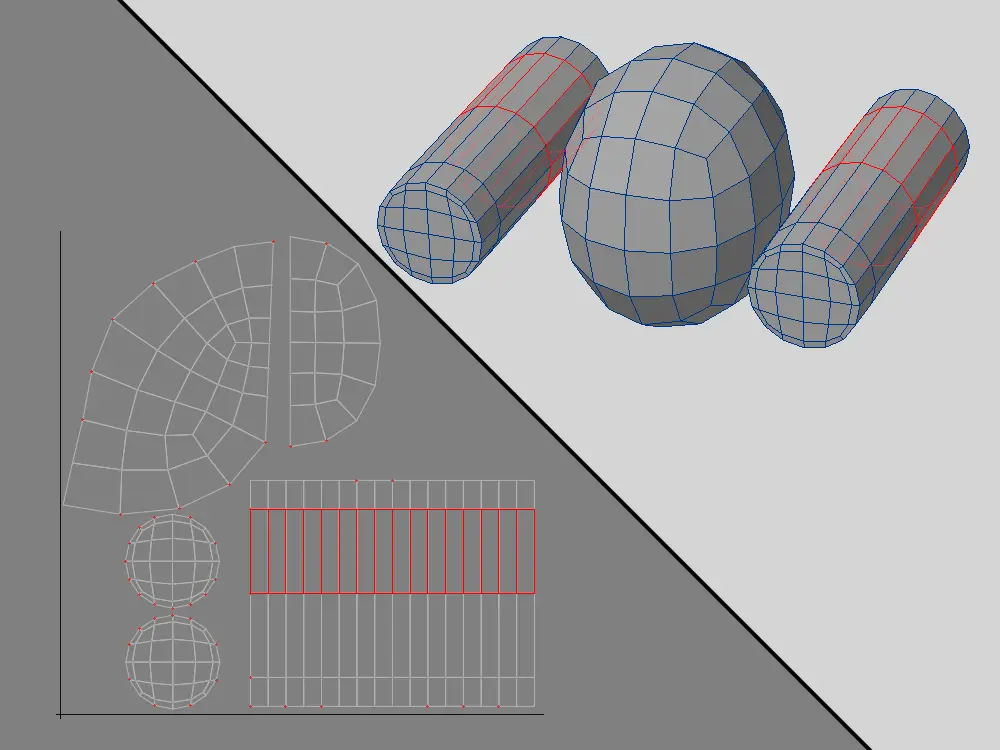
今回は別々に作った UV を一つにまとめる方法についてやっていきます
UV マップを展開する時はオブジェクトごとに展開していくのですが、最終的には
- 顔なら顔だけの UV
- 体なら体だけの UV
といった感じに整理したくなります
ただ、このまとめ方がいまいちよく分からなくて困っていました
情報を探してもほとんど無い
動画を見ても欲しい情報が無い
基本どれも古いものだったので、頭の中はハテナでいっぱいでした

じゃっく
なんかもう・・・ゑ?ってなるんだが
そこで「頂点マップのコピー」を使ってみたところ、簡単にまとめることができることに気が付きました
実行時に同じ名前にしてしまえば、同じ UV マップ内にまとまります
LightWave の UV マップ機能について書かれている情報が少ないので、いつも通りメモメモ
準備
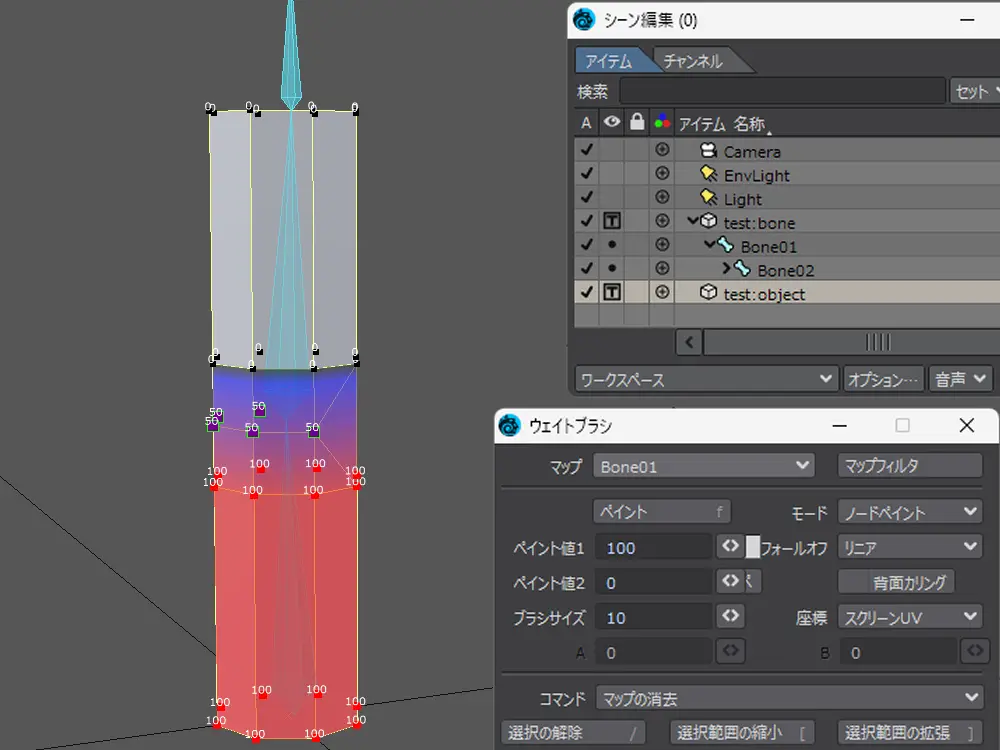

ウェイトとモーフ入りのオブジェクトを用意する

今回のテストとして
- 頭
- 目
の二つのオブジェクトが入ったものを使います
1レイヤー1オブジェクトです
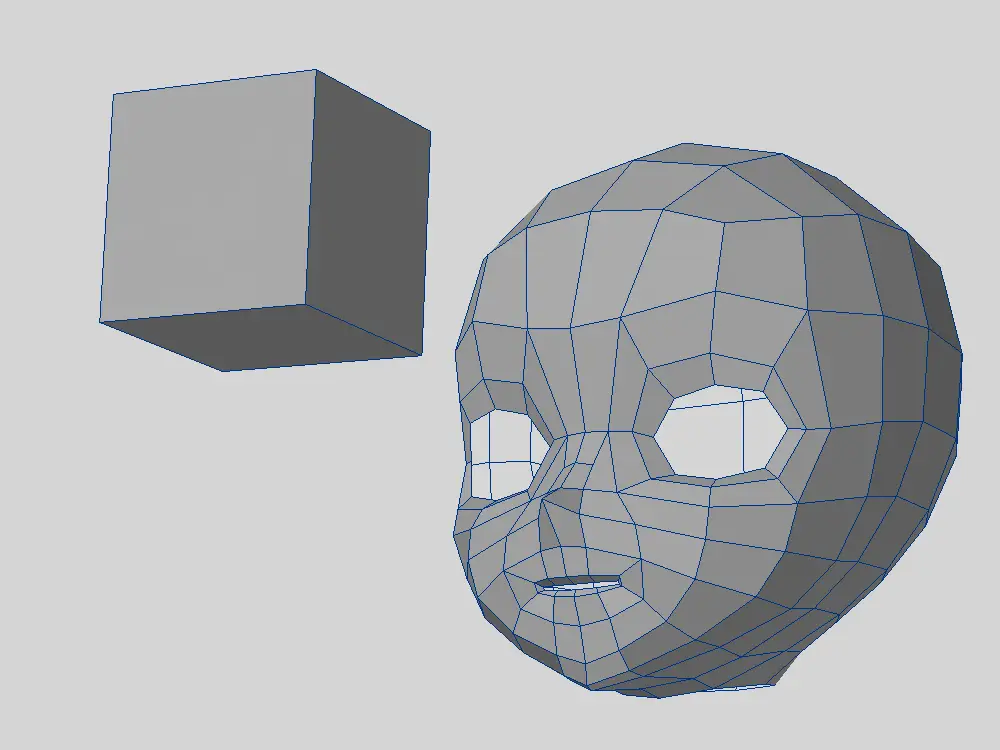
中には
- モーフマップ
- ウェイトマップ
が入っていますが、もし UV をまとめている最中に消えたり崩壊したら、失敗とみなします
手順
では、さっそくやっていきます
流れとしては、こんな感じです
各モデルから UV を展開する

エッジを選択して、どこから切り出すか指定します
Blender などの他のソフトの場合だと「シームを入れる」だと思いますが、LightWave の場合は
- エッジを選択 ≒ シームを入れる
なので、このようにエッジを選択します
目に関してはただの円板なので、そのまま

「 UV アンラップ」を実行して展開
名前はとりあえず分かりやすいように、レイヤー名と同じにしました
別々にある UV を一つにまとめる

別々に作られた
- head
- eyes
の UV マップを選択して、右クリックから「頂点マップのコピー」を実行
この時に名前を求められるので、同じ名前にします

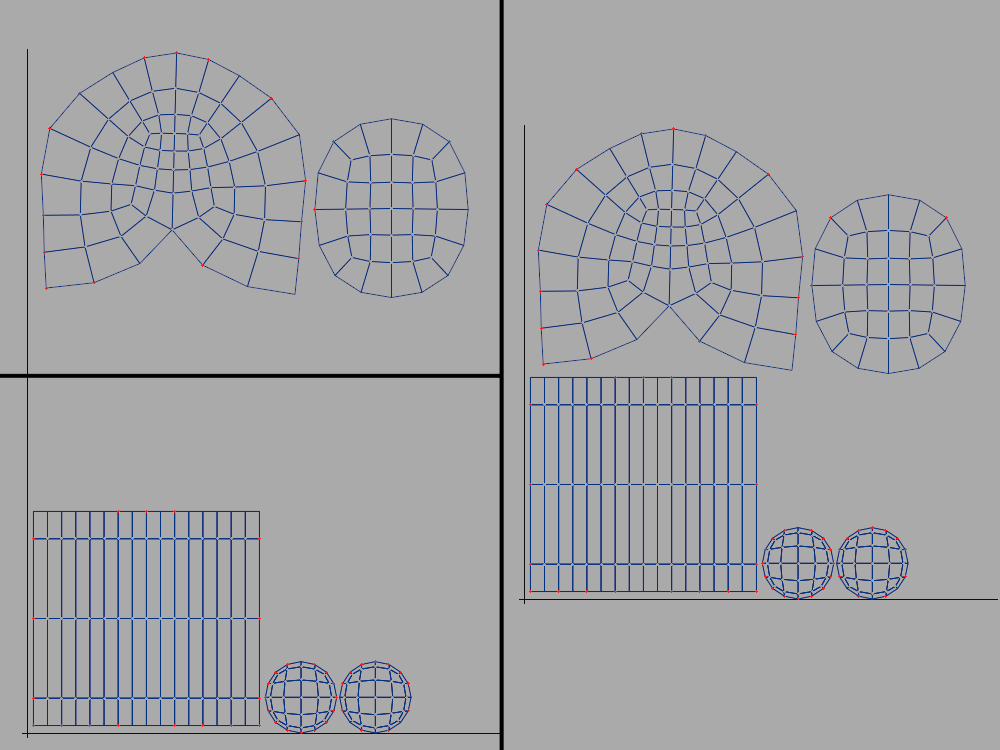
結果はこんな感じ
一つの UV マップに簡単にまとまりました
UV の位置とサイズを調整する

あとは UV マップの位置とか角度とかを調整します
位置や角度を調整したり、枠内に収めるためにサイズを変えたり
LightWave には他のソフトにあるような、パッキングや同じ形状を一つにまとめる機能などが無いので、手動での調整になります
最後は不要なら統合前の UV マップを削除しておきます
結果

モーフとウェイトが生きているか確認します
OK 大丈夫そう
これで完了しました
まとめ
それでは簡単にまとめていきます
とはいっても、これだけです
- UV マップは頂点マップのコピーで同名にすれば統合できる
今回は別々に存在する UV を簡単に一つにまとめる方法についてやっていきました
新しい方法
簡単
助かる
実は過去記事(消しちゃいましたが)でも同じテーマで書いていましたが、当時とても苦労した記憶があります
UV をコピペしてまとめるという方法なんですが、最初は本当に意味が分からなくて・・・
「 UV のコピー」、実行しても反応なし
「 UV の貼り付け」、実行しても反応なし
じゃっく
なんも起きへんやん!!
もう気が狂いそうでした
マニュアルを読んでようやくポイントの結合と解除がカギであることを理解しましたが、LightWave の UV 操作はクセが強いように感じます
オブジェクトを選択した状態じゃないと UV 貼れない、とかもありますから
まあ こういったタイプは少しずつ慣れていくしかない
とりあえずポイントの一時解除と再結合をしなくても、UV を簡単にまとめられる方法が分かったので、良しとします
それでは、お疲れさまでした~
おまけ
従来のコピペ方式でまとめる方法

せっかくなので、以前やっていた方法も載せていきます
UV マップが二つ別で存在しているところからスタート

目の方を顔の方にコピペする方が簡単だと思うので、目の UV をコピペしていきます
まずは目を全てポリゴン選択して「 UV マップのコピー」を実行
正常に行われると選択が勝手に外れます

もう一度同じようにポリゴン選択して、今度はポイントの解除をします
ショートカットは Ctrl+U
見た目が変わらないので分かりにくいですが、ポリゴン状態を確認するとポイント数 499 → 817に変化しています
確認出来たらポリゴン選択モードに戻しておきます

目の UV がポリゴン選択されている状態を維持しながら、頭の UV に切り替えます
その状態で「 UV マップの貼り付け」を実行
正常に行われると顔の UV マップに目の UV が貼られます

最後は解除していたポイントを再結合します
ショートカットは M
距離の数値は小さめにして実行
これで統合完了です
Pro ツールの MergeUVs を使う方法もある
もし LightWave バージョン 2023 以降なら、Pro ツールの一つである MergeUVs が使えます
最初にポイントを解除しておく必要がありますが、このツールを使えば多少は楽に UV をまとめることができます
まとめた後は、ポイントを再結合すれば完了
シンプルながら便利です
使用ツール
- 3DCG
- LightWave3D
- 動画
- Bandicam
- ScreenToGif
- 画像
- CLIP STUDIO PAINT PRO