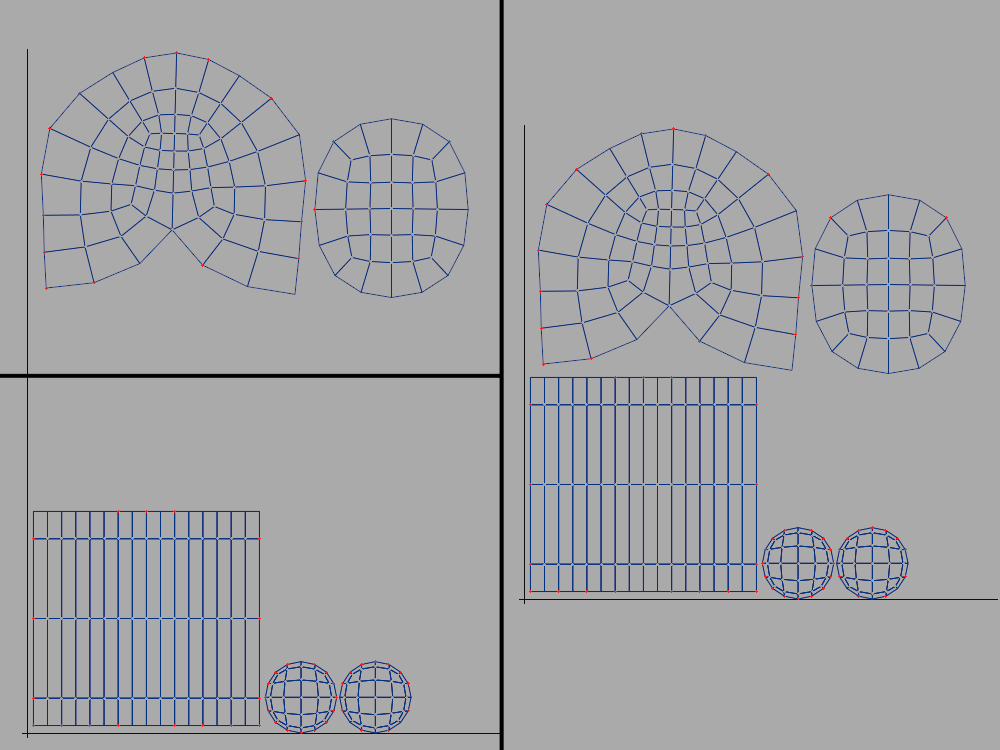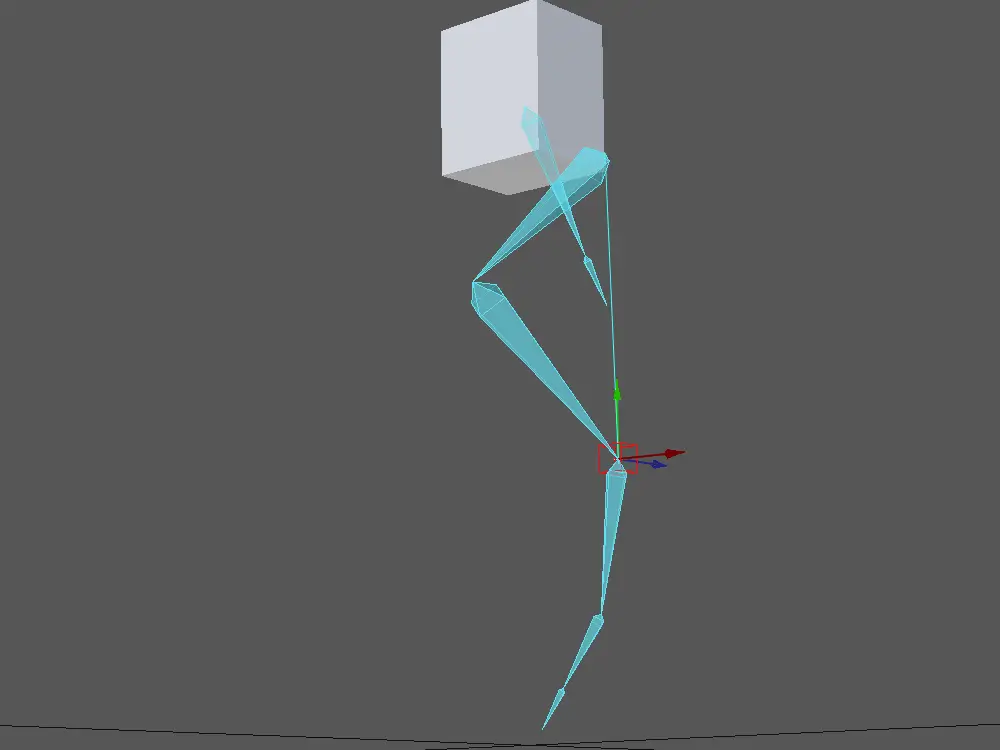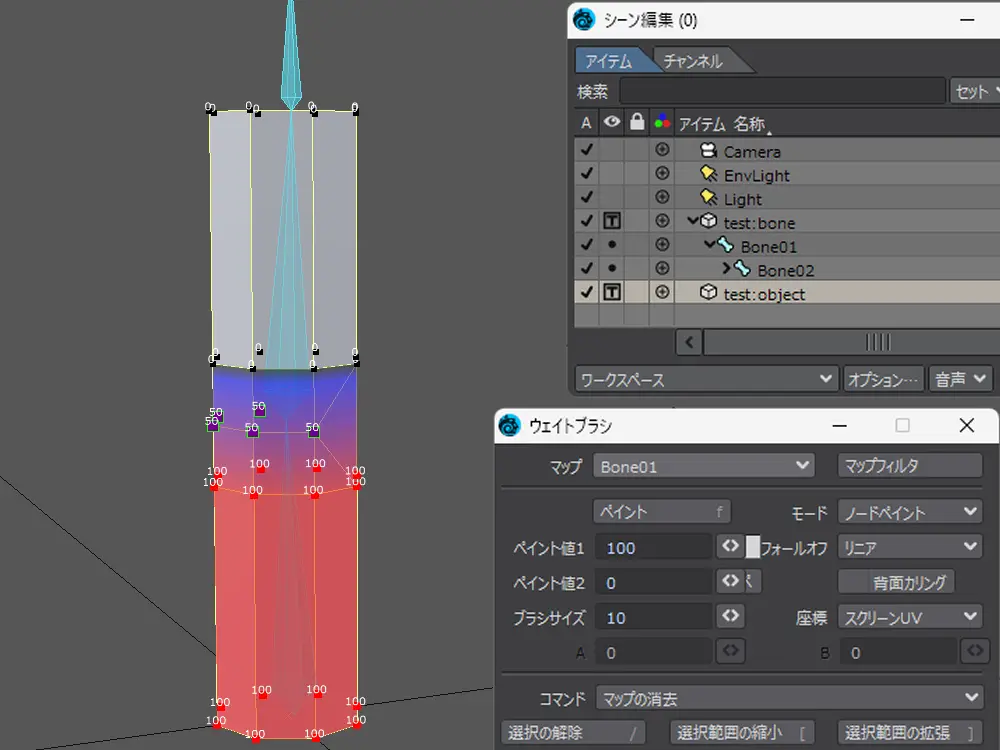
今回はオブジェクトとボーンを分けた状態で、ウェイトペイントを可能にする方法を残します
LightWave の場合、通常のウェイトペイントをする場合は
- モデラーなら直接オブジェクトにウェイト値指定
- レイアウトならボーンとオブジェクトをまとめた状態でウェイト付け
という方法があります
特にレイアウトでウェイトを塗る場合は、オブジェクトごとに対応するボーンを一旦同じレイヤーに入れないとウェイトを塗ることができないので、妙に回りくどい感覚がありました
そんなことをしなくても、もっと少ない手順でやりたい
そう思って設定を見直してみたところ、オブジェクト側のボーンプロパティの設定を変えることで、ボーンとオブジェクトが別々にある状態でもウェイトが塗れることが分かりました
じゃっく
いや できるんかーい!
なんというか・・・いじくってたらできたわ、といった感じ
いくらか工程がマシにはなったので、やり方をメモっていきます
今までのやり方
ボーンをわざわざ複製していた
最初に今までのやり方を簡単に説明
ここに二つのレイヤーに分けたものがあったとします
それぞれ
- スケルゴンだけ
- オブジェクトだけ
になっています
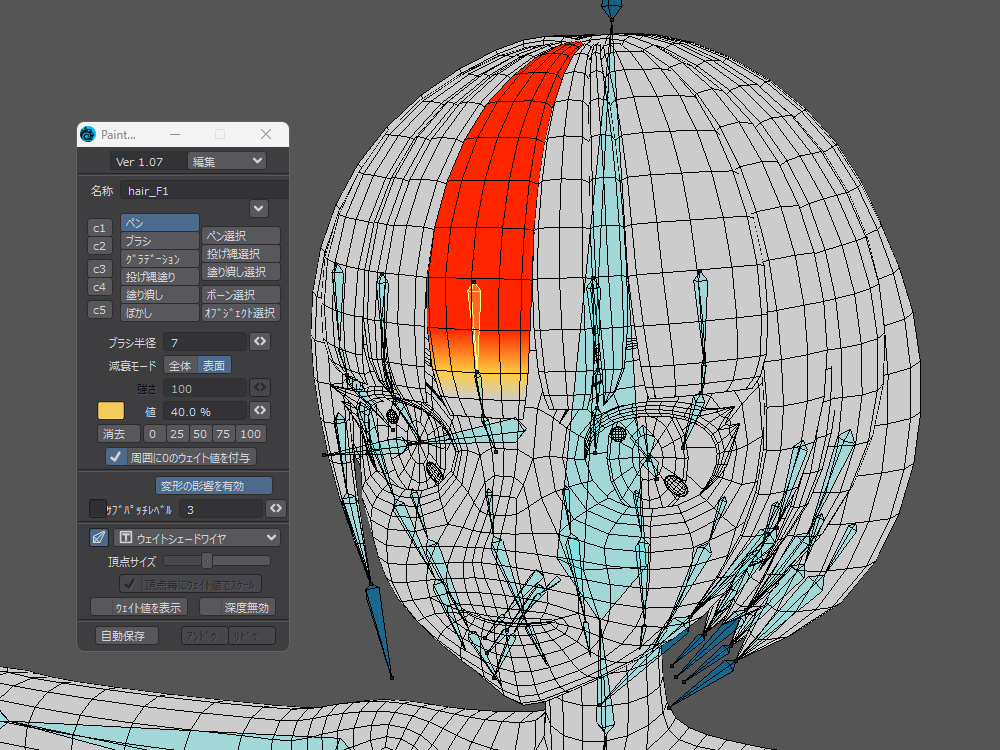
今まではウェイトペイントをするとき、導入でもありましたがこんな手順を踏んでいました
- ウェイト付け用ボーンをパーツにコピペ
- レイアウトに持ち込んでウェイト付け
- モデラーでウェイト付け用ボーンを削除
- 全ボーンとパーツを 1 レイヤーに統合
動画だと円柱しかないので、分かりにくいですが、体の場合だと
- 目:目のボーン
- 髪の毛:髪の毛のボーン
といった感じで、パーツごとにボーンを複製してからウェイトペイント
最後に全身パーツと全身ボーンを一つのレイヤーに統合して、テストモデルなどを作っていました
今では慣れてしまったので、それほど苦に感じていません
ただまあ、少しでも楽にできるなら楽にしたいといった感じですね
レイアウトでのデータの扱い
オブジェクトとボーンの二構成
どうやらレイアウトでのデータは
- ボーンの情報
- オブジェクトの情報
の二つの情報で管理されることが分かりました
なので、test:object のボーンの項目をクリックしても、何もありません
ボーンが無いので「なし」です
test:bone もスケルゴン変換前だとボーンの実体が無いので、「なし」と表示されます
正式なボーンに変換することで、初めてボーンの情報が出てきます
準備
オブジェクトとボーンを用意

準備として、まずは簡単なオブジェクトとボーンを用意
分かりやすいように、こんな感じにしました
- レイヤー 1:object
- レイヤー 2:bone
準備ができたら保存して、レイアウトに飛ばします
今回はとりあえず test という名前で保存
手順
手順はこんな感じになりました
スケルゴンをボーンに変換する
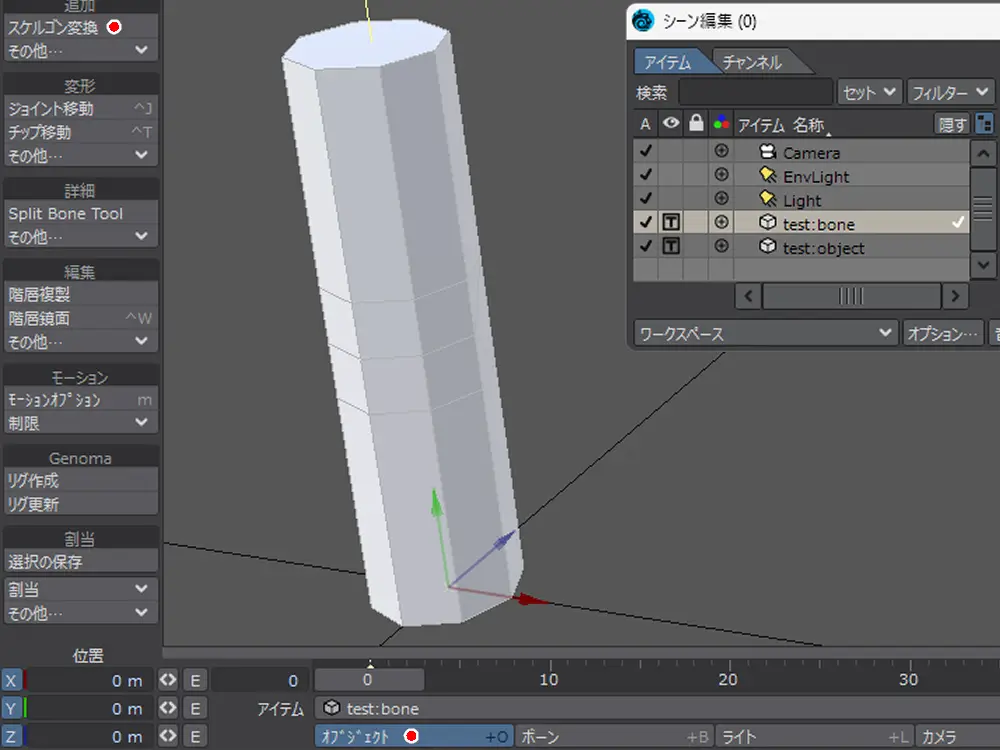
レイアウトにデータを読み込むと
- test:bone
- test:object
のように、アイテムが二つあることが確認できます
じゃっく
もし一つのレイヤーにまとめていると、アイテムも一つになる
まずは test:bone の「オブジェクト」の項目が選択されていることを確認して、「スケルゴン変換」を実行
正式なボーンに変換します
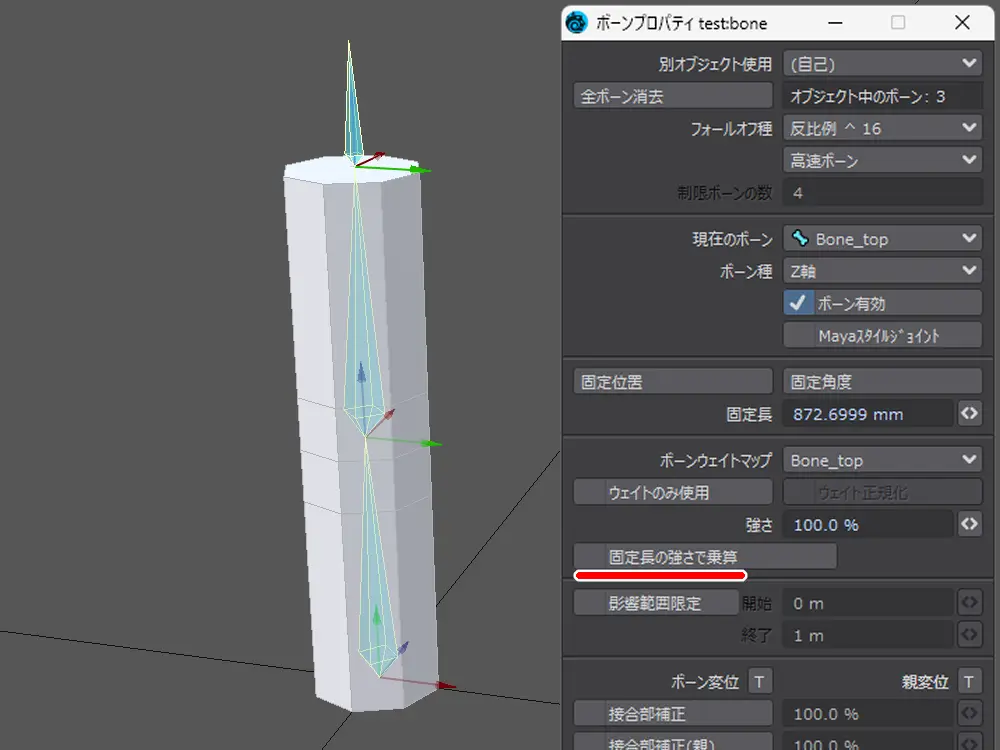
変換後は全てのボーンを選択して、ボーンプロパティを展開
「固定長の長さで乗算」をオフにしておきます
ボーンプロパティの内容を変更する
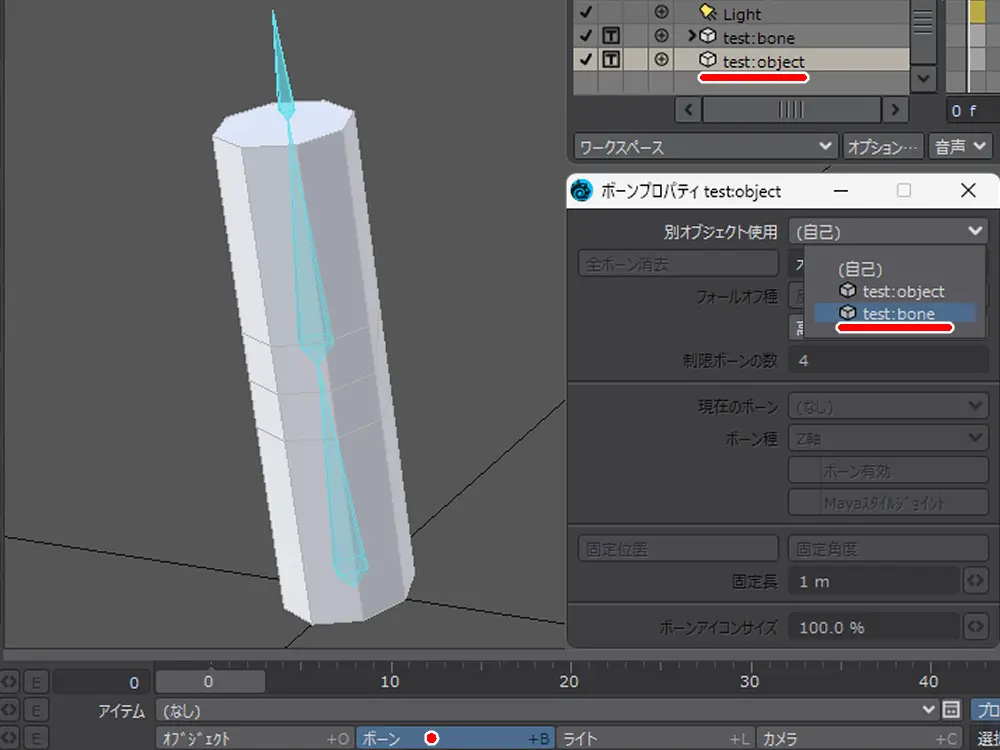
test:object を選択した状態で、「ボーン」のプロパティを開きます
開くとボーンの情報が無いので、ほぼグレーアウトして操作できません
ただよく見ると、「別オブジェクト使用」が「自己」になっているのが分かります
ここを test:bone に変更
これで test:bone に含まれているボーンの情報を使うことができます
じゃっく
以前はここが分からなかった
ボーンにウェイトマップを割り当てる

test:object のオブジェクトを選択した状態で
- 3rdPowers さんの Paint Weights
- 2024 で追加された「ウェイトブラシ」
のどちらかを起動
正常に動作すると操作パネルが出るので、そこからウェイトマップを作ります
じゃっく
ここでは 2024 標準のウェイトブラシを試しに使っています

作ったウェイトマップをポチポチと設定
「ウェイトのみ使用」と「ウェイト正規化」にチェックを入れます
動作確認

test:bone にあるボーンを動かして動作確認
動きましたね
じゃっく
動いたぁ!!
このとき、ボーンは test:object と同一の入れ物じゃないです
でも動かすと、ちゃんと追従して変形しました
無事ボーンとオブジェクトが別レイヤーにある状態で、ウェイトペイントとボーンの動きを確認することができました
これで完了です
まとめ
では、今回のまとめを簡単に
- データは二つの情報で管理される
- その二つはオブジェクトとボーン
- モデル本体のボーンの情報がカギ
- 「別オブジェクト使用」はボーンがあるアイテムへ変更
今回はボーンをオブジェクトを別レイヤーに置いた状態で、ウェイトペイントをする方法を残しました
実はこれ偶然の発見です
なんかボーンプロパティを開いたとき
じゃっく
たまにほとんど編集できない画面が出るなぁ
くらいにしか見ていませんでした
結果としてはやり方が分かりましたが、これ結構大事な情報のはず
なぜ情報が表に出てないのか?
ただ、これで多少はウェイトペイントの工程が少なくなるはず
もう少し何かできないか調べていきます
それでは、お疲れさまでした~
使用ツール
- 3DCG
- LightWave3D
- 動画
- Bandicam
- ScreenToGif
- 画像
- CLIP STUDIO PAINT PRO