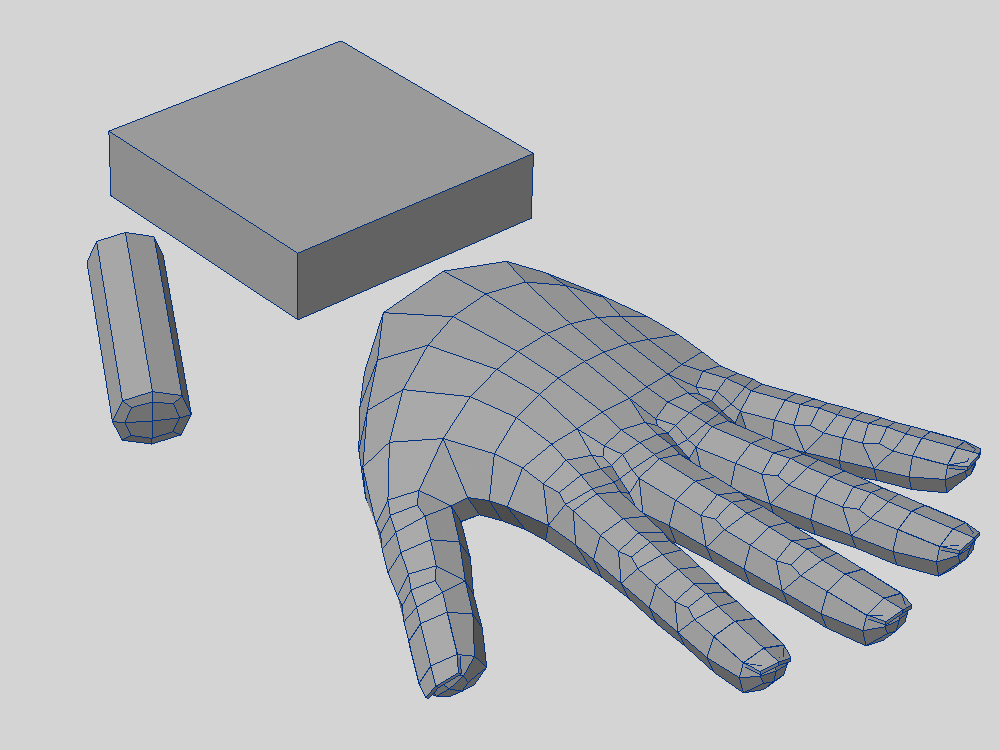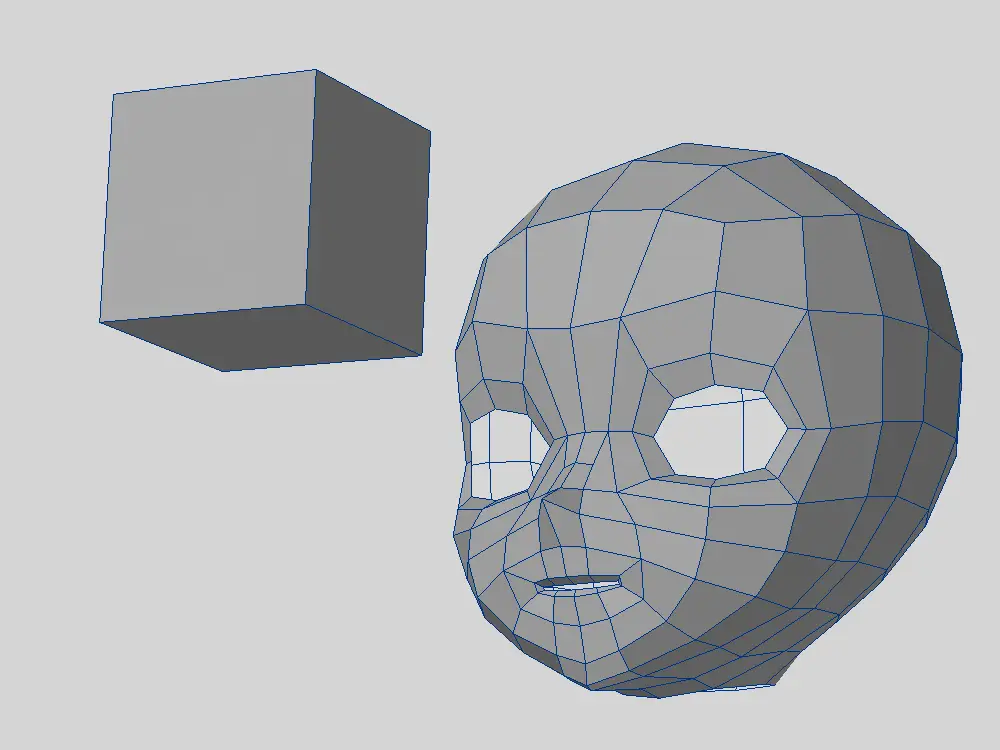
今回は頭のモデリングをやっていきます
目や歯などを除いたものになります(個々のパーツはまた今度)
頭の作り方には
- 球体から作る
- 面を貼って作る
- ボックスから作る
- スカルプトで作る
など複数の方法がありますが、これが結構迷っちゃいます

じゃっく
できれば簡単で手短に作れる方法が良い
自分は少し面倒くさがりな性格です
なので、なるべく少ない手順で作れるような流れを探してみました
その中から良いと感じたのが、ボックスを細分化することでできるボールから頭を作る方法です
これなら比較的少ない労力で作ることができることが分かりました
いろんな顔の作り方を見ている中で、顔のトポロジーは体よりもある程度決まっているようです
なので、ポリゴンの流れをなるべく意識しながら作っていきました
今回はそんな内容をメモっていきます
ソフトは LightWave を使っていきますが、他のソフトでも同じようなことができるようにするつもりでいます
仕様
まずは頭を作るために、簡単な仕様を考えます
とりあえず、こんな感じにしました
- 四角ポリゴンだけで構成する
- 円形の最少角数は八角形にする
- ただし、口だけは十角形にする
- エッジが五本密集する所を少なくする
後に修正・調整することを考えて、四角ポリゴンだけで構成していきます
目は八角形にしますが、口だけは八角形だと足りなかったので十角形で作ることにしました
エッジは密集すると編集したりシワが目立ちやすいくなるので、なるべく避けるようにします
準備
下絵を用意
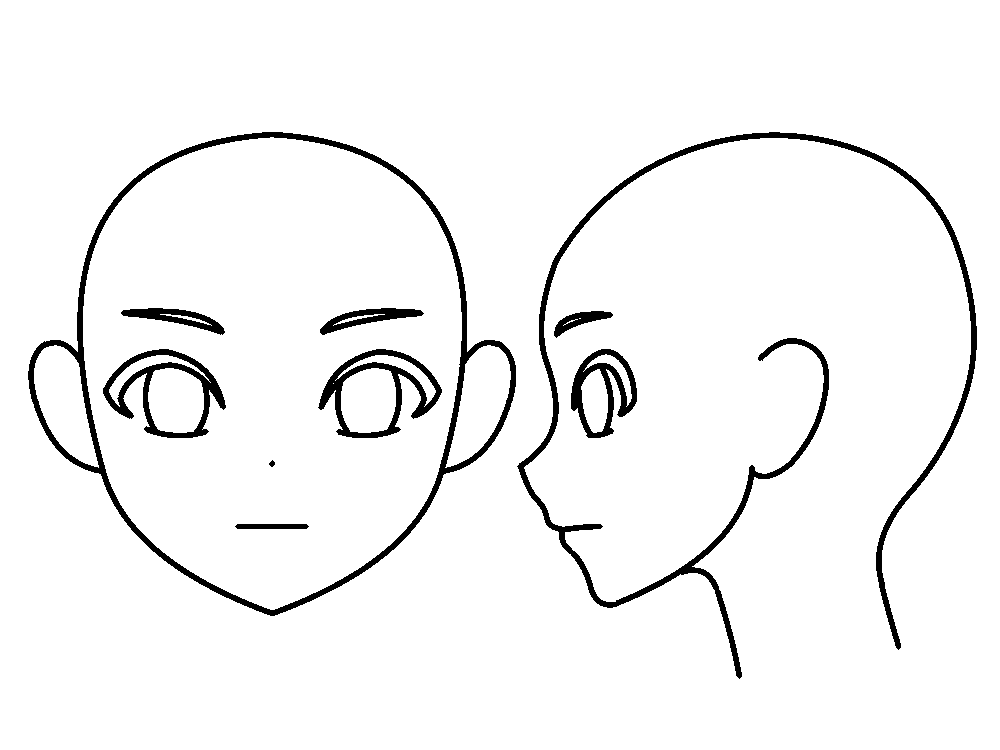
仕様が決まったので、次は下絵を用意
じゃっく
こんな感じかな?
絵は少しかじった程度なので、そんなに上手くはないです
絵は正直言って苦手
とりあえず見れるくらいには作りました
この下絵を元に頭を作っていくわけですが、自分自身に言い聞かせながら気を付けていることがこちら
- 下絵は参考程度にすること
- ピッタリ合わせ過ぎないこと
- 平面ならではのウソに気付くこと
- たまに引いて全体を見るようにすること
- モデルをグルグル回して確認にすること
作業中忘れがちなので、キリの良いところで何度も見直しながら実践するよう心がけています
手順
準備が整いましたので、ここから実際に頭を作っていきます
手順はこんな感じ
ボールを用意する
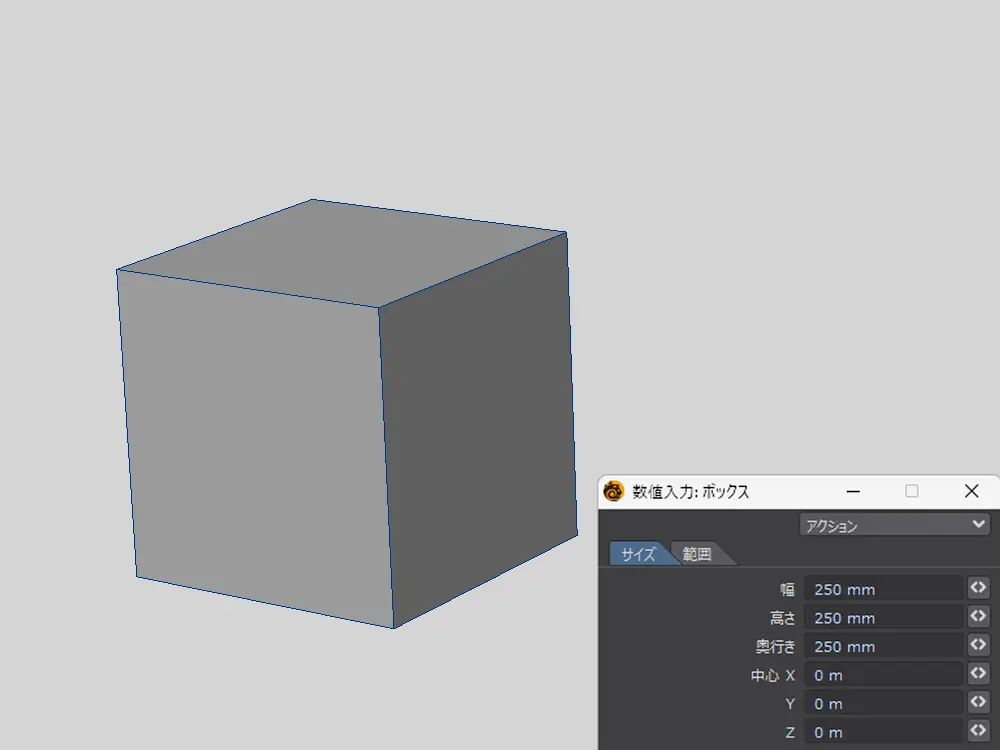
作ろうとしているキャラクターは
- 等身:六等身
- 性別:女性キャラ
- 身長:160cm くらい
そう考えると頭はだいたい 25cm くらいかなということで、以下の数値にしました
- 幅:250mm
- 高さ:250mm
- 奥行:250mm

「細分化」を起動して「メタフォーム」で分割を増やします
「最大スムース角度」はデフォルトの179°
これを二回実行
すると、ボールができるので、これを元に頭の形を作っていきます
ただ、ここで気付いたことが一つ
細分化すると一回り小さくなるので、さっきのボックスサイズの設定は意味あったのだろうか・・・という
じゃっく
等身に合っただいたいのサイズは出るから大丈夫大丈夫
まあ 細かいことは気にせず次へ GO
位置を調整する
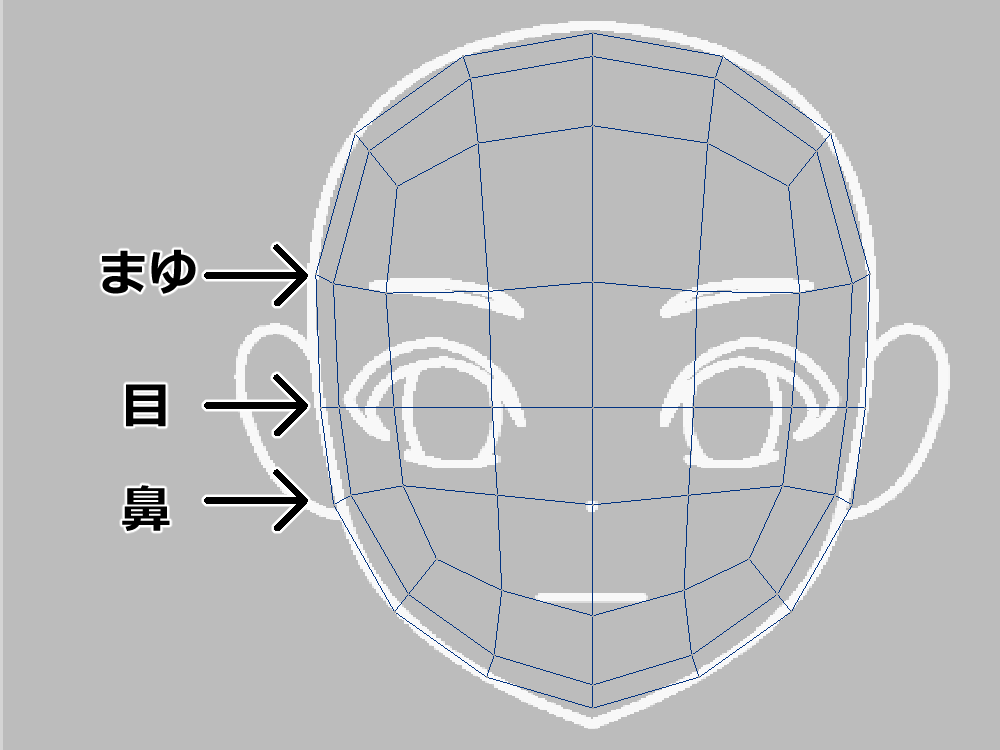
正面から見て、まゆ・目・鼻の位置にエッジを合わせます
頭の輪郭も下絵に合わせて調整
じゃっく
だいたいで OK

底面のポリゴンは不要なので削除
ポイントを選択して真っ平にします
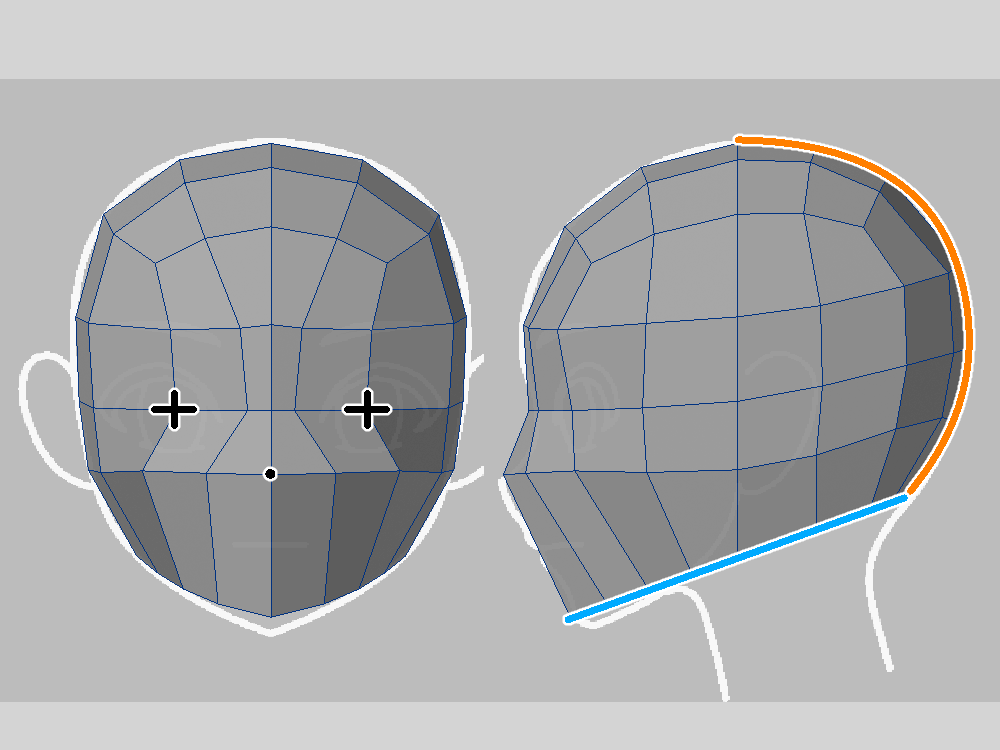
さらに下絵に合わせて頭の形を整えていきます
調整の内容はこんな感じ
- 目と鼻の横位置
- 後頭部の位置をちょっと上へ
- 底面をアゴの角度に合わせる
目と口を作る
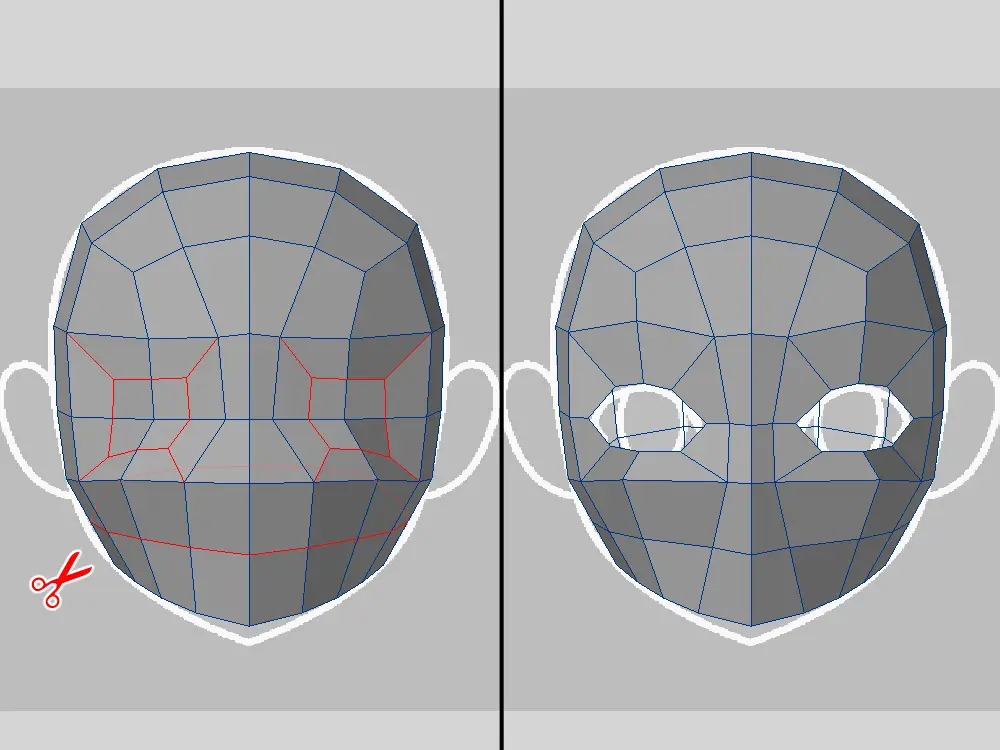
ここでカットを入れて分割
目と口に分割を入れて、目のいらないポリゴンを削除します
ついでに形を軽く調整
目のカットにはマルチ加工にある「カット」
ショートカットは shift+U
じゃっく
ナイフツールじゃないよ
口のカットには「コネクト」というツールを使っています
これを使うと中心にカットが入ります
こちらのショートカットは L です
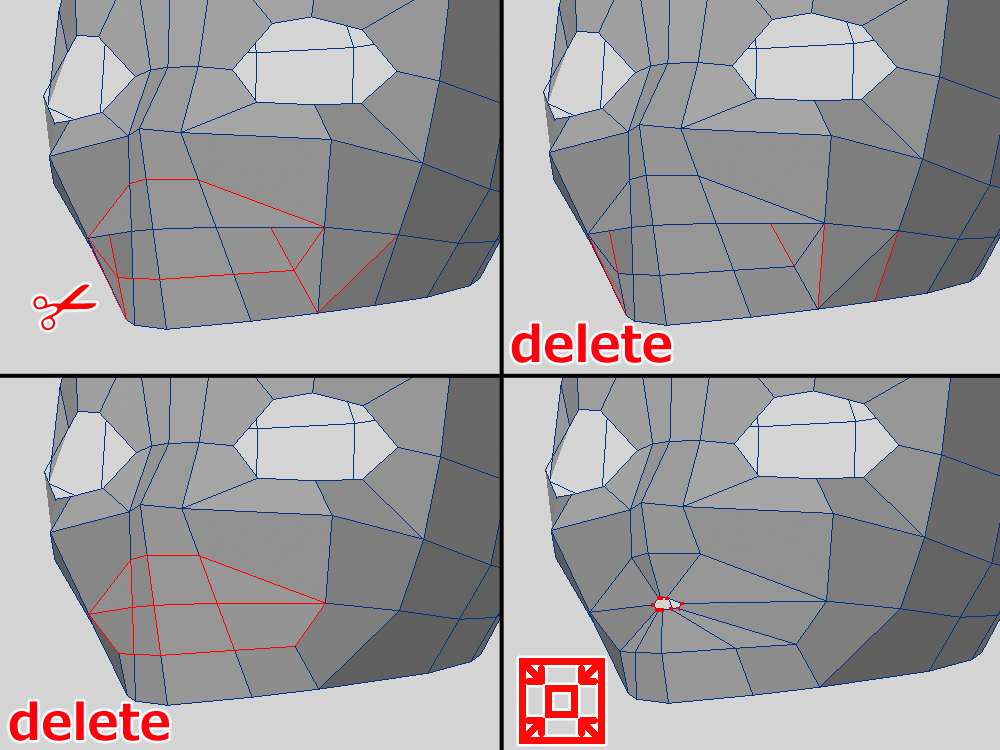
ちょっと複雑ですが、画像のようにバシバシカット
いらないエッジと面を削除して、削除した周りのポイントを選択して「拡張プラス」を実行
ショートカットは E
あとは拡大縮小ツールでぎゅんと縮めて口を作ります
ショートカットは shift+H
じゃっく
おちょぼ口なのだ
首周りを作る

アゴと言いますか底面のポイントを引き出して、首の根元を作ります
引き出した直後は八角形じゃないので、カットと削除を繰り返して八角形の根元を作成
リストにすると流れはこんな感じです
- ポイントを引き出す
- ポイント位置を調整する
- 不要エッジを消して首を八角形化
- エッジを追加して四角ポリゴン化
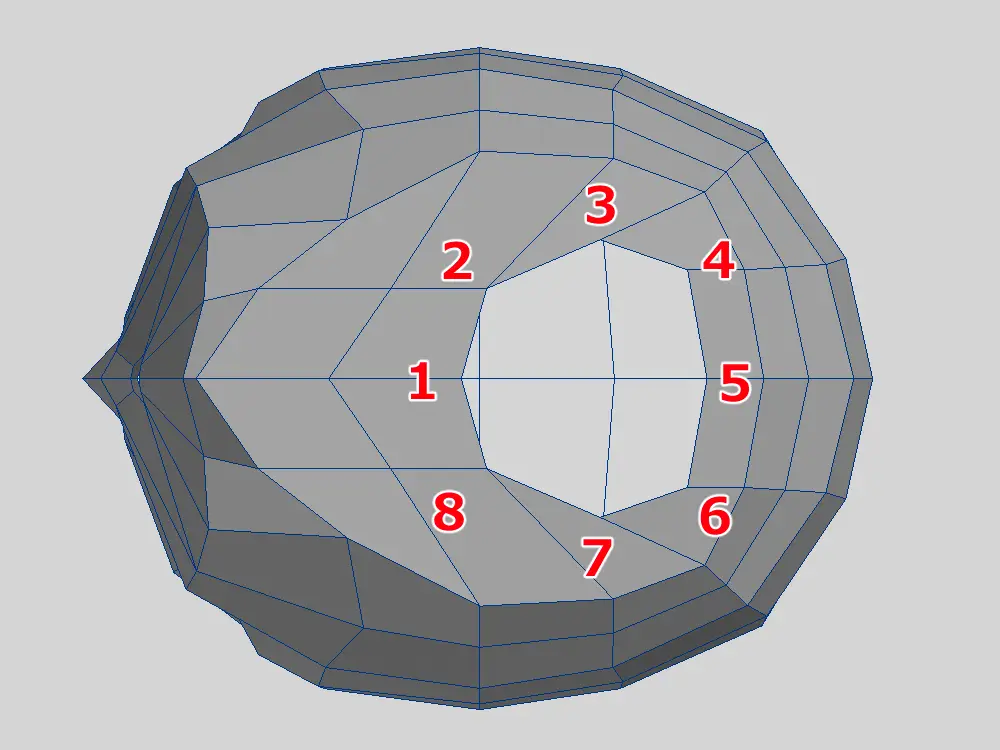
正しく分割調整できたか確認します
じゃっく
よし ちゃんと八角形になってる
首の形は後に作るであろう体と結合しちゃうので、調整は大まかで問題無いものとしました
分割を増やす
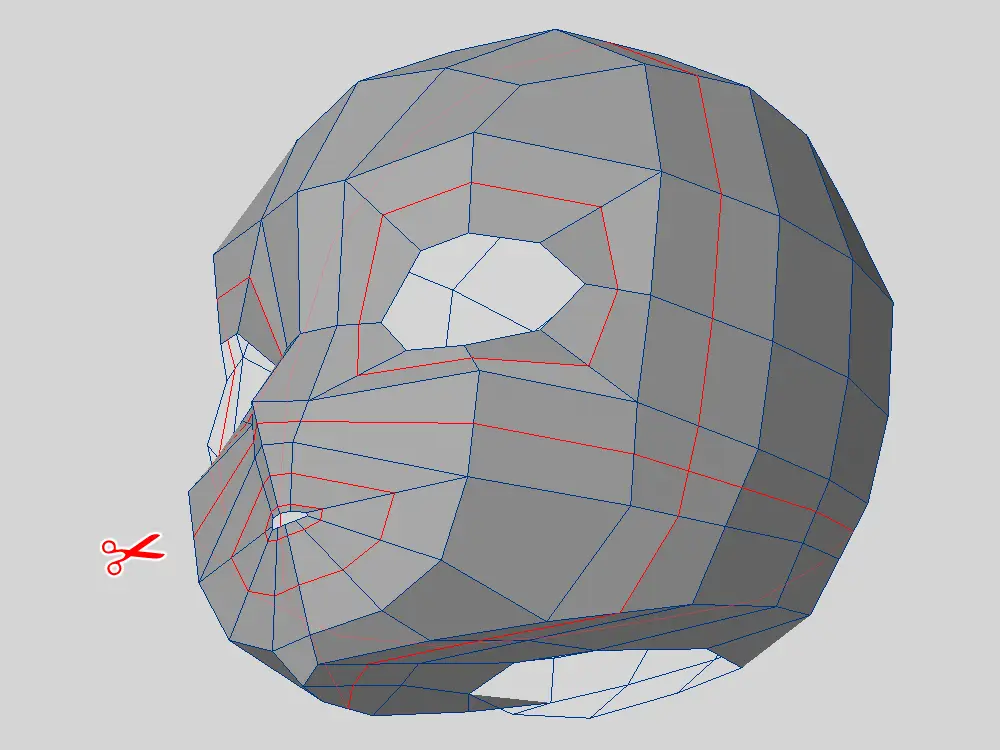
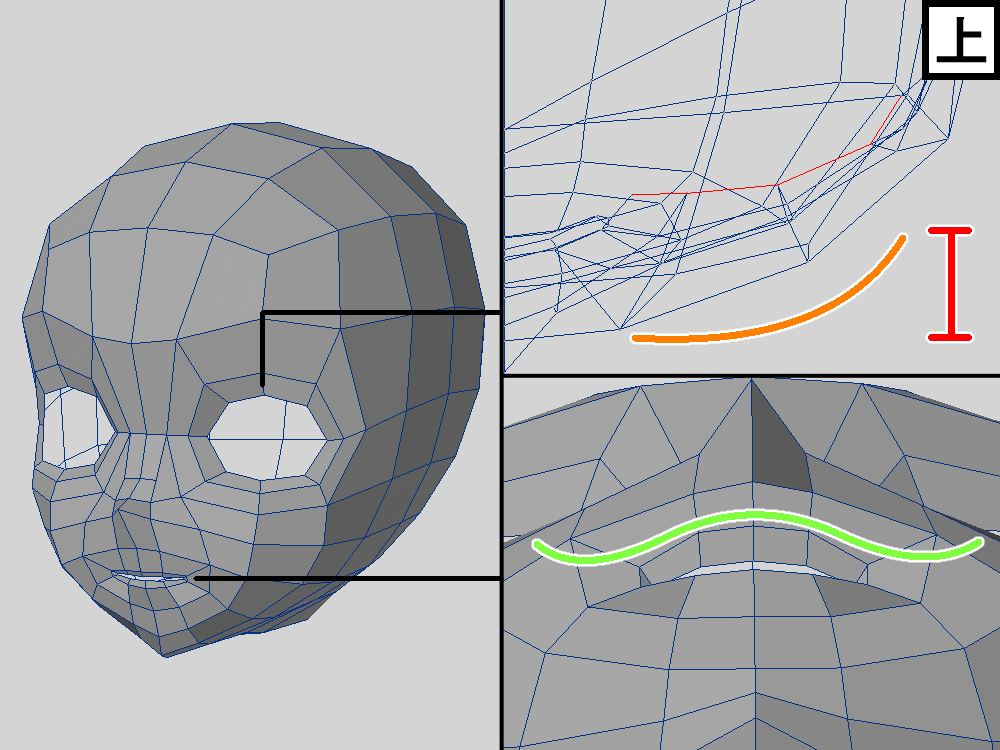
分割がまだまだ足りないので、画像のように目・鼻・口・頭周辺にカットを追加
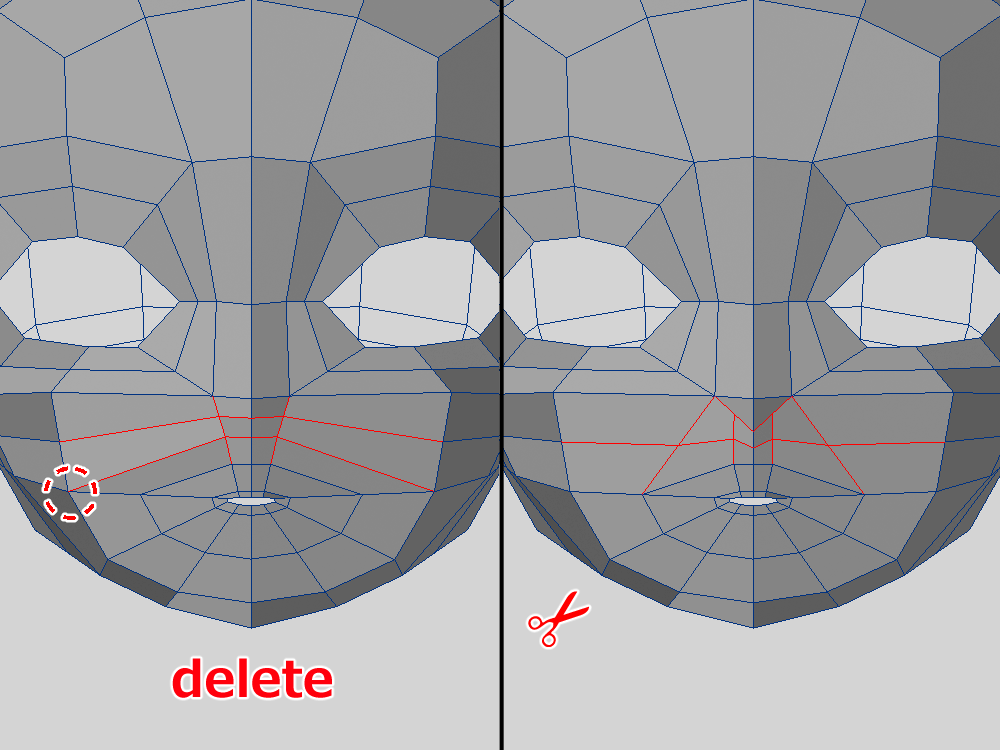
口の端っこにポールがあります
密集しているエッジ数は五本
これはよくできてしまうタイプなのでスルーすることが多いですが、鋭くなっているのが気になります
じゃっく
ほお付近にあるのが気になる
一旦画像のようにエッジを削除して、新たに切り直します
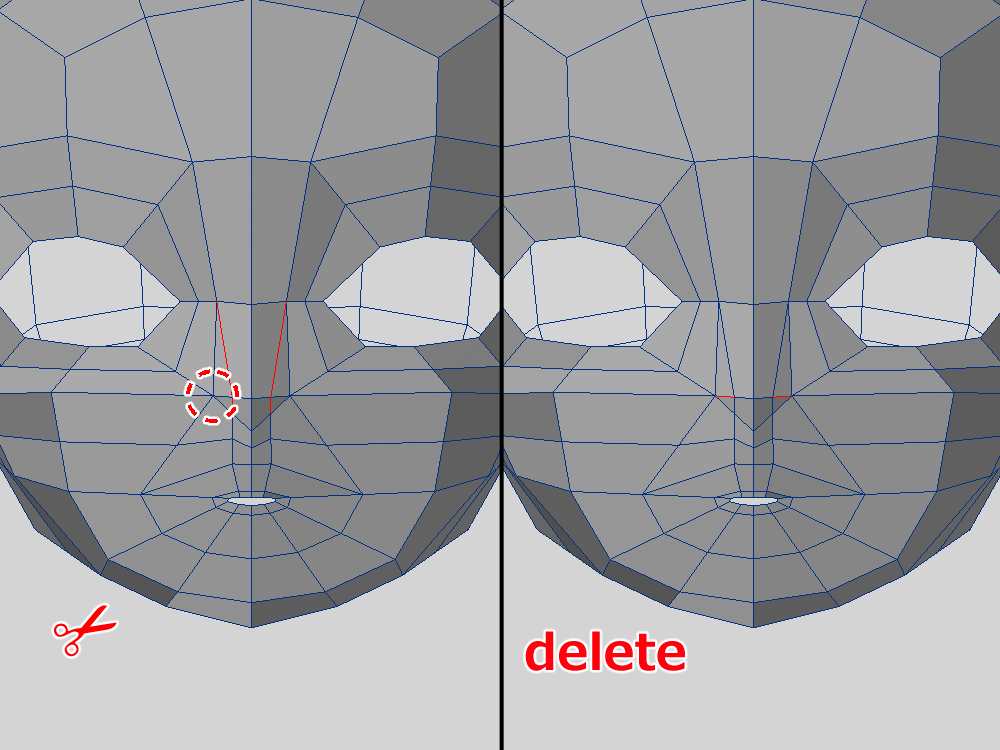
これで大丈夫かと思いきや、まだ鼻の根元にあります
しかもエッジが六本密集しちゃっています
これはさすがにまずい
消すためにもう一度カットの追加と削除を行って五本へ変換
じゃっく
これで良し
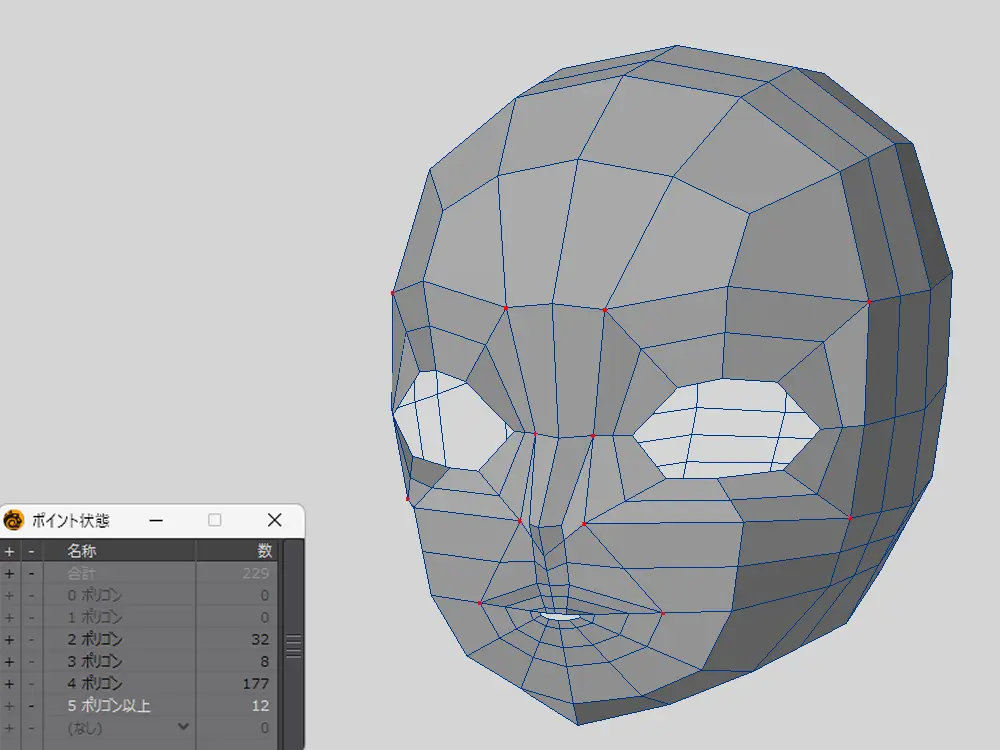
ポールの数は 12 個
本当はもう少し減らして 10 個くらいにしたかったのですが、無理だったので今回はこれでいきます
頭全体の調整を行う
必要な分割は終わりました
あとはひたすら調整です
納得いく形になるまで進めます
じゃっく
各部位の位置とか頭の大きさや形とか
目と口はこんな感じに調整しました
- 目:目尻と目頭の奥行き幅を狭めに
- 口:少し下から見たときの形を ω っぽく
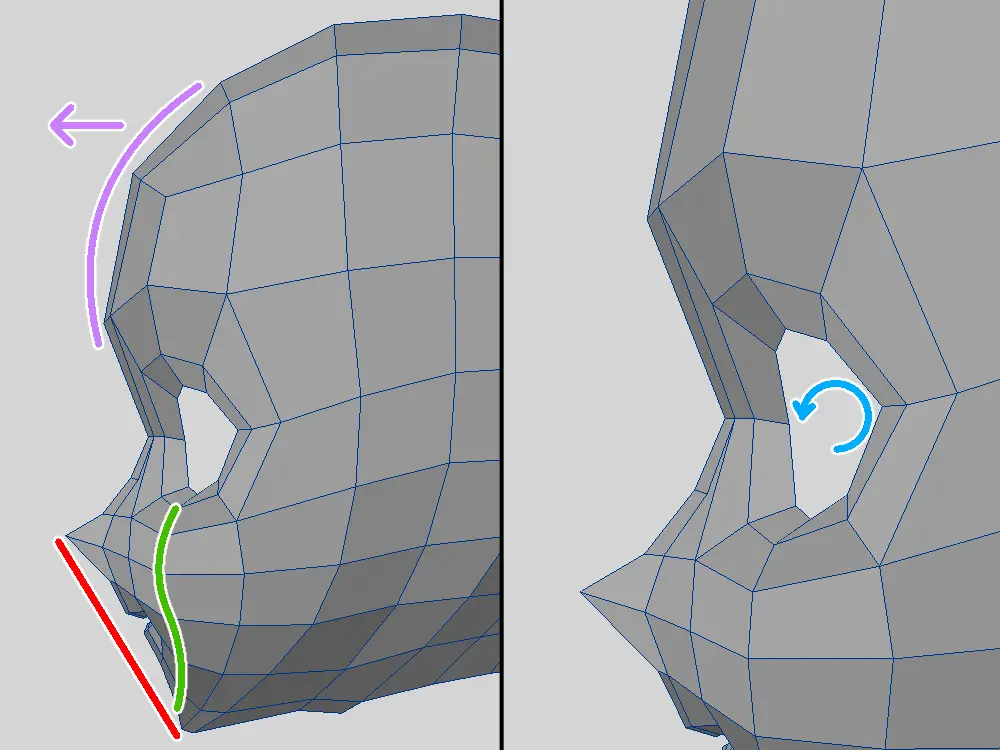
横からの形も調整します
- 目:少しだけ角度を付ける
- 口:E ラインに沿うように調整
- ほお:S の字を描くように調整
- ひたい:少しだけ Z 方向に出す
E ラインの角度は 30° くらいがちょうど良いかなと感じました
45° だと犬っぽくなっちゃうし、間の 22.5° だと鼻ぺちゃになっちゃったんで
また、目について
なぜ少しだけ傾いていることが多いのか、ず~っと気になっていました
そこで手元にあった美術解剖学をもう一度確認
その結果、骨格的にひたいが出ているから目が傾いて見えると認識しました
なるほど納得、ということで目は少し傾けた状態にしています
じゃっく
違ってたらごめんなさい
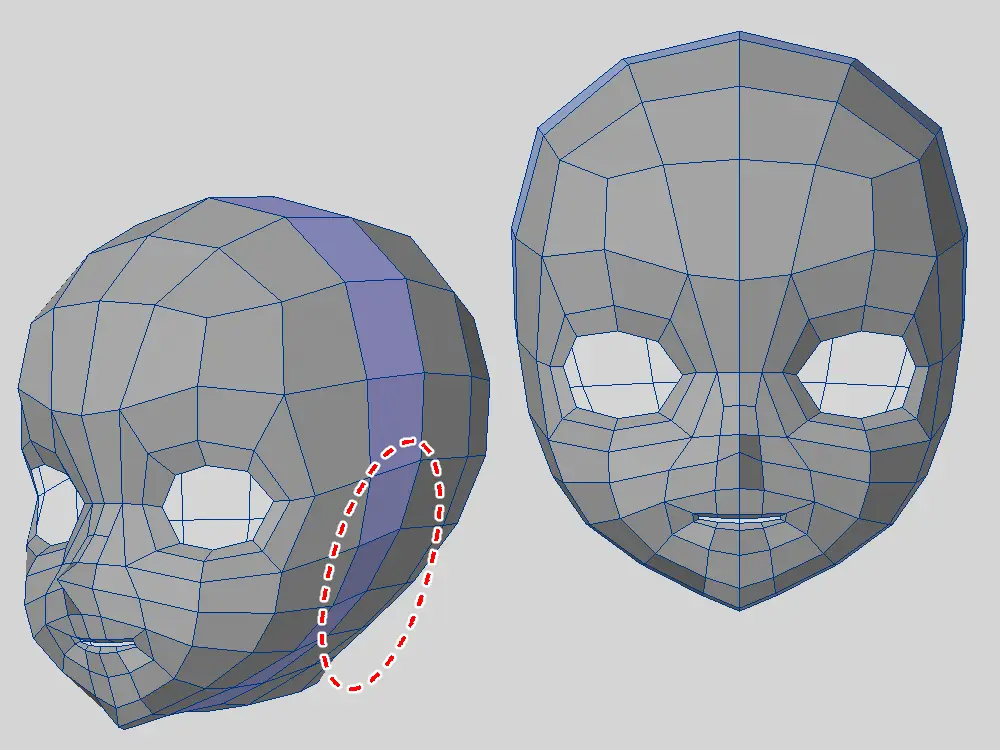
最後に耳の付け根にあたる部分が隠れるように調整します
青色に塗っている場所ですね
実際に自分の耳の根元を触ってみると、アゴあたりで巻き込むような造形だったので、このようにしました
完成
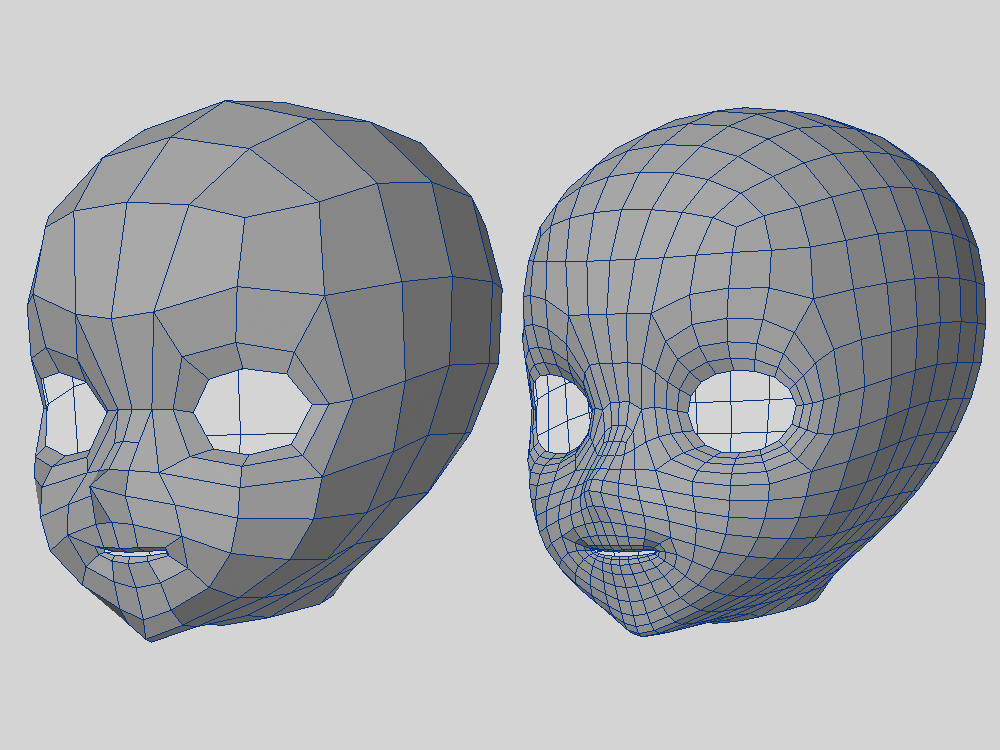
こだわりすぎると調整地獄に入ってずっと終わらないので、キリが良いところで完成させます
我ながら良い感じ
目と口周りのトポロジーも良い感じです
じゃっく
でーきたー
ローポリとハイポリのポリゴン数は、こうなりました
- ローポリ:204
- ハイポリ:816
まとめ
それでは今回のまとめです
- 下絵は用意して参考程度にする
- エッジが五本密集する箇所は少なめにする
- ボックスを細分化してできたボールから作る
- 円形の最少角数は基本的には八角形にする
- 口は例外として十角形で形を出すようにする
今回はトポロジーを意識しながら頭をなるべく簡単に作ってみました
頭の作り方は体と同じくらいたくさんあります
なので、自分の考えに合う方法を見つけるのに、かなり時間がかかりました
「あれも良いな、あっこれもええやんけ」といった感じで、詰まりに詰まって迷走することに・・・
特に作り初めの頃はとにかく造形力が無かったので、バケモノが生成されることが多かったです
じゃっく
あまりにもおぞましくて直視できなかったわ
元データはパソコン引っ越しの際にどっか行っちゃいましたが、とても人に見せられる状態ではありませんでした
もうとにかく絶望
ただ、なんやかんやで練習する度にちょっとずつ造形が良くなっていったのは、地味に嬉しかったです
久しぶりに初期モデルと比べると良くなっていくのが実感できて、やりがいがあると感じました
まだまだなので、これからも頑張ります
一方で、どの顔の作り方も進め方は違ってても、最終的には同じようなトポロジーになるのが面白いなと感じました
それでは、お疲れさまでした~
おまけ
ポールの位置調整でちょっと迷ったこと
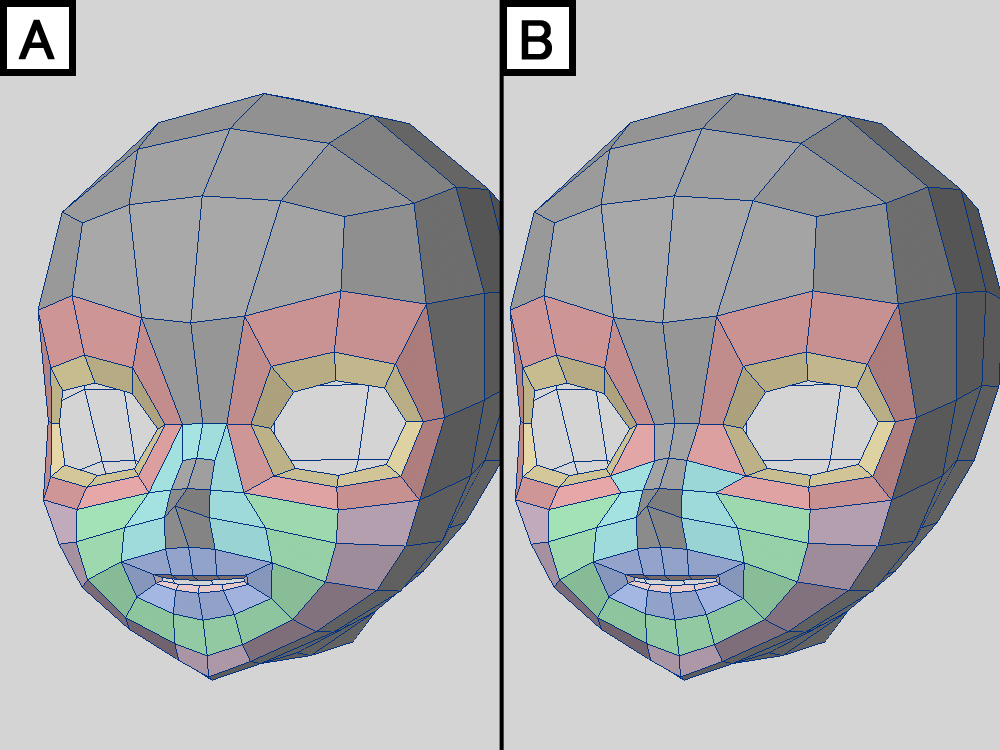
左が今回採用したモノ、右が別案です
どちらも同じポリゴン数ですが、ポールの数が違います
じゃっく
画像右の方がポールが少ない
B 案の方が少ないポール数だったので、こっちにしようかなーなんて思っていました
だがしかし、目のポリゴンがループ選択できない欠点があります
自分としては、目はループ選択できるようなトポロジーであって欲しいのです
そんな理由から右側の案は採用しませんでした
もっと良いトポロジーで作れるよう日々研究していきます
使用ツール
- 3DCG
- LightWave3D
- 動画
- Bandicam
- ScreenToGif
- 画像
- CLIP STUDIO PAINT PRO