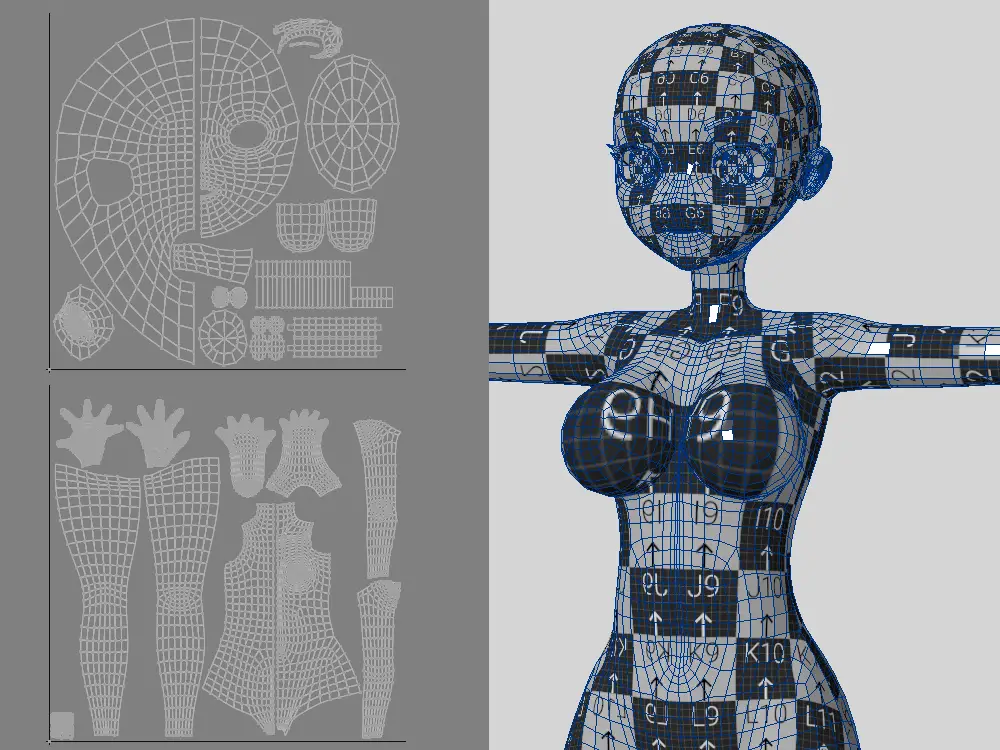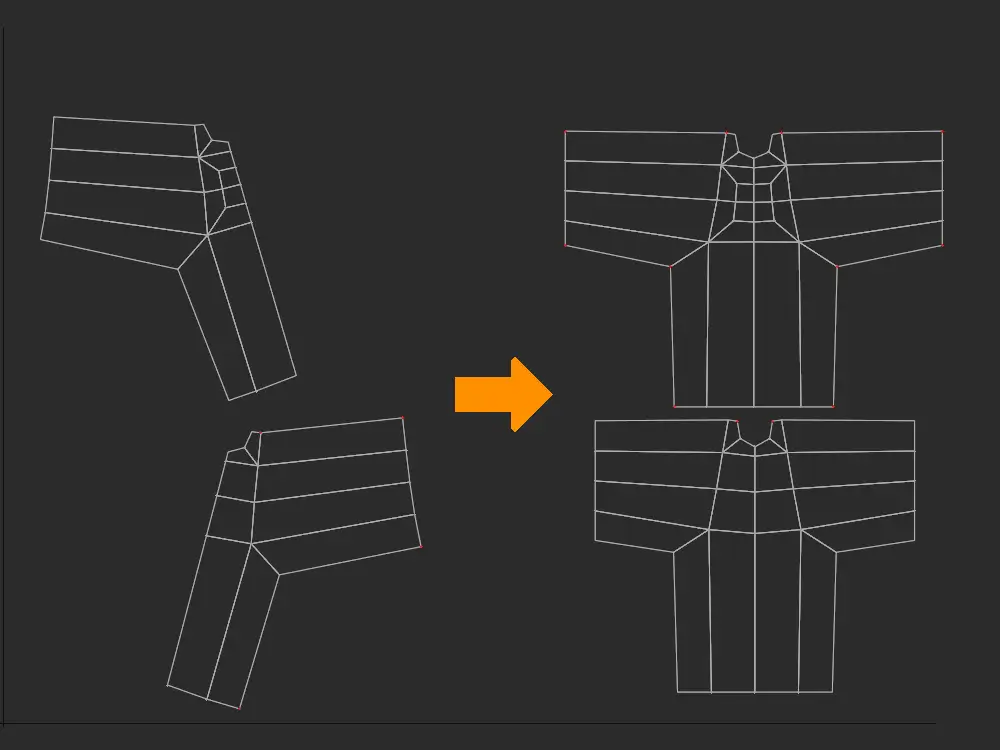
今回は UV マップを中心から鏡面コピーする方法についてやっていきます
実は過去記事でも同じテーマをやっていました(わけあって消しちゃいましたが・・・)
当時のやり方をざっくりリスト化すると
- UV を半分にする
- 新規に反対側の UV を作る
- 作成した UV を表裏反転させる
- UV をコピペして一つにまとめる
といった感じでやっていました
ただ、この方法にはいくつか問題がありました
それは
- UV マップのコピペ手順が多い
- UV マップを中央に置くのが難しい
という問題です
具体的にはマップをコピペするときに一旦ポイントを解除しないといけないところが問題だったわけです
精神衛生面上良くない
なんというか・・・思った以上に手間がかかるというか、気にしないといけないことが多かったのがきつかったです
これは自分でも、なんとかならんのかと悩んでいました
そこであまり気に留めていなかった
- UV 値の設定
- UV 値変換
という機能に注目して、マニュアルを確認してみたところ、設定次第で中央を軸にマップを反転できることに気が付きました
今回はその新しい方法を改めて書き残していきます
準備
ウェイトとモーフ入りのオブジェクトを用意する
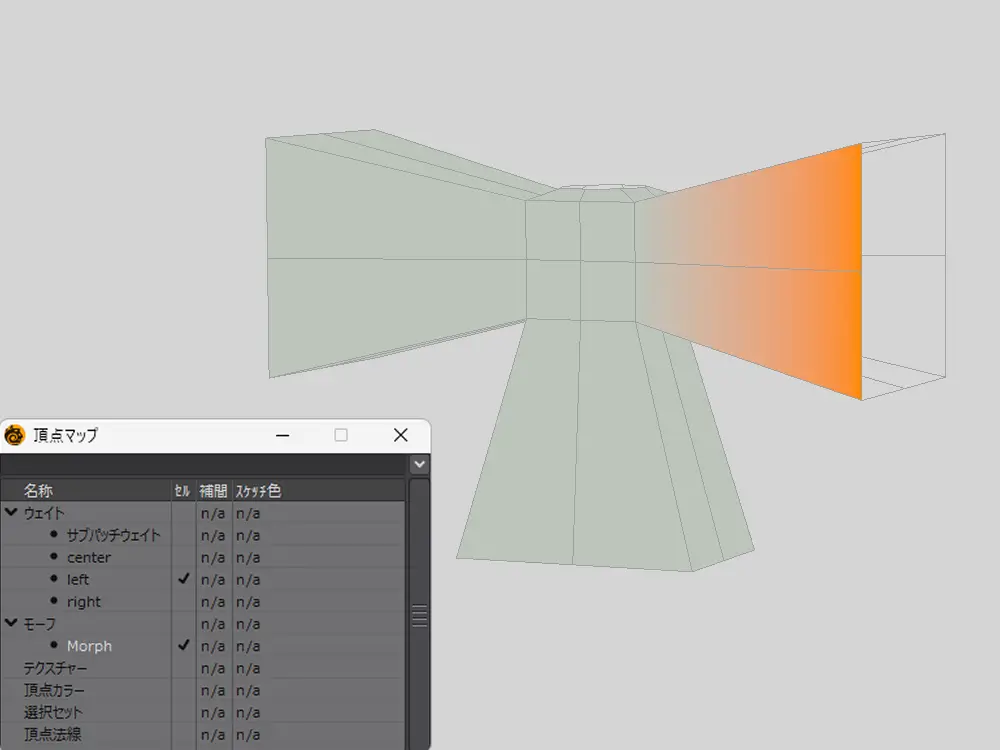
まずは実験用のオブジェクトを用意します
今回はもう少し実践寄りにしたいので、作っていたローポリの頭部を使っていきます
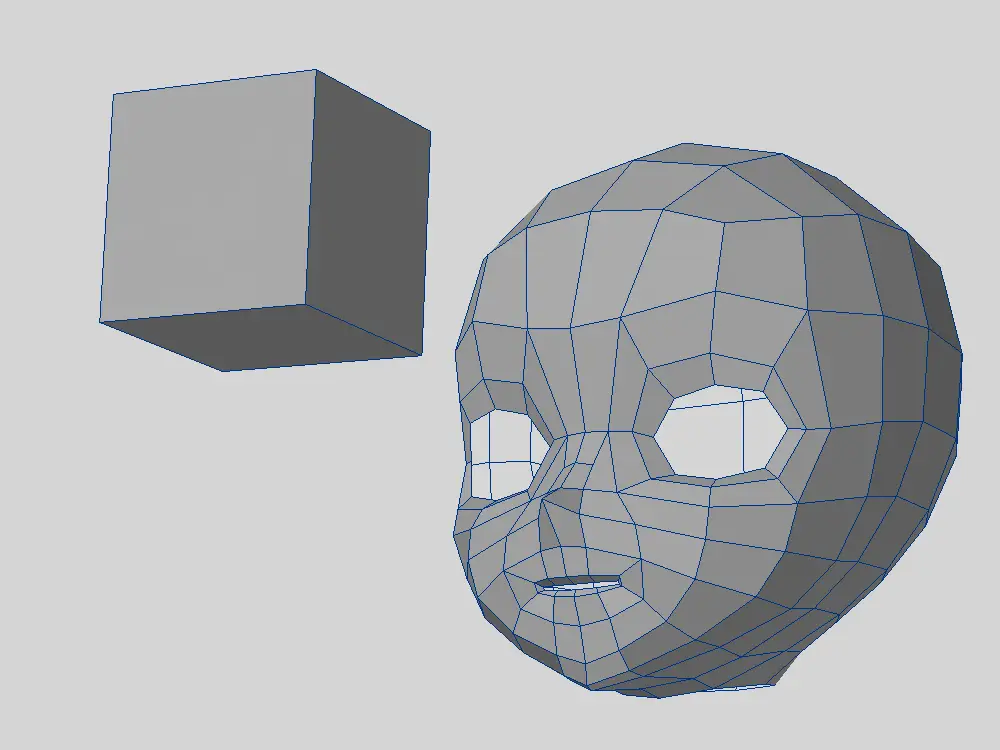
このオブジェクトに
- モーフマップ
- ウェイトマップ
を付け加えた状態にしておきます
成功の条件は、ウェイトなどが壊れなかったら成功とします
準備としては、これで OK
手順
それではやっていきます
流れとしてはこんな感じになりました
UV 展開をする
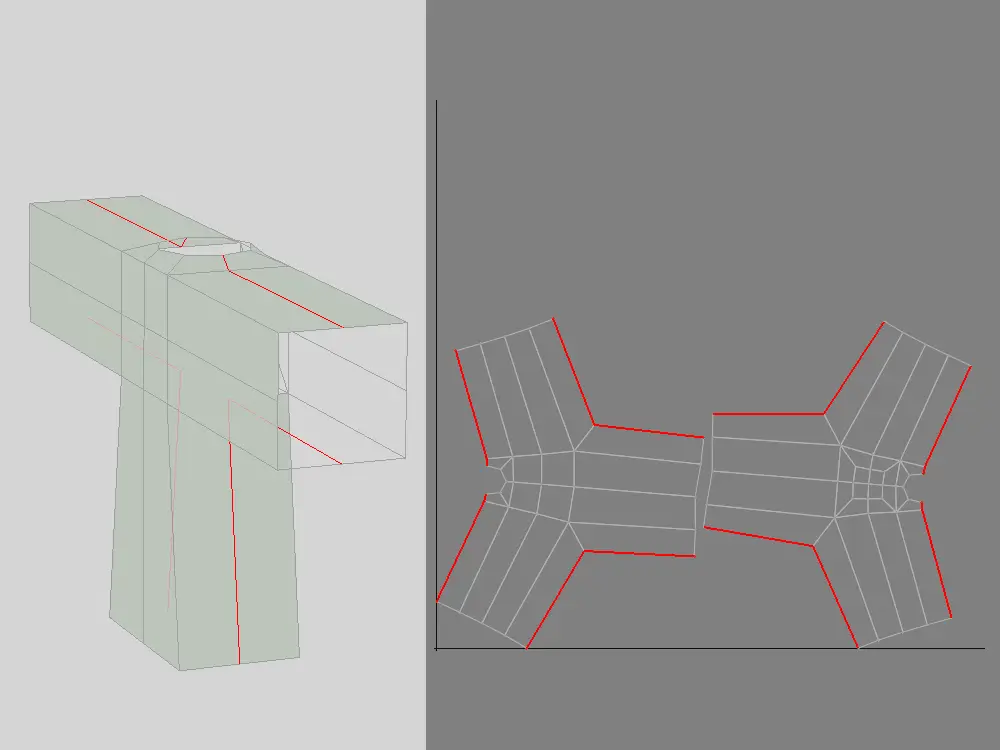
顔の UV を切り出したいので、エッジを選択していきます
他のソフトだと「シームを入れる」ですが、LightWave の場合は
- エッジを選択 ≒ シームを入れる
になります
とりあえず簡単に顔の面と耳あたりのエッジを選択
油断すると選択が外れちゃいますが、すぐに/(スラッシュ)を押すと選択が戻ります

「 UV アンラップ」を実行
すると、こんな感じに選択したエッジを元に UV が展開されます
いつもだと斜めになったり、歪んだ状態で展開されるんですが、今回はキレイに展開できました
じゃっく
思ったよりきれいに展開された
UV を半分削除する

「 UV アイランド選択」で UV を選択して、移動や回転をしながら調整します
グリッドを表示させて、だいたい中央あたりに UV マップを配置します
だいたいで OK
ポイント選択モードで顔の右半分を選択して、 「マップ消去」で削除します
ショートカットは _(アンダーバー)
じゃっく
Delete は押さないように
モデル側はポイントが選択されたままなので、こちらの解除を忘れずに
UV の中心ポイントを整列する

中心軸に当たるポイントを選択して、「 UV 値の設定」を実行
- U:X 軸
- V:Y 軸
になっているようなので、 U の値を 50% にして OK
すると、選択していたポイントが中央に整列されます
じゃっく
どうやら画面左下が原点っぽい
反対側の UV を作成する

頂点マップウィンドウで UV マップだけが選択(チェックが付いている)状態であることを確認
じゃっく
ココ注意
「頂点マップの鏡面コピー」を実行
新たにマップを作成したいので、「新規頂点マップを作成」にチェックします
「赤から緑をコピー」を実行
必要なら許容誤差の数値をもっと小さくして、精度を上げておきます
作成した UV を表裏反転させる

実行すると頂点マップウィンドウに Unwrap_l という名前のマップが作られます
新規に作成した Unwrap_l は複製元のマップと同じ見た目になっているので、これを反転させる必要があります
過去記事では「 UV 反転(UI)」で反転していましたが、今回は「 UV 値変換」を使います
何も選択していない状態で「 UV 値変換」を起動
すると
- オフセット
- 回転
- スケール
- 中心
という項目があるのですが、この中のスケールと中心の値を
- スケール:ー100%
- 中心:U 50% V 0%
にします
この状態で実行すると UV ビュー中央を軸に UV を反転させてくれます
じゃっく
やりたかったやつ~
自分の中の解釈ですが、こんな感じになっているはずです
- UV マップは画面左下が原点
- スケール「ー100%」という状態は、ポリゴンの面が表裏反転する
左右の UV マップを一つにまとめる
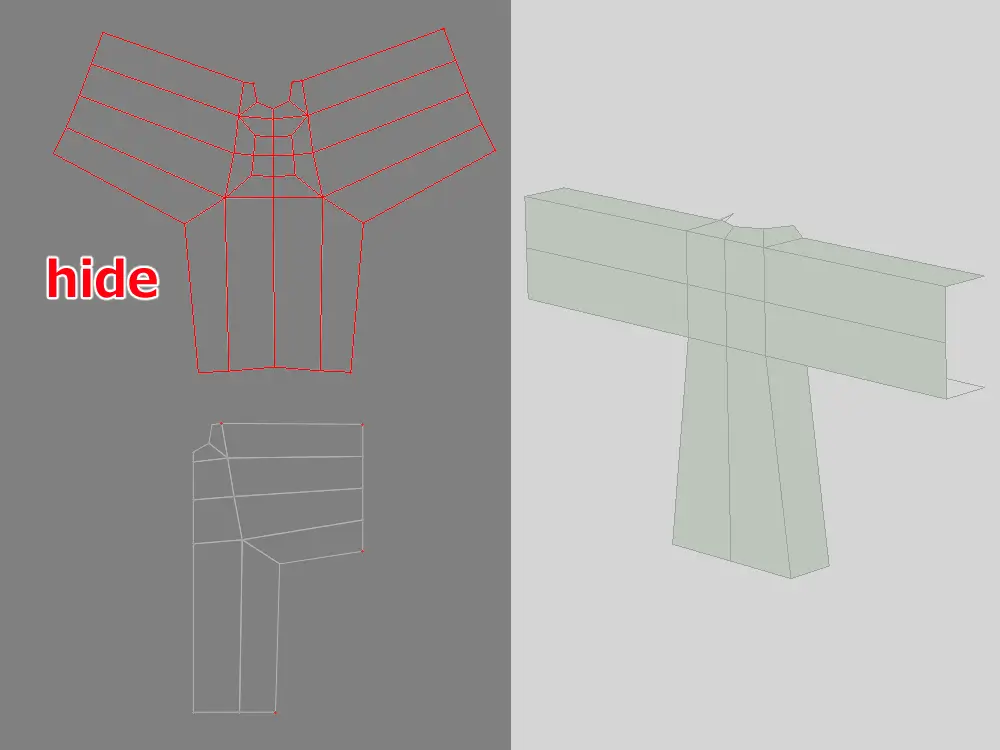
あとは
- Unwrap
- Unwrap_l
の二つをまとめるだけです
UV マップを複数選択して、「頂点マップのコピー」を実行
名前の入力が求められるのですが、ここで同じ名前にすると一つにまとめてくれます
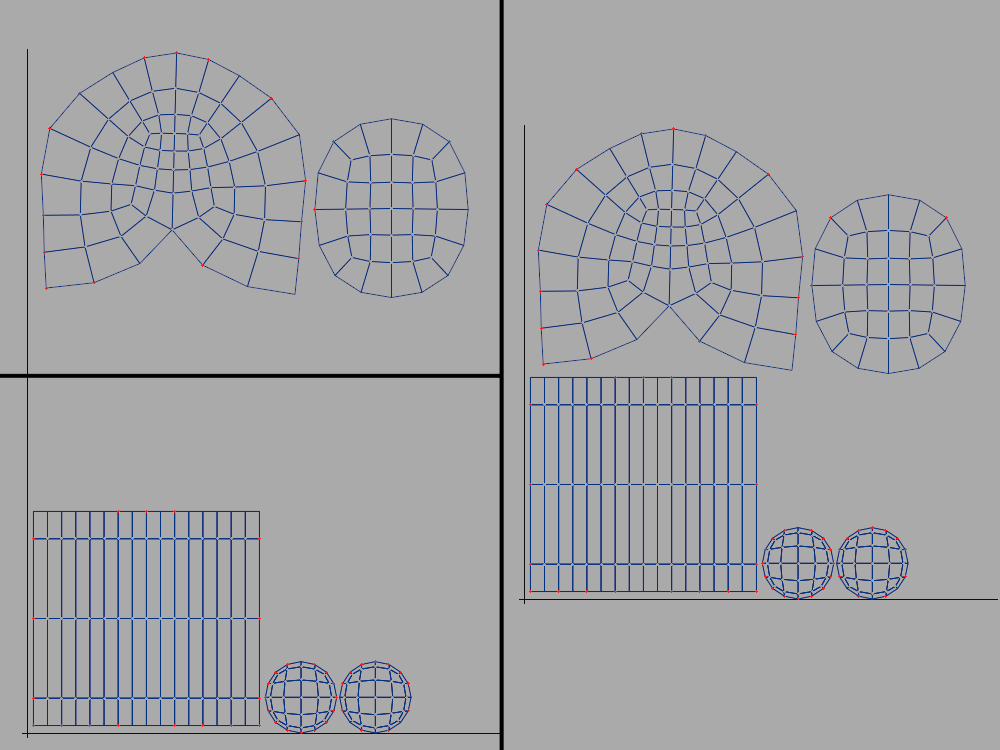
とりあえず名前は main にしました
確認するとちゃんと一つにまとまっています
最後、不要なら Unwrap と Unwrap_l は削除しておきます
結果

こちらが結果です
ウェイトマップとモーフマップがちゃんと生きていることが確認できました
壊れていないです

blender でも一応確認
変な感じになっていないので、大丈夫そうです
じゃっく
これにて完了
まとめ
それでは今回のまとめ
- U は X 軸、V は Y軸
- ー100%スケールは表裏反転の意味
- UV ビューは左下が原点になっている
- UV 値変換は UV の塊ごと調整できる
- UV 値の設定はポイントの整列ができる
- 頂点マップのコピー実行時に同じ名前で一つにまとめられる
今回はポイントの結合解除を使わずに UV マップを鏡面コピーする方法を載せました
従来のやり方より、いくらかマシになったように感じます
何より一旦ポイントを解除しない、というのが精神衛生面上良いです
じゃっく
前の方法でも大丈夫だと思うけど、なんか怖いんだよな
ワンクリックでキレイに鏡面コピーという手軽さは無いですけど、過去記事でやっていた方法より比較的楽なので、しばらくはこちらの方法で鏡面コピーをやっていこうかと思います
それでは、お疲れさまでした~
おまけ
従来のコピペによる鏡面コピーのやり方
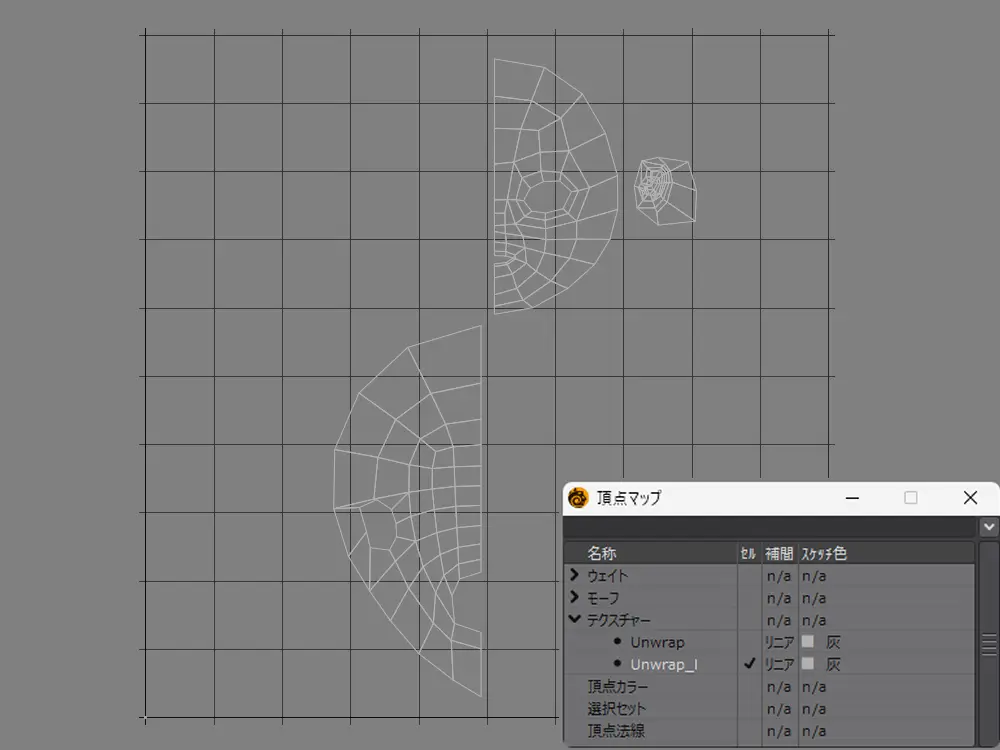
おまけとして従来の方法も残しておきます
- Unwrap
- Unwrap_l
の二つのマップがある状態からスタートします
中心がちょっとずれているのは、当時の再現です
じゃっく
ポイントを整列するのに「UV ポイントの整列」を使っていた

新規に作成したマップ(Unwrap_l)を反転させます
UV反転(UI)起動
反転種を U にして実行すると反転されます
この反転させた UV を Unwrap にまとめていきます

UV マップを全選択し、「UV マップのコピー」を実行
うまくいくと選択が外れます
もう一度全選択したあとは、ポイントを一旦解除します
解除のショートカットは Ctrl+U です
モデル側で右半分が選択されていることを確認
この状態で、複製元の Unwrap を選び「UV マップの貼り付け」を実行すると、右半分の UV が貼られます
あとはポイントの再結合を行います
ショートカットは M です
じゃっく
ここの作業が一番神経使う

最後はスナップドラッグを使って、左右の UV を合体させます
ショートカットは Shift+G
数値入力の設定を
ドラッグセット:全ポイント
操作ビューに沿う:オン
にして、UV を動かしてスナップさせれば鏡面コピーの完成です
以上、従来の方法でした
使用ツール
- 3DCG
- Blender
- LightWave3D
- 動画
- Bandicam
- ScreenToGif
- 画像
- CLIP STUDIO PAINT PRO