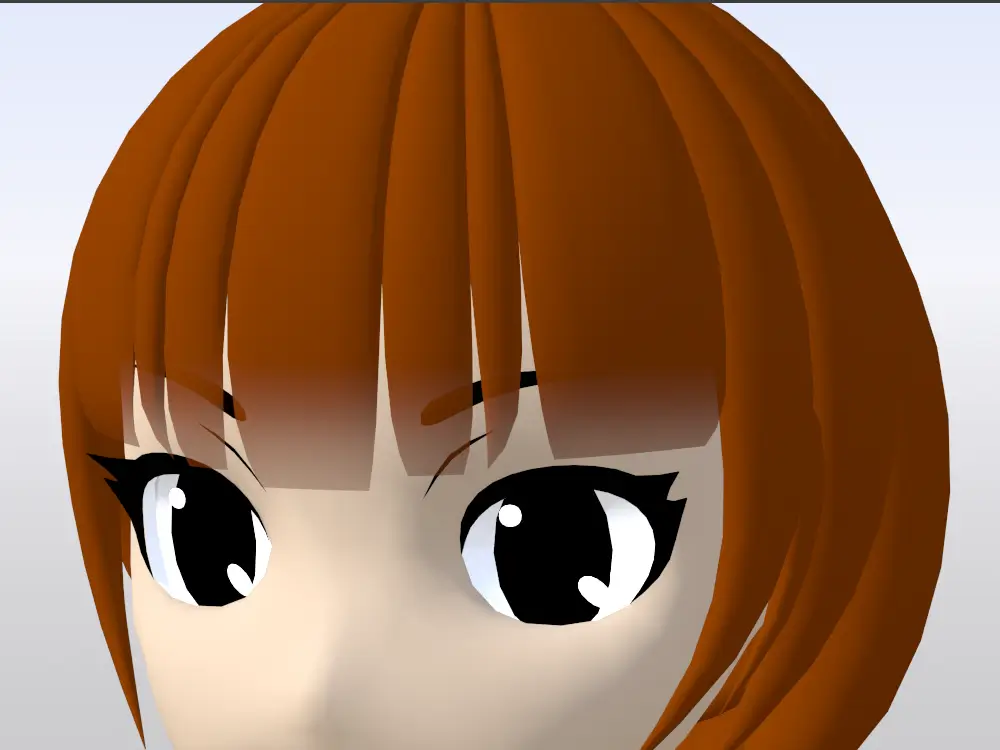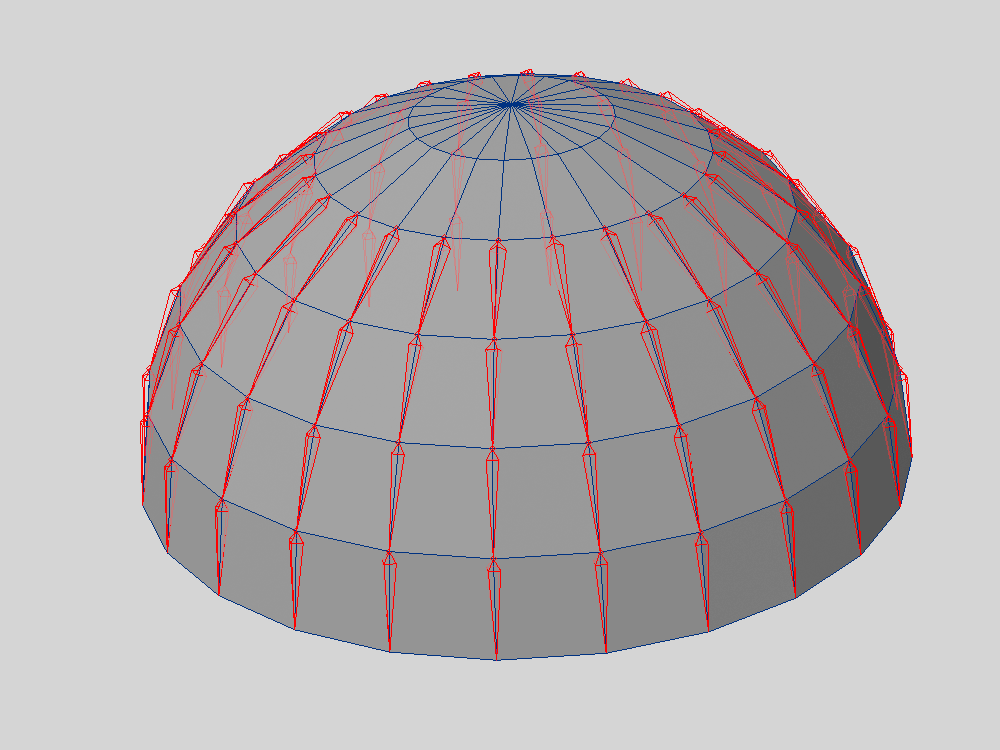
今回はモデラー側にあるスケルゴン変換についてやっていきます
他のCGソフトを使っている方からすると
「え?なにそれ?」
といった感じで、まったくよく分からない話かと思いますが、普段は LightWave というソフトを使っています
このソフトはモデラーとレイアウトの構成で成り立っているタイプで、他とはだいぶ違う路線で変化してきたタイプなんです
なので、ボーンの扱いも特殊
- モデラー:疑似ボーンを扱う
- レイアウト:本来のボーンを扱う
普段はモデラーではスケルゴンという疑似的なボーンを使い、レイアウトでは「スケルゴン変換」で変換したボーンを正式なボーンとして扱うといった感じになっています
いつものように作業していると
じゃっく
モデラーにスケルゴン変換?なんじゃこりゃ??
と思ったわけです
実際に使ってみると、線ポリゴンをスケルゴンに変換する機能であると同時に、曲面に沿ってボーンを配置できることが分かりました
向きや並びはポイントを選択した順番になるので、髪の毛やスカートに使えそうです
制約とバグっぽいものもありましたが、使いどころによっては便利なのでメモっていきます
モデラー上でのスケルゴン変換とは
線ポリゴンをスケルゴンにするもの

まず、モデラー上での「スケルゴン変換」とはなんぞや?ということですが、これは線ポリゴンというポリゴンの仲間をスケルゴンに変換するものでした
レイアウトにも「スケルゴン変換」、という名前の項目がありますが、あちらは別物
レイアウトの場合は、スケルゴン(疑似的なボーン)から正式なボーンに変換するものになっています
じゃっく
最初てっきり同じようなものかと
どんな場面で使えるか
曲面に沿ってボーンを入れたいとき
モデラーのスケルゴン変換は、曲面に沿ってボーンを入れたいときに使えそうです
- 髪の毛にボーンを入れるとき
- スカートにボーンを入れるとき
今まで手動で頑張っていました
もっと早く知りたかった機能ですね
じゃっく
もう神経と無駄な時間を使わずに済みそう
制約
便利な機能である一方、ちょっとした制約がありました
左右対称には対応していない

まず、左右対称でボーンを一気に作ることができません
これ結構重要です
線ポリゴンを作るところまでは良いのですが、スケルゴン変換を実行すると・・・
なんと反対側が逆向きで配置されます
じゃっく
ゔぉいっなんでだよっ!
もう片方を作る場合は、先に名前も含めて片方を作ってから複製する必要があります
- Skelegon Editor の鏡面機能を使う
- 鏡面コピーと Rename Skelegons を使う
じゃっく
Rename Skelegons に関しては ver2023 以上だったはず
- 「階層鏡面」という機能で作る
向きはポイントの選択順で決まる

スケルゴンの向きは、ポイントを選択した順番によって決まります
なので、正しい順番でポイントを選択しないと・・・
画像のように、おかしな方向を向いたスケルゴンが生成されてしまいます
じゃっく
うわぁあっ!!
ポイントの選択順は大事です
手順
実際に曲面に沿わせて、ボーンを設置してみます
簡単ですが、手順はこんな感じ
モデラーでスケルゴンを作る
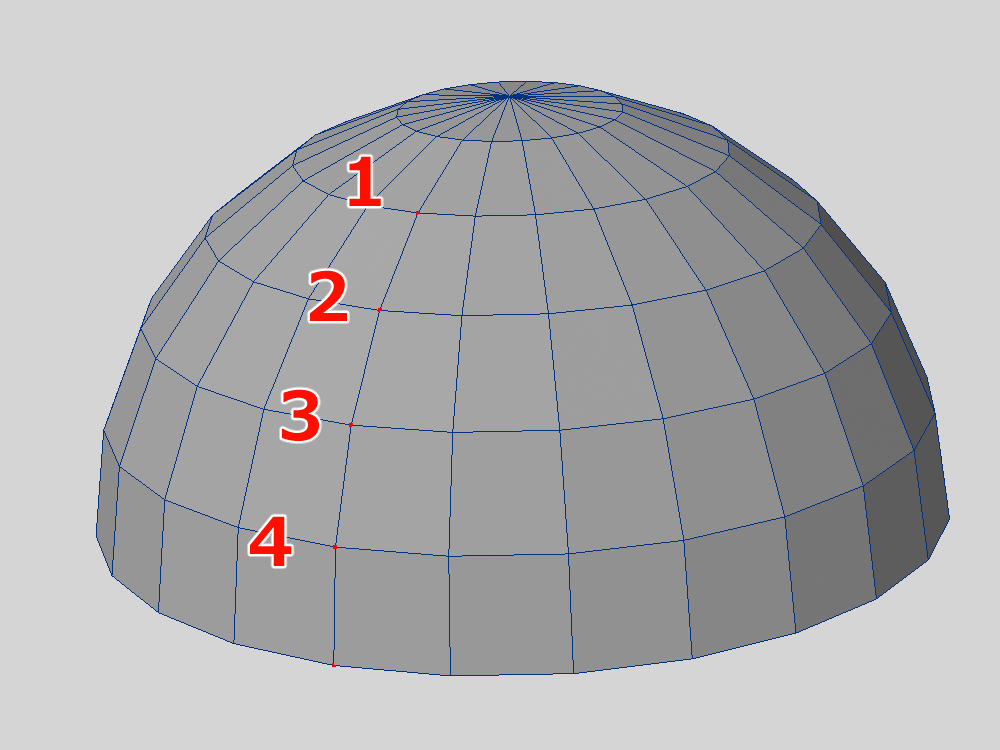
ボーンを入れたいオブジェクトのポイントを選択します
選択した順番で向きが決まるので、順番にポイントをポチポチ選択
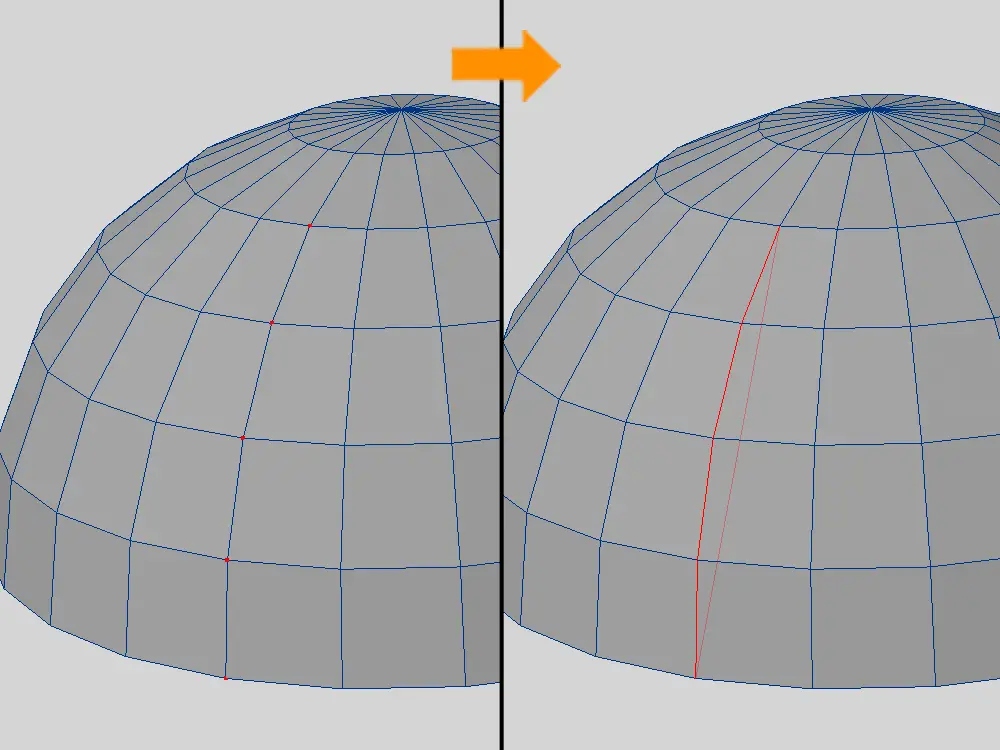
ポイントが選択された状態で、線ポリゴンを作ります
ショートカットは P
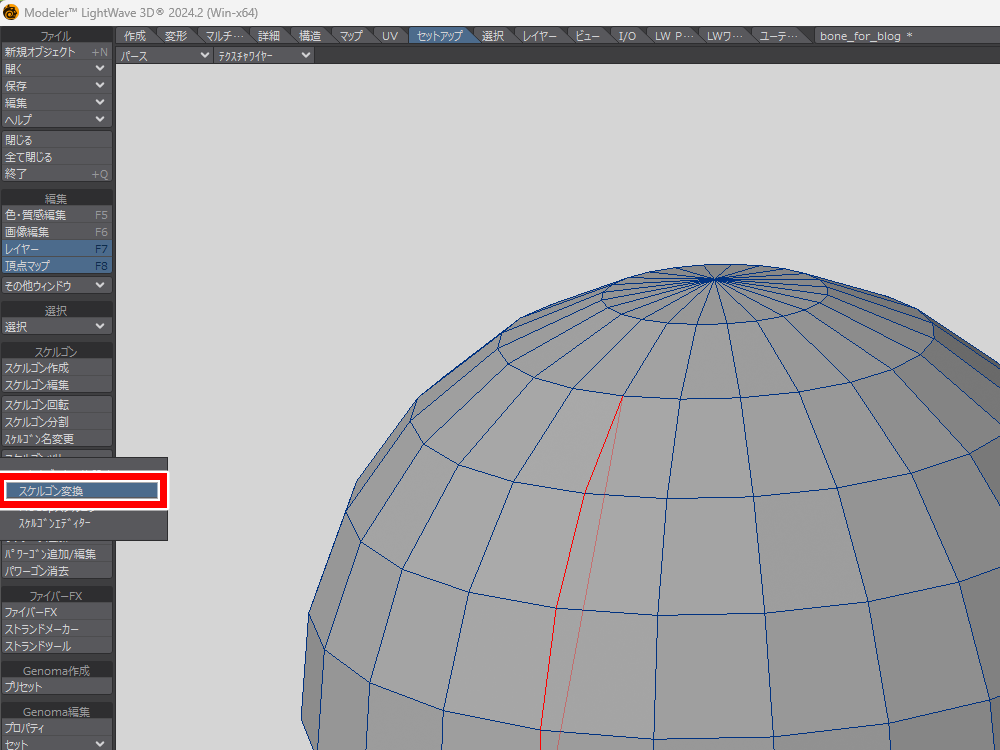
線ポリゴンが選択されている状態で、「スケルゴン変換」を実行します
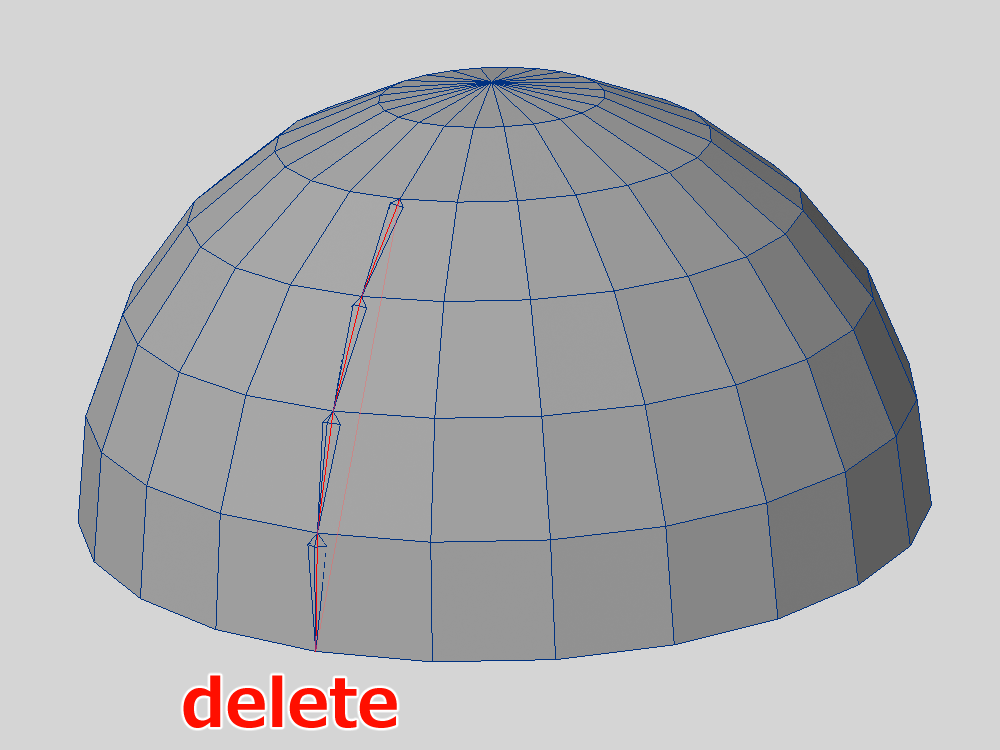

スケルゴンだけを選んで、一旦切り取ってもう一度貼り付け
これでバグの回避ができましたので、保存します
レイアウトでボーンに変換する
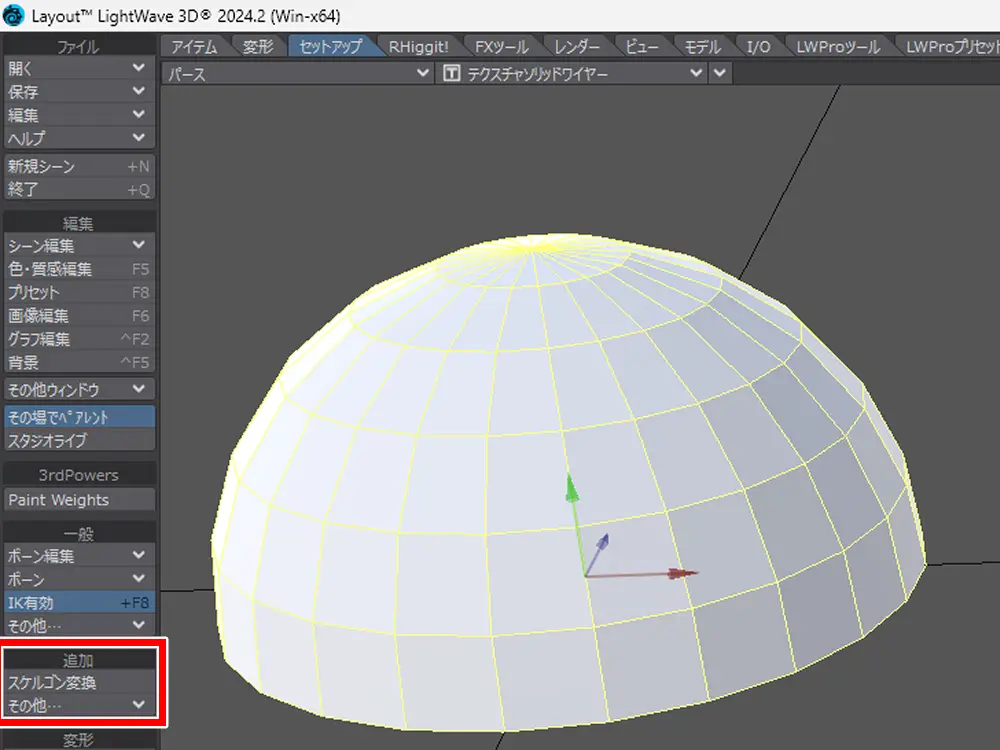
保存したオブジェクトをレイアウトに読み込んで、オブジェクトを選択
レイアウトの「スケルゴン変換」を使って、スケルゴンを正式なボーンに変換します
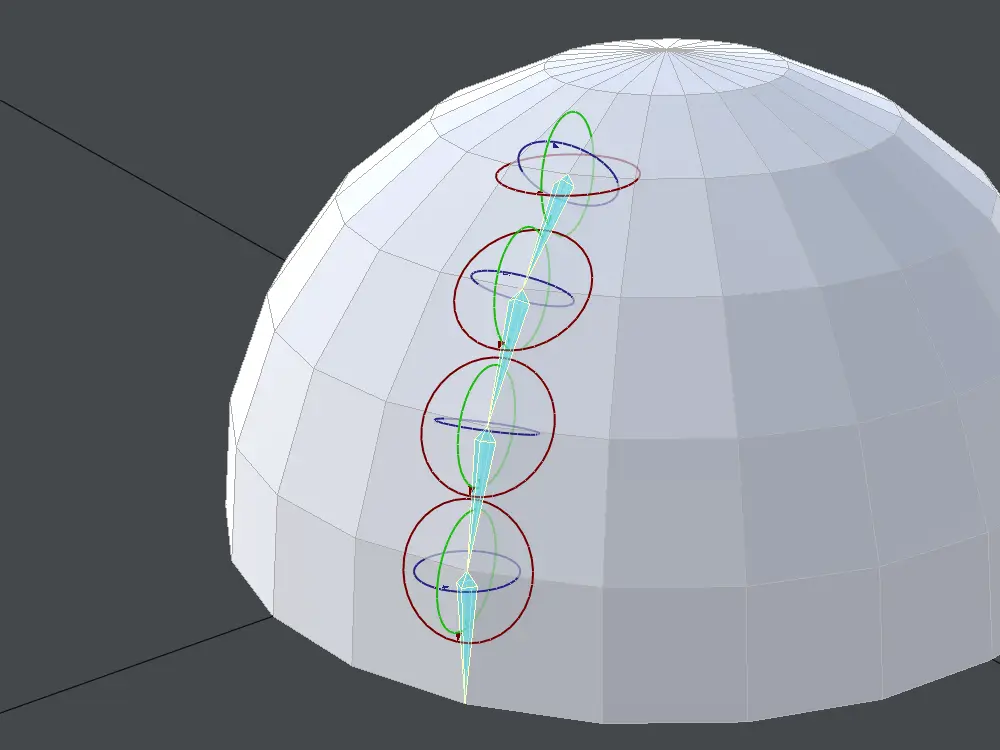
ボーンの根元を右クリックして、繋がっているボーンが正常か確認
これで曲面に沿った状態のボーンができました
回転軸も面に沿っています
動画
流れを動画に収めてみた
ここまでの流れを動画にしてみました
モデルの周辺に対して一気に作ることはできないですが、普通にポチポチとスケルゴンを入れるよりかはマシです
じゃっく
従来の方法よりだいぶ楽
バグと回避方法
作業中にバグっぽいものがあったので、内容と回避方法を書き残します
親子関係が壊れる
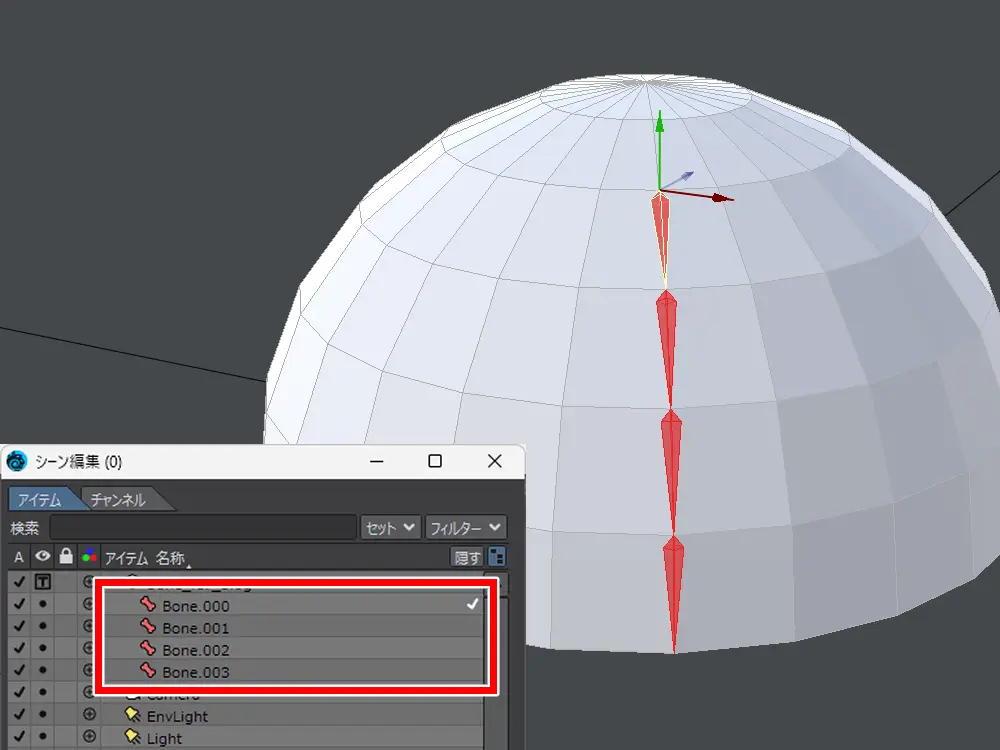
もしスケルゴンとオブジェクトを一旦分離せずに、レイアウトでボーンに変換すると何が起きるのか
・・・なんとボーンが赤い状態で表示されます
じゃっく
ちょっと焦る
通常は青色のはずです
おまけにボーンの親子関係が壊れてて、バラバラの木っ端みじんになります
回避方法:ボーンを貼り付け直す
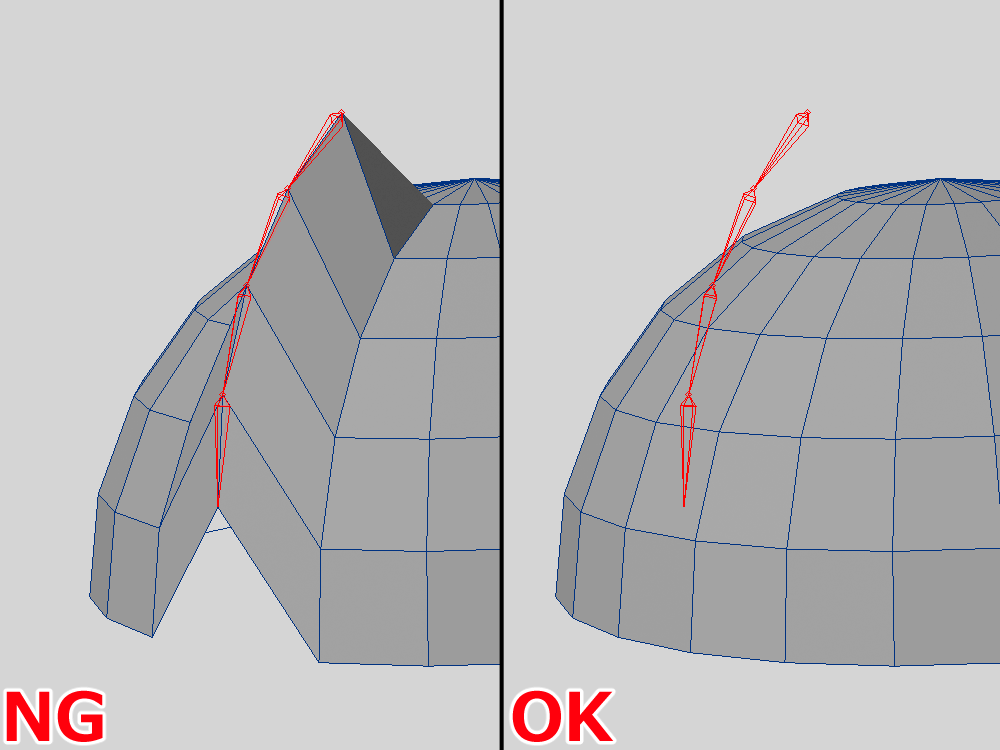
モデラーでスケルゴン変換した直後を調べてみたところ、スケルゴンとオブジェクトのポイントが結合された状態でした
これがダメだったようです
ただ、回避するのはとても簡単
スケルゴンとオブジェクトを別々にすれば大丈夫でした
- 一旦スケルゴンを切り取る
- 同じレイヤーに貼り付ける
Skelegon Editor を通すと軸が変わる
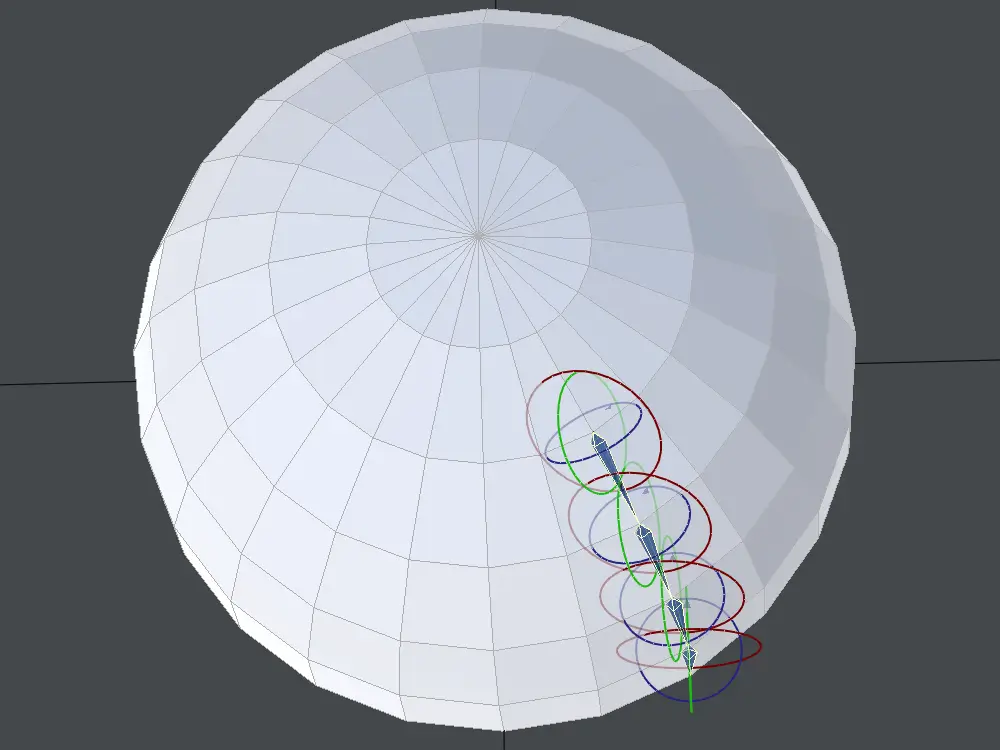
Skelegon Editor を通すと、なぜか回転軸が強制的に変わってしまいます
何の設定していないのに、OK にするだけで回転軸がおかしくなっちゃいます
じゃっく
ゔぉいっ!どうなっとるんじゃっ!
こちらについては、バンク角度をゼロにすれば直せることが分かりました
二つ回避方法があります
回避方法1:バンクの種類を変える
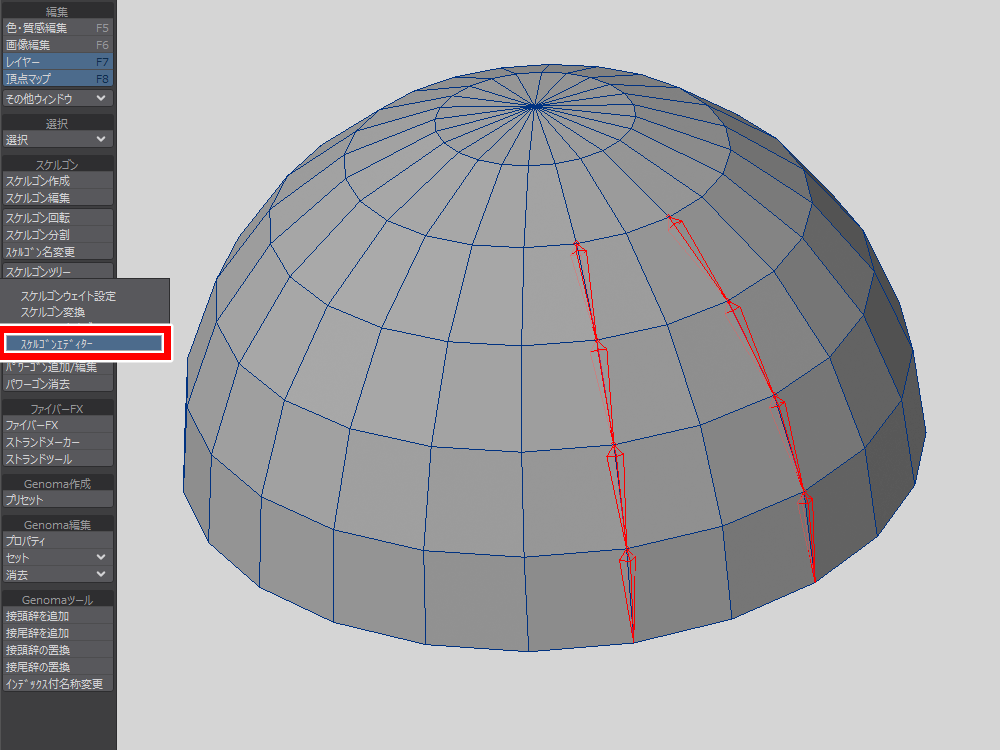
一つ目の回避方法
こちらは Skelegon Editor を使った方法です
先に変更を加えたいスケルゴンを選択して、 Skelegon Editor を起動
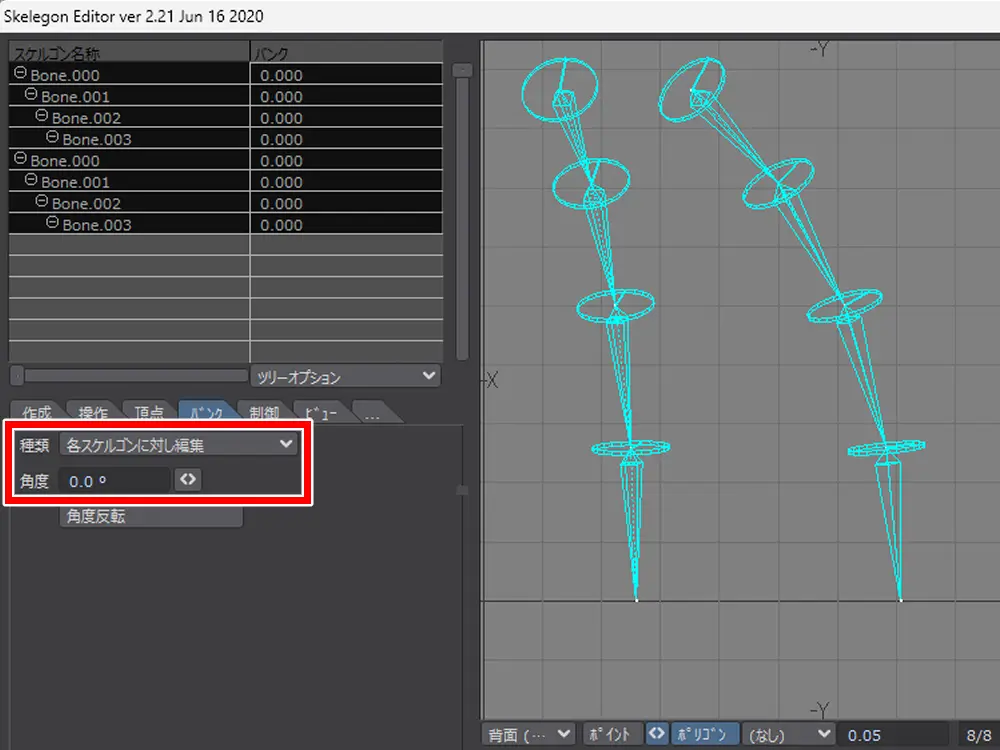
バンクタブの中の「種類」という項目の中に、「各スケルゴンに対し編集」があるのでこちらに変更
角度を 0.0° にして OK を押します
じゃっく
ちなみに「バンク角度を使用しない」は、回転軸は合っていましたが、回転方向が違っていました
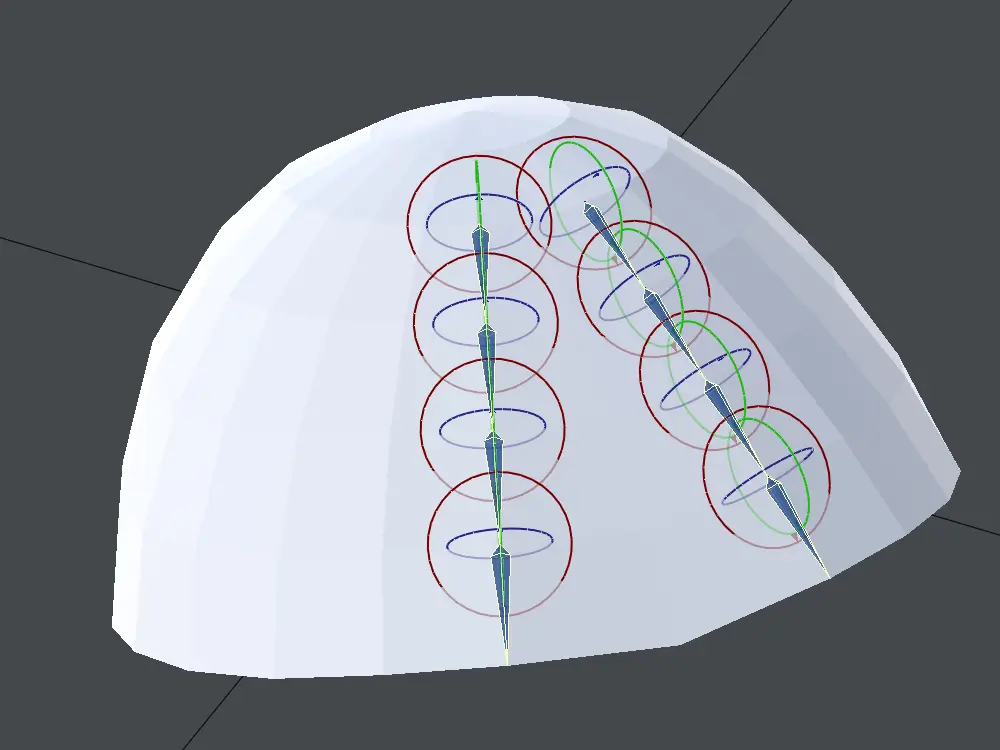
レイアウトに読み込んで Skelegon Reader でボーンへ変換
じゃっく
Skelegon Editor を使った場合は、Skelegon Reader じゃないと設定したバンクが反映されないことに注意
右クリックでボーンを全選択すると、軸が正しい方向に向いていることが確認できます
回避方法2:Rhiggit を使う
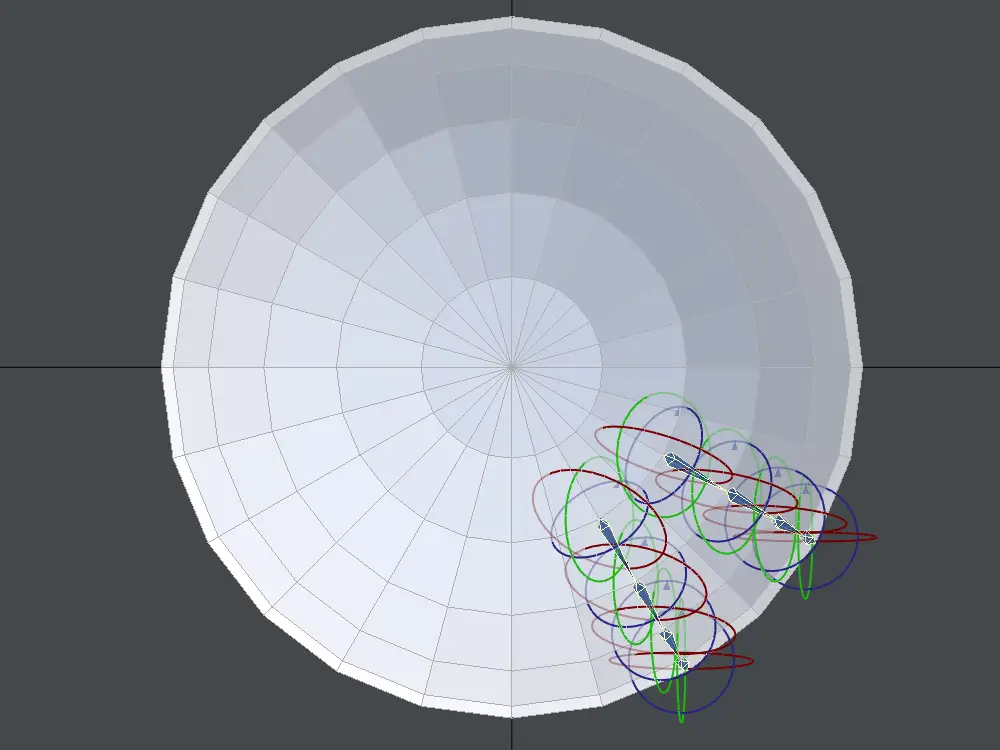
もう一つの回避方法として Rhiggit ツールを使った方法があります
じゃっく
こちらは ver2024 以降じゃないとできないです
まずは普通にスケルゴンをボーンに変換します
もし Skelegon Editor でバンク角度を設定していない場合は、画像のようにおかしな状態になっているはずです
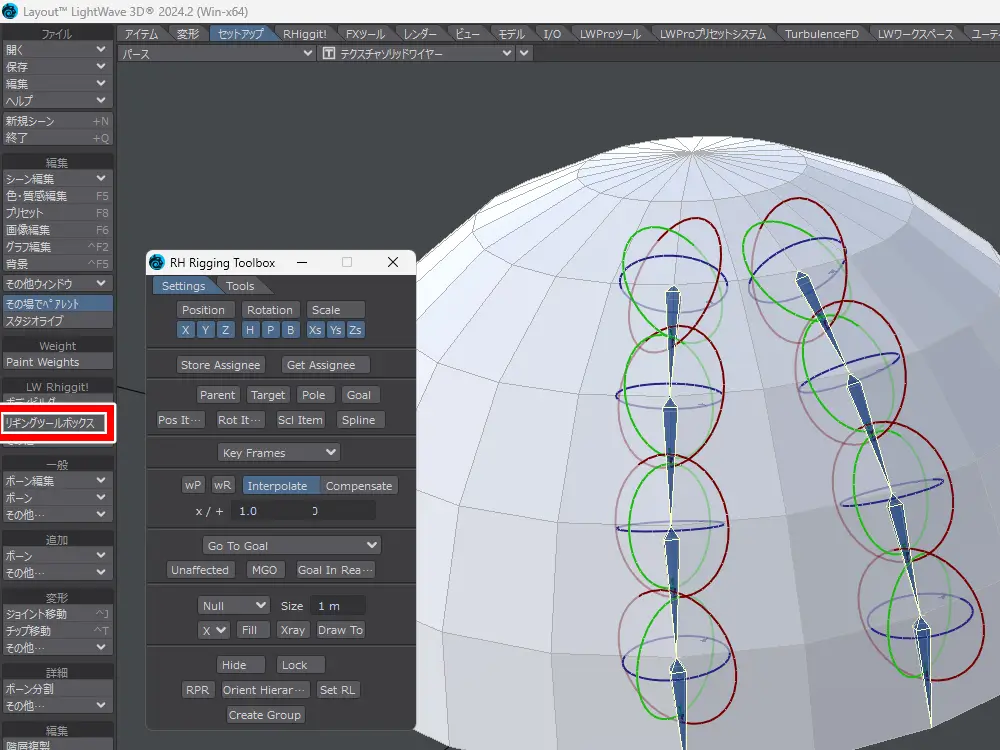
変更を加えたいボーンを全部選択して、Rhiggit ツールの「リギングツールボックス」を開きます
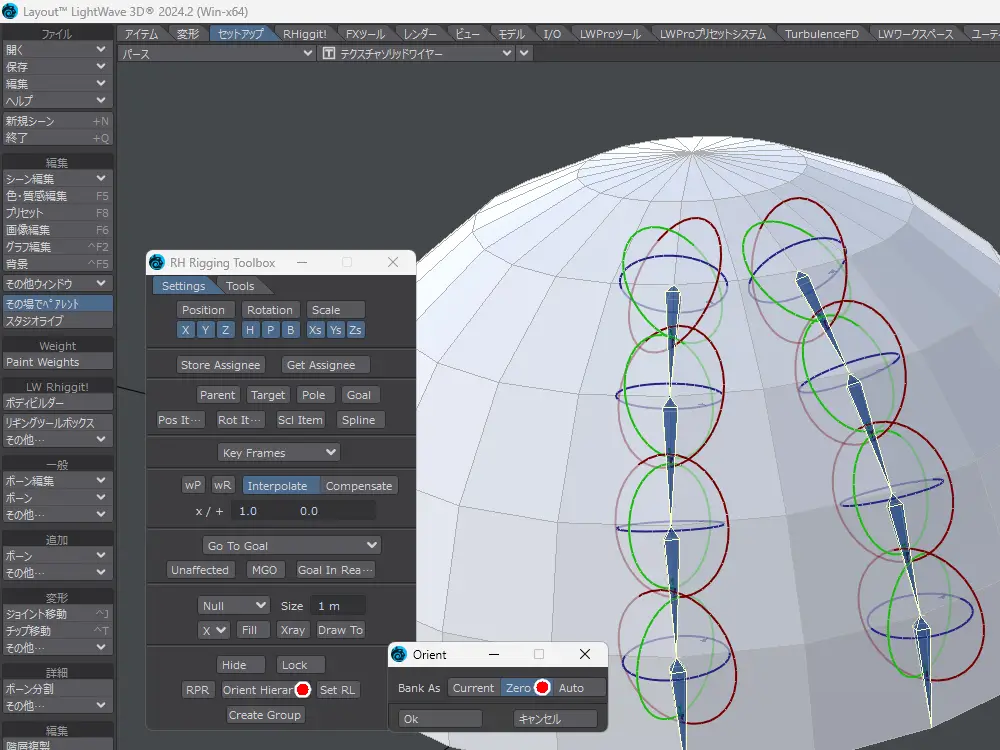
下の方にちょっと文字が見切れてますが、 Orient Hierarchy を選択
その中にある Bank as を zero にして実行します

すると、オブジェクトがぐっちゃぐちゃに崩壊します
じゃっく
初見だとビビりますね・・・w
このぐっちゃぐちゃな状態は、「ボーンの固定位置を記録」を実行すると直ります
ボーンを全て選択した状態で実行
ショートカットは R
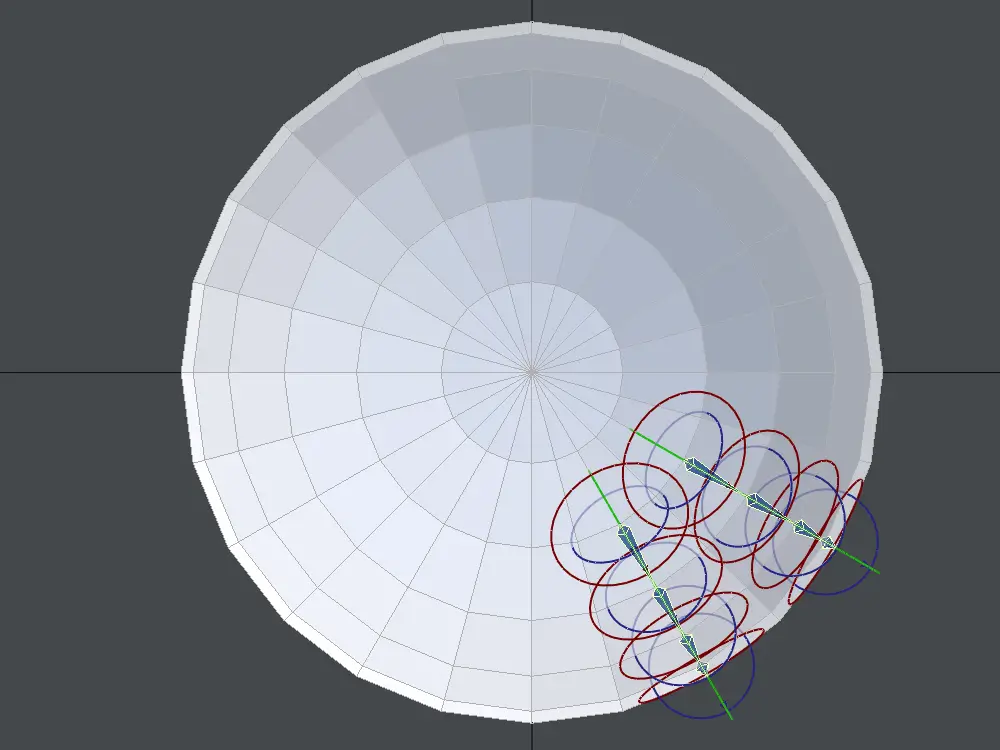
ボーンを改めて確認します
大丈夫そうですね
これでボーンの回転軸も正しい状態になっていることが確認できました
まとめ
それでは今回のまとめ
- レイアウトのスケルゴン変換とは別物
- バグや制約は理解しておく必要がある
- 変換後は一旦切り取って貼り付けをする
- モデラーで曲面沿いのボーン設置が可能
- レイアウトで軸が変わったら以下を実行
- Skelegon Editor でバンク角度をゼロにする
- Rigghit の Orient Hierarchy でバンク角度をゼロにする
今回はモデラーに入っているスケルゴン変換を使ってみました
今まで目ん玉かっぴろげて手動でやってた作業が、この機能を使うことで少し楽になりそうです
じゃっく
髪やスカート、衣類などいろんな場面で使えそう
制約はありますが、それでも狙った状態のボーンを入れられるのは良いと感じました
まあ、レイアウトにも「スケルゴン変換」があって、ちょっとややこしいですが・・・
ひとまず、これでお疲れ様です~
使用ツール
- 3DCG
- LightWave3D
- 動画
- Bandicam
- ScreenToGif
- 画像
- CLIP STUDIO PAINT PRO