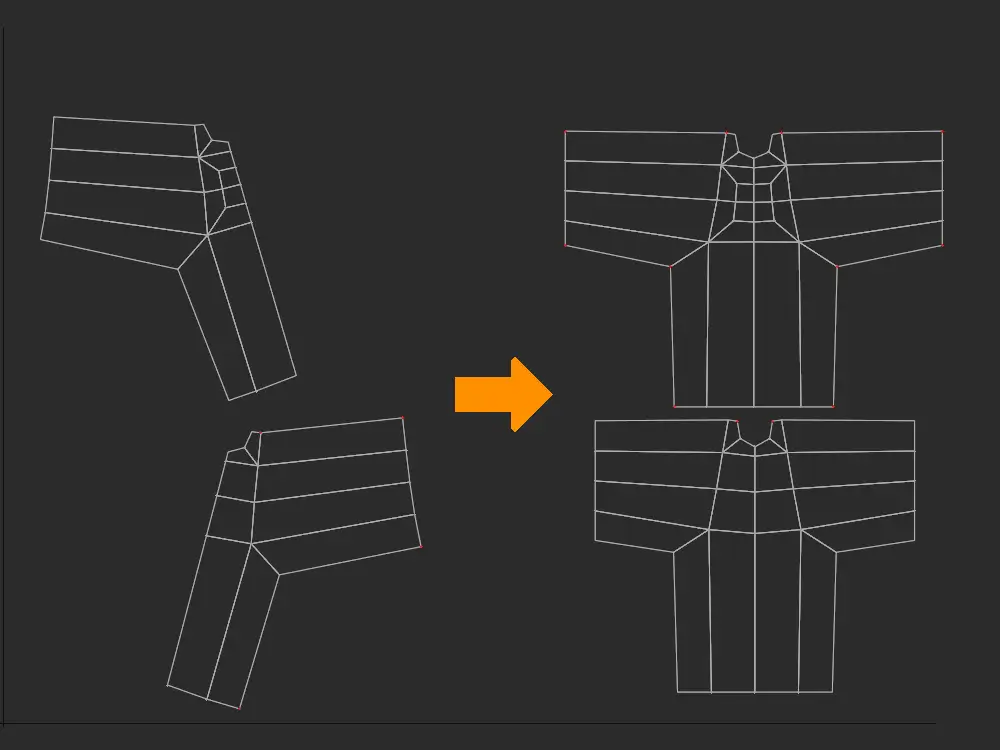
今回は UV マップを鏡面コピーさせる方法についてやっていきます
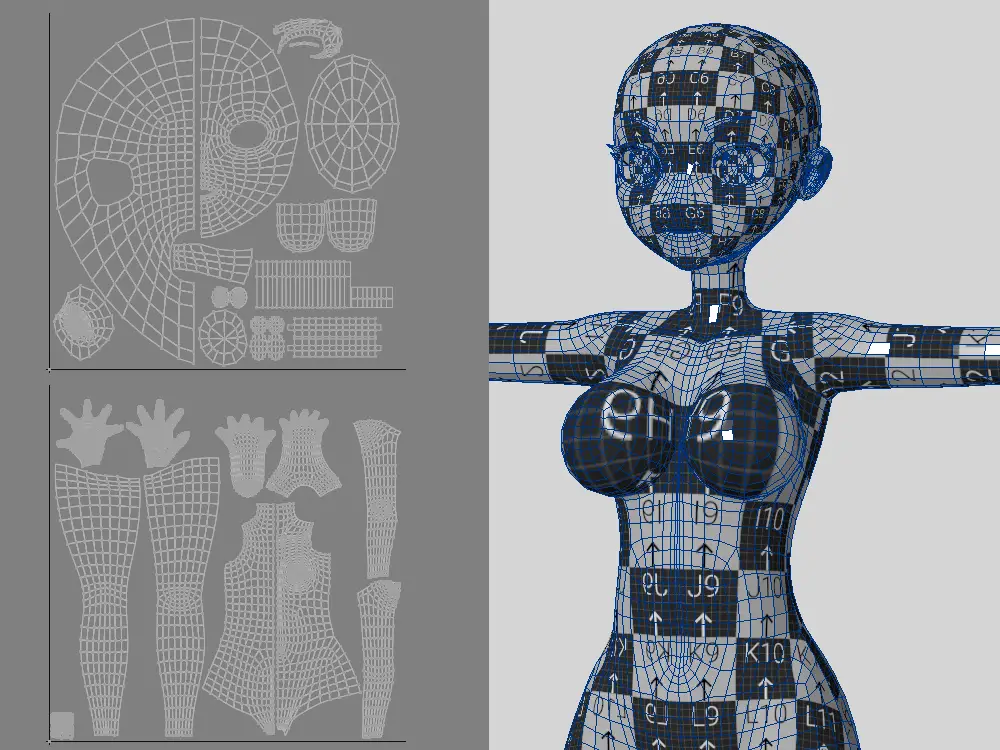
体などの UV 展開をすると、胴体部分は
- 少し傾いた状態
- 一部歪んだ状態
といった感じの UV マップができます
まあ だいたい思い通りにならないことが多い
そんな時は鏡面コピーをすれば解決できると予想できますが、なんと LightWave にはワンクリックで UV マップを鏡面コピーをするコマンドがありません
おまけに LightWave の UV 作成機能は、他のソフトと比べて妙にクセが強いように感じます
仕方が無いので、手動でやる方法を探ってみたところ
- 「スナップドラッグ」
- 「頂点マップの鏡面コピー」
これらを使えば UV マップの鏡面コピーができることが分かりました
今回はそのやり方を残していきます
準備
各マップがあるモデルを用意する
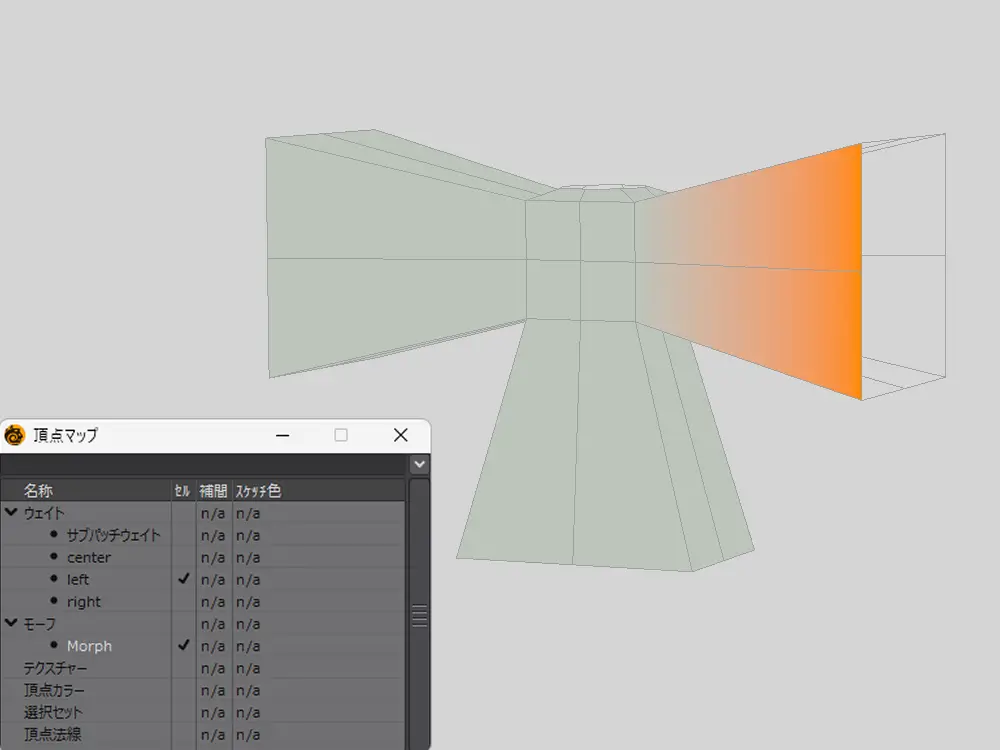
まずは条件として、以下マップがある状態のモデルを用意します
- モーフマップ
- ウェイトマップ
この条件にしているのは、自分の作るモデルが既にモーフとウェイトが入っている状態のためです
もし、UV マップの鏡面コピー中にどれかしらの情報が失われたら、失敗とみなします
手順
準備が整ったので、UV マップの鏡面コピーを実際にやっていきます
手順はこんな感じ
UV を展開する
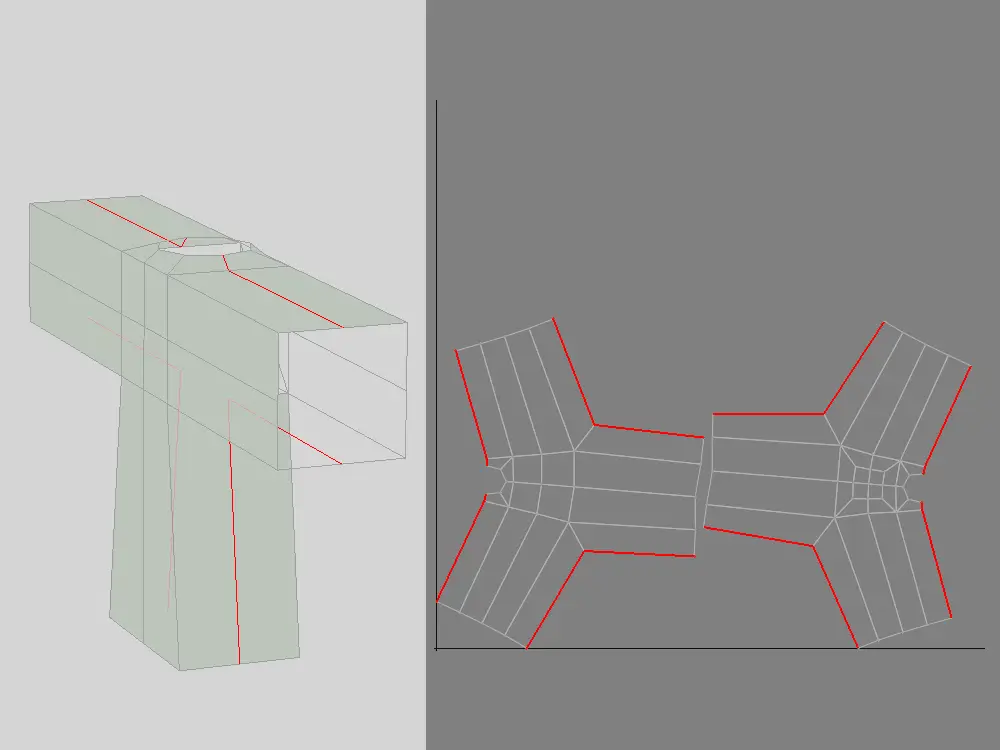
まずはエッジを選択して、 UV をどのように開くか指定します
他のソフトだと「シームを入れる」ですが、LightWave の場合は以下になります
- エッジを選択 ≒ シームを入れる
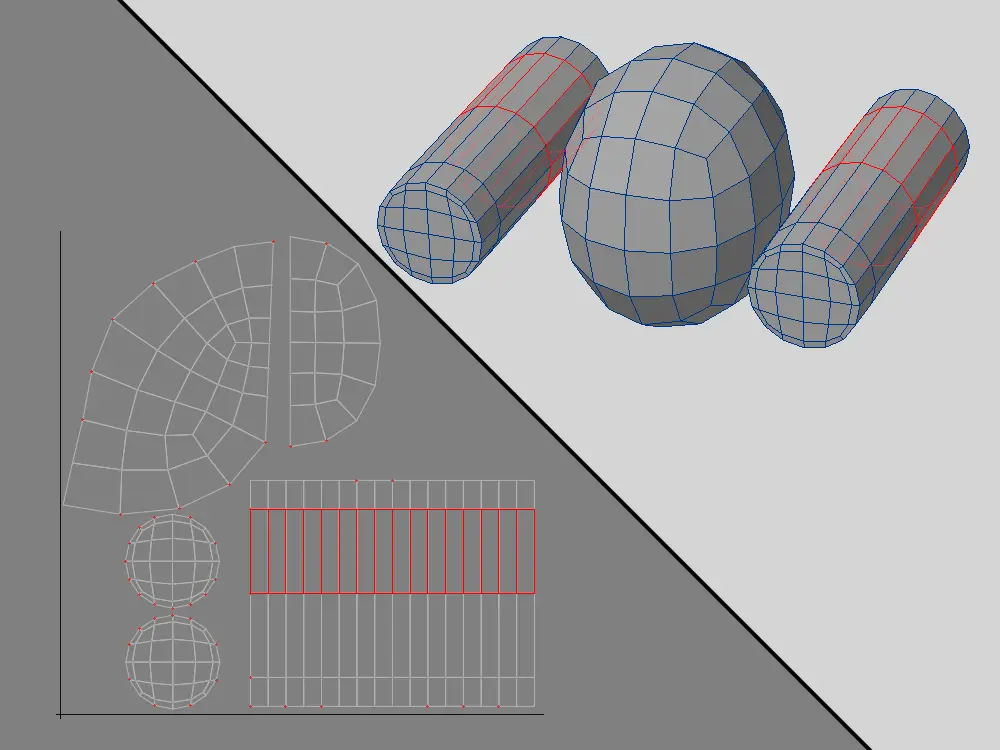
今回は例として簡単なモデルを使っているので、側面だけにエッジを選択
油断すると選択が外れちゃいます
もし外れた場合は、すぐに/(スラッシュ)を押すと選択が戻ります
UV を半分削除する

「 UV アンラップ」で展開
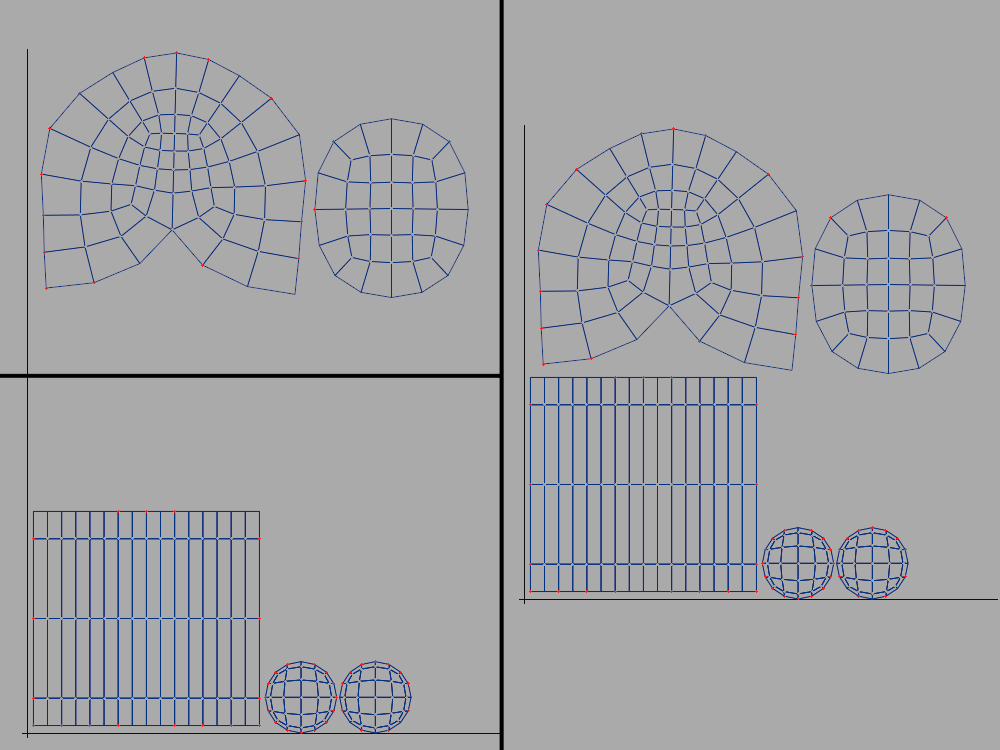
すると、こんな感じになります
画像のように傾いた状態のマップが作成されるので、回転ツールで傾きを直していきます
この時、「対称モード」をオフにするのを忘れずに
じゃっく
対称モードをオフにしないと、ポイントの一部が引っ張られるのだ

次に不要なマップを選択して削除するのですが、ここにも注意点あり
- ポイント選択モードで選択すること
- テクスチャー選択中にマップ消去すること
上の画像は失敗例ですが、モーフマップやウェイトマップを選択した状態で「マップ消去」を実行すると、UV マップ以外のものが消えちゃいます

また、ポリゴン選択モードで選択した状態で「マップ消去」を実行すると、余計な部分まで消えます

必ずポイント選択モードかつテクスチャー( UV マップ)が選択されていることを確認してから、「マップ消去」を実行します
正しくやれると、画像のように UV マップだけを消すことができます
「マップ消去」のショートカットは、Shift+ー(ハイフン)
UV のポイントを整列する

歪んでいるポイントの整列は、「 UV ポイントの整列」という機能で揃えていきます
変形タブの中にも「整列」という名の機能がありますが、あちらはモデル側のポイントに対するものなので注意
じゃっく
至る所に注意点があって大変だ・・・
頂点マップの鏡面コピーで UV を作成する
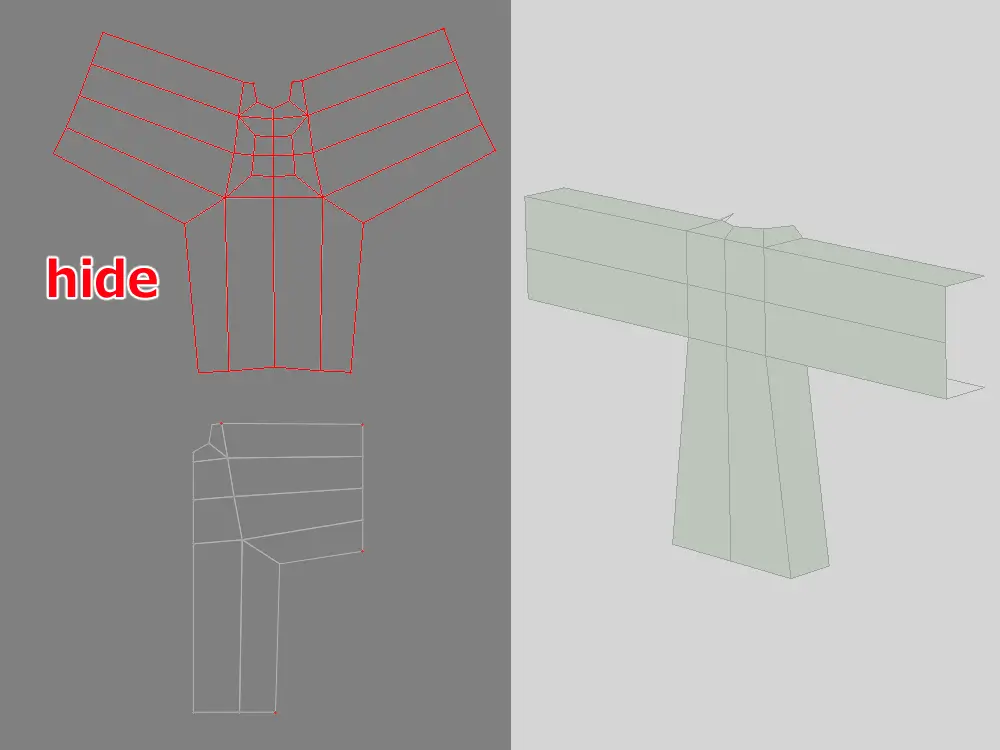
ここから鏡面コピーを進めるわけですが、関係ない UV マップは非表示にしておきます
非表示にしたいマップをポリゴン選択で選択して、非表示
ショートカットは、ー(ハイフン)
これで鏡面コピーさせたい UV だけを表示しておきます

何も選択していない状態で、「頂点マップの鏡面コピー」を実行
鏡面コピーという名目が付いていますが、実際は違ってて反転コピーのようです
じゃっく
ちょっと紛らわしいぞ
この時、「新規頂点マップを作成」という項目があるのでチェック
「赤から緑へコピー」をクリックして、新規に UV マップを作成します
もし失敗したら許容誤差の数値をもっと小さくして、精度をあげます
作成するとマップ名の末尾に _L という名前で、新規マップ(反転コピーしたもの)が作られるのが確認できます
作成した UV から作成元へ貼り付ける

ここからが難しいところ
流れとしては、こんな感じになっています
- 作成先の UV を選択する
- 作成先のポイントを結合解除する
- 作成先の UV をポリゴン選択する
- 「 UV マップのコピー」を実行する
- 再び作成先の UV をポリゴン選択する
- 作成元の UV を選択して「 UV マップの貼付け」を実行する
「 UV マップのコピー」を実行すると選択が外れますので、そこでコピーできたか否かを判断
もし何も変化が無かったら、何かしらの理由で失敗しています
別の UV マップに貼り付けるときは、以下の二点が重要らしいです
- ポイントを一時的に結合解除しておく
- コピペしたい UV (ポリゴン)を予め選択しておく
初見では全く分かりませんでした
じゃっく
こんなん分からんって・・・
完全に罠ですね
貼り付けた UV を反転&一体化させる

貼り付けた UV は、もう一度選択して「 UV 反転 / U 選択」で裏表反転させます
反転させたら選択を外して、一時的に結合解除しているポイントを「結合」で再結合
設定はこんな感じ
- 種別:固定
- 1 ポイントポリゴンに保持:オン
- UV 結合:オン
- 距離:100 umくらい
じゃっく
ポイントを結合する順番が大事らしい
あとはスナップドラッグを使って、中心に合わせれば UV マップの鏡面コピーができます

うまくいくと「 UV アイランド選択」した時に、繋がっているマップ全てが選択されます
こんな感じに残りも同じように実行
結果
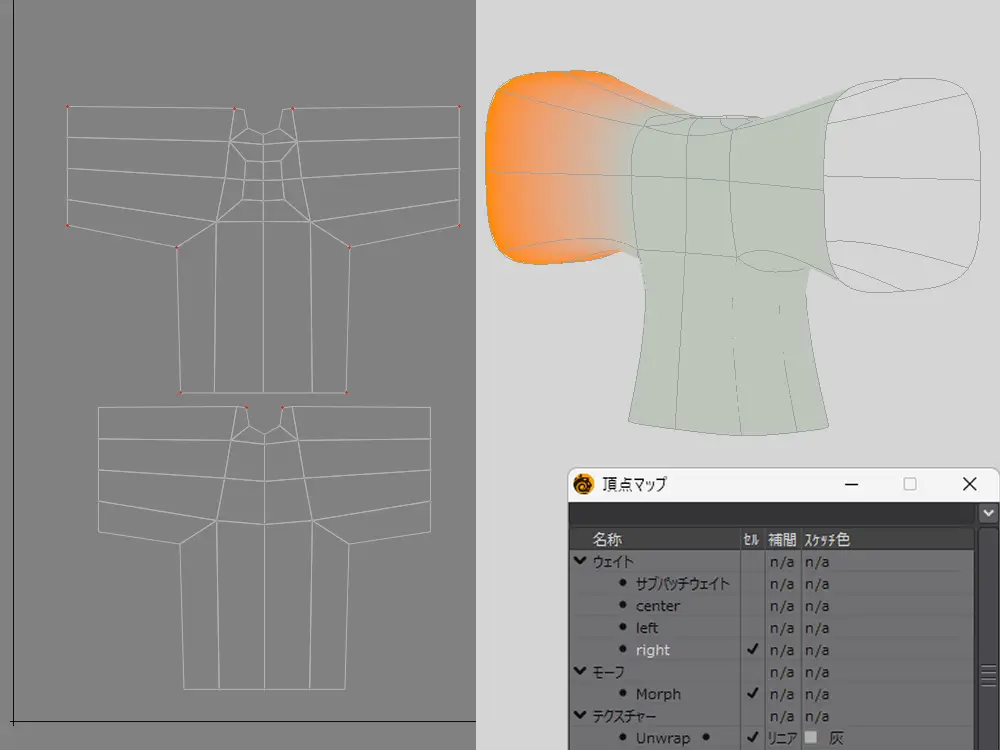
最後に確認します
よしよし 良い感じ
モーフもウェイトも壊れていません
じゃっく
おっけ うまくいった
操作が複雑でしたが、何とかいけました
これで完了です
まとめ
では、今回のまとめにいきます
- 「マップ消去」はテクスチャ選択で実行
- 「 UV ポイントの整列」でポイント整列
- 「頂点マップの鏡面コピー」は反転複製
- 「スナップドラッグ」で中心に合わせる
- UV のコピペはポイントを一時的に結合解除してから実行する
今回は手動で UV マップを鏡面コピーする方法を残しました
やってみた感想は
じゃっく
うん めんどい!
とにかくワンクリックでできないのが残念
もっと簡単にやれんのか・・・と最初思っていたのですが、どうやら Blender などの他のソフトでも手間のかかる作業らしいですね
ひとまず、これで一通りできるようになりました
これまでも LightWave のクセつよ UV 展開に惑わされてきましたが、将来的にはLightWave の UV 展開機能が良くなることを願っています
それでは、お疲れさまでした~
使用ツール
- 3DCG
- LightWave3D
- 動画
- Bandicam
- ScreenToGif