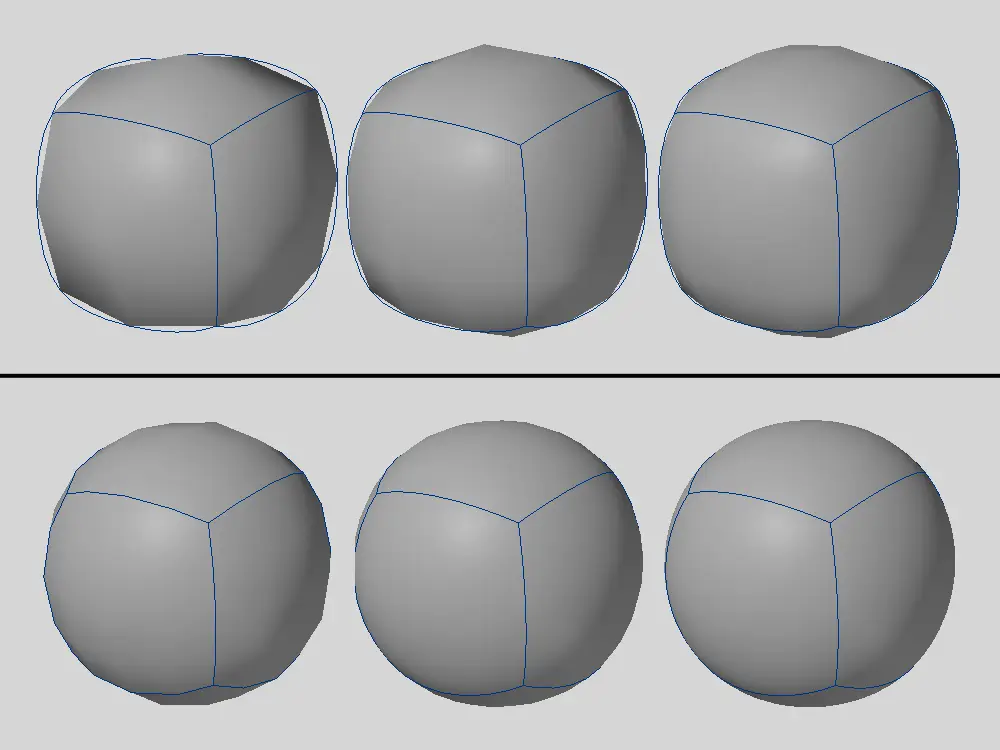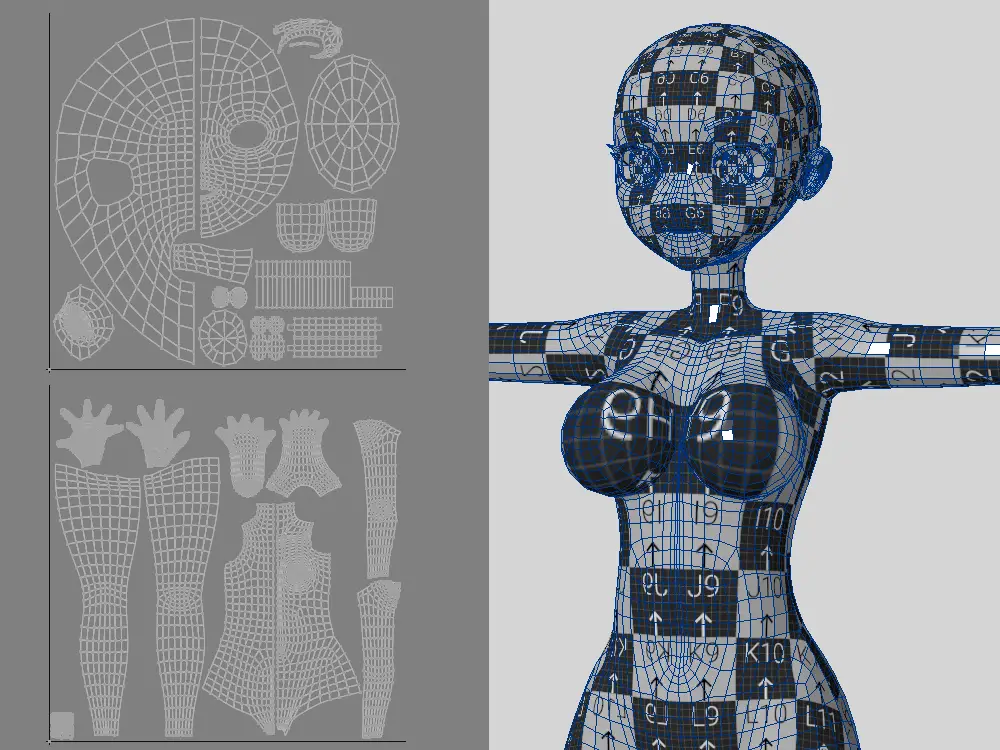
今回は素体の UV 展開に挑戦してみようと思います
これまでモデルの形までは作れても、展開作業までは至っていませんでした
というのも、 展開作業に対して
- 切れ目の入れ方が分からん
- キレイに展開するコツが分からん
- そもそも LightWave の展開の仕方が分からん
など、強い苦手意識がありました
じゃっく
お゛ぉ゛分からんっ!!
「まあ とりあえず難しく考えず、とにかく手を動かして展開したまえ」、という話にはなりますが、あまり前向きにやれていなかったという感じです
そこでしばらくの間、練習用モデルを使ってチマチマと確認
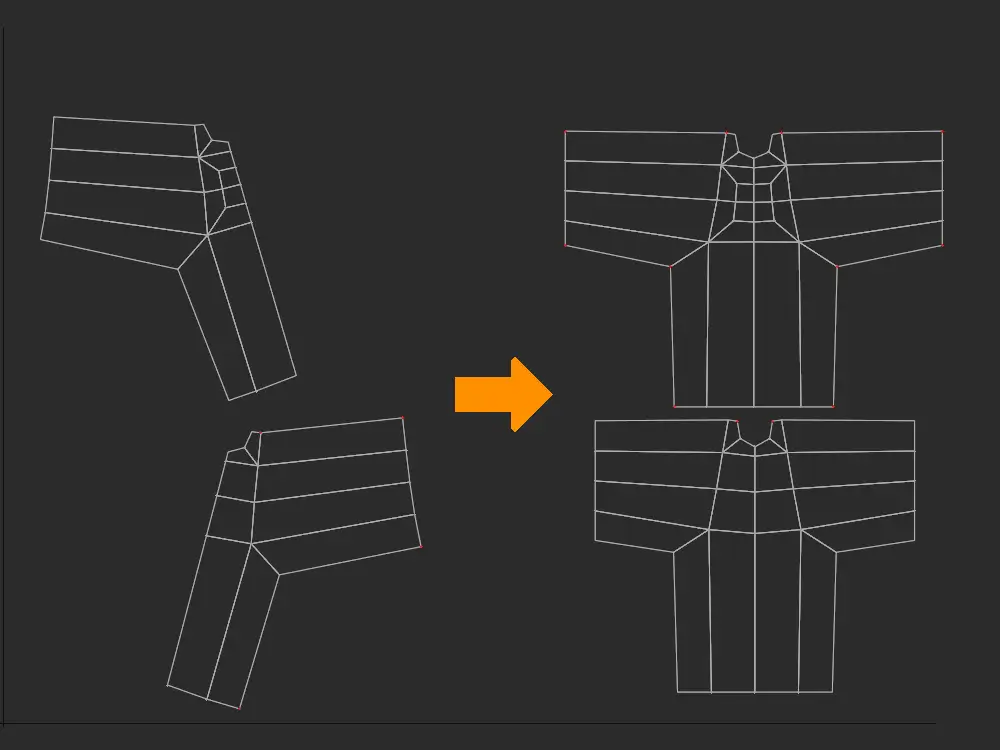
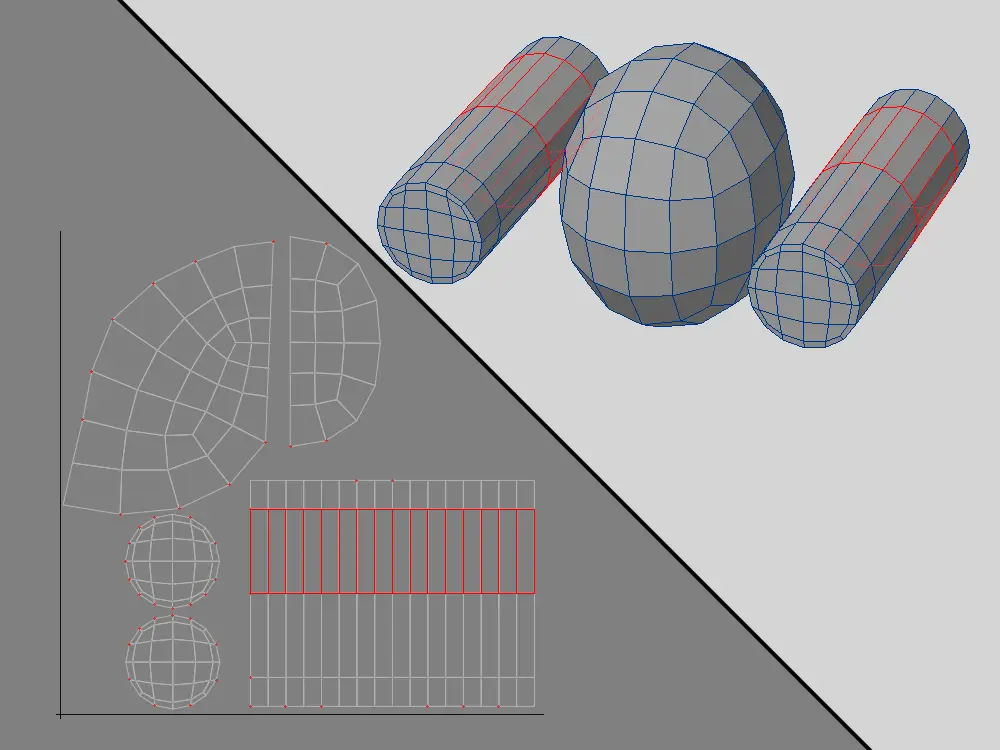
おかげでだいぶ理解できたので、今回は素体でやってみようとなりました
それではやっていきます
準備
各マップが入っているモデルを用意する
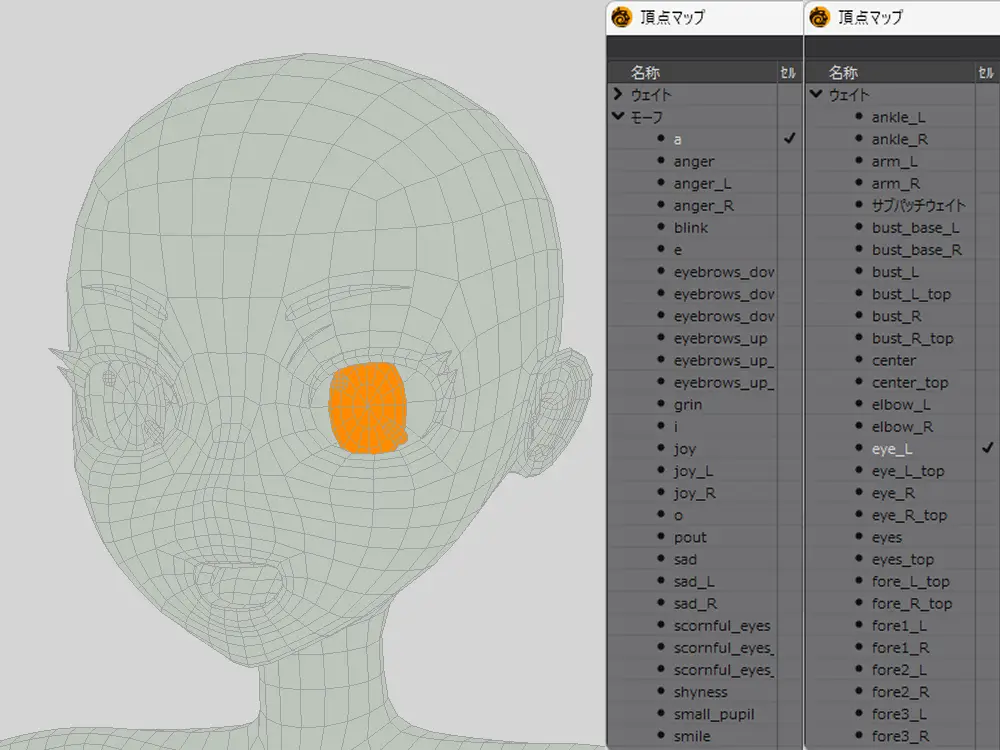
まずは準備から
条件として以下マップが入っている状態のモデルを用意します
- モーフマップ
- ウェイトマップ
このようにしているのは、自分のモデルの作成手順が
- ウェイトマップ
- モーフマップ
- UV マップ
という感じで、 UV マップの展開を最後に持ってきているタイプだからです
手順
いつものように手順をパパっと書いていきます
こんな感じになりました
体の UV を展開する
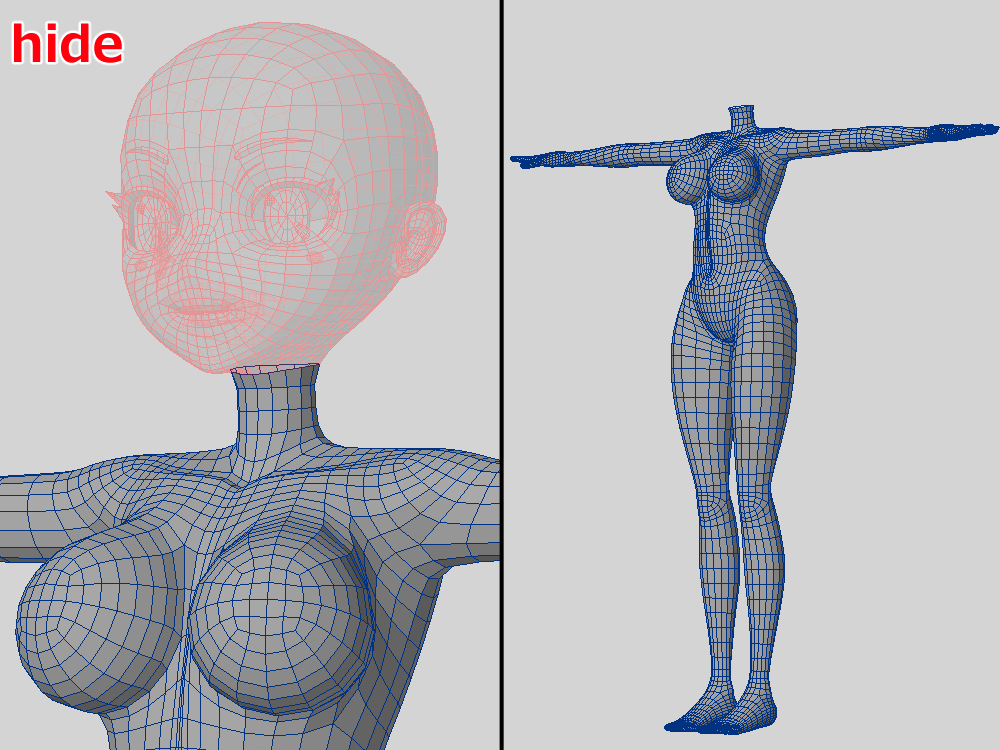
頭が表示されていると展開時に影響されちゃうので、頭だけを選択して非表示へ
その他の目とか歯も頭の一部
なので、それらも一緒に非表示にして体だけの状態にします
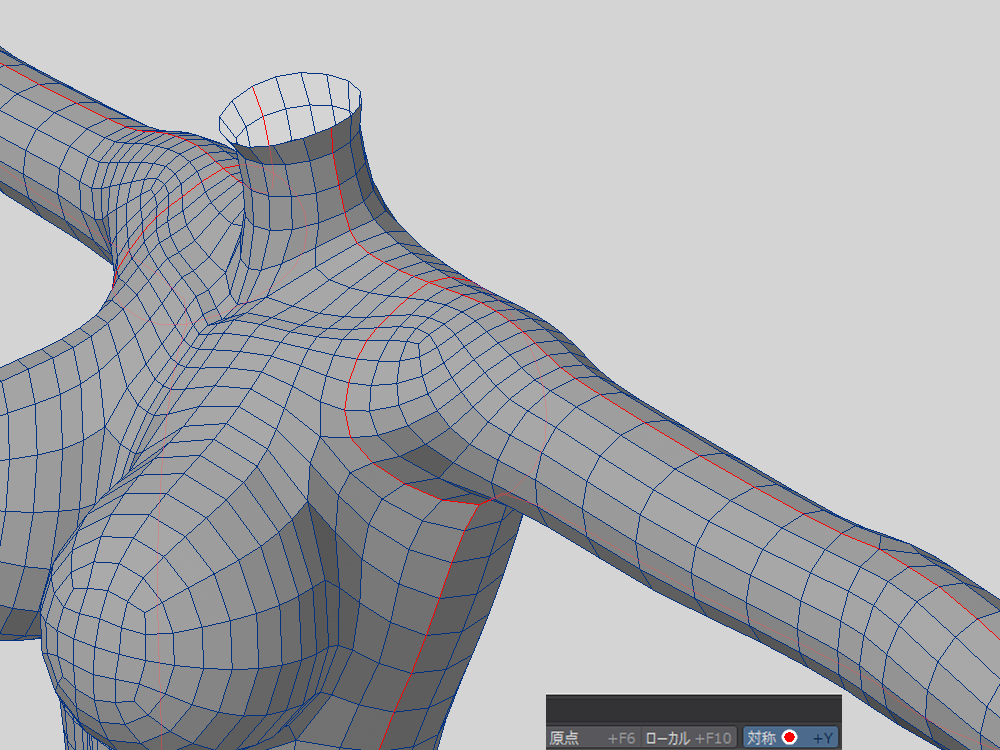
ここからシームと呼ばれる切れ目を入れていきます
LightWave の場合は Blender などのように、実際には「シームを入れる」という項目はありません
代わりに
- エッジを選択する ≒ シームを入れる
なので、対称モードをオンにしてひたすらエッジを選択します
じゃっく
選択が外れたらすぐ/(スラッシュ)を押せば、復帰できるよ
エッジを一部選択して、キーボードの右矢印キーを押せばループ選択ができます
ループ選択することが多いので、以下の順番でやると失敗しにくいです
- ループ選択できるエッジを選択
- 手動でエッジの選択部位を変更
腕は画像のように側面を選択
肩回りはループ選択しました
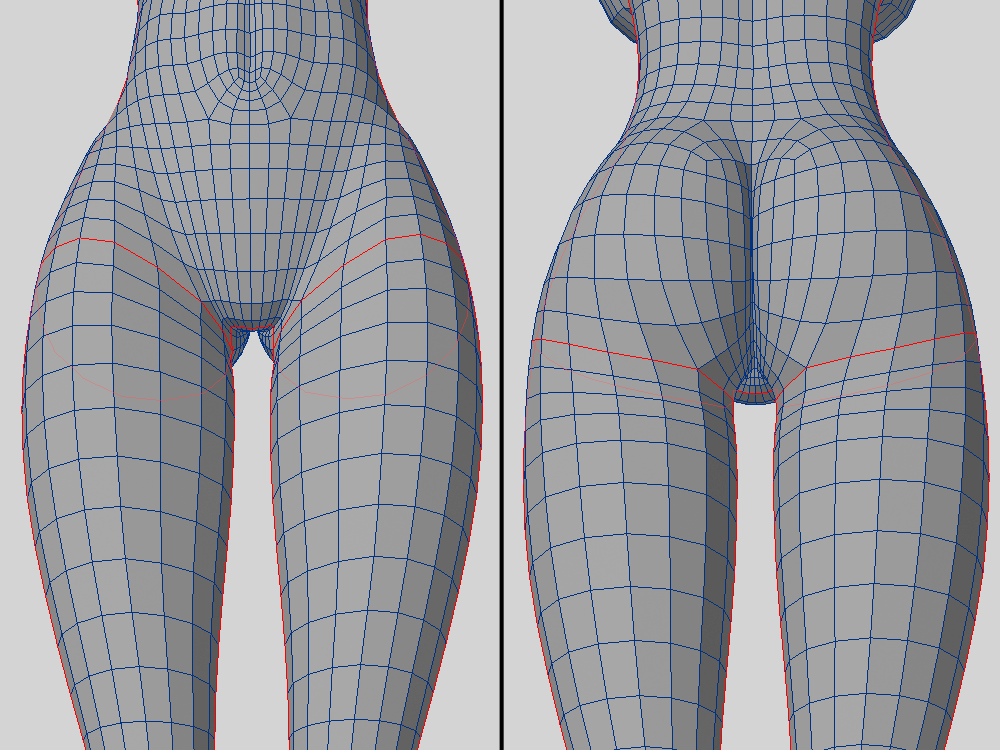
足も根元をループ選択
側面も選択しました
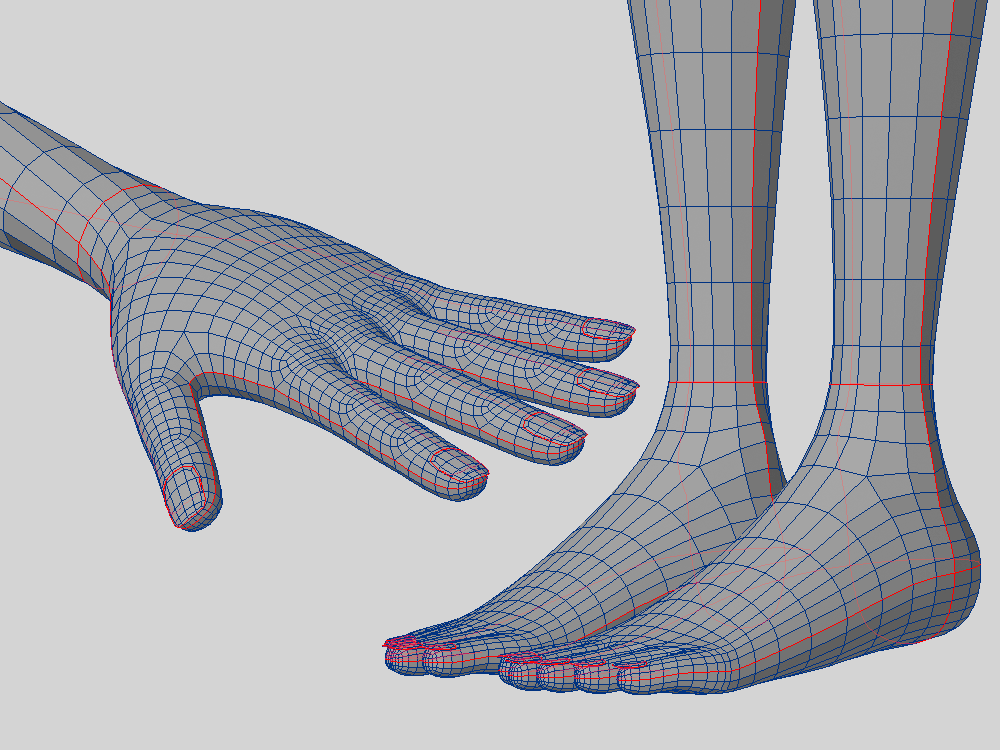
右矢印キーを使いながら、一気にエッジを選択
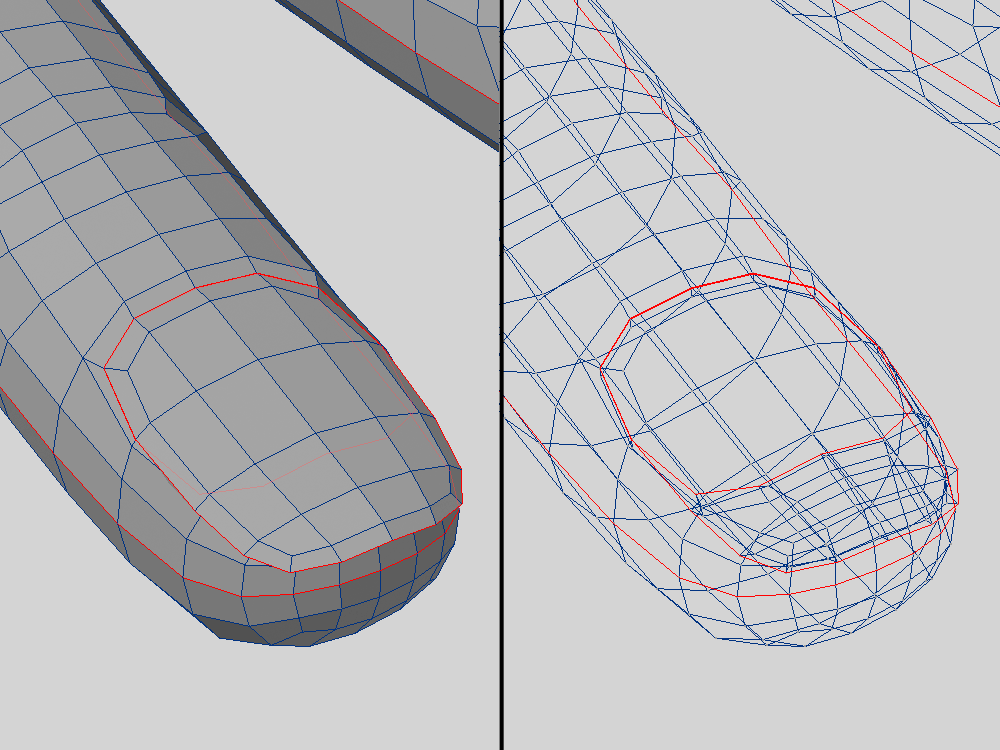
爪は画像のように、二つの部位に分けて展開できるように選択しました
じゃっく
地味に難しい選択箇所
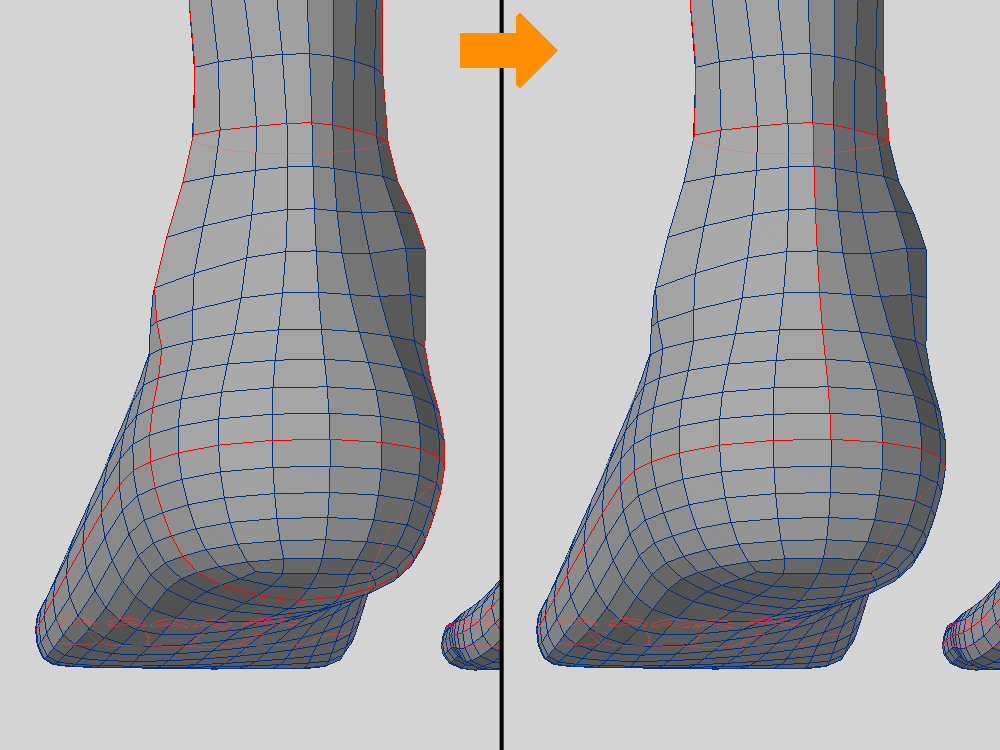
かかとだけは手動で選択を変更
アキレス腱に沿ってエッジを選択しました

エッジの選択が終わったら、「 UV アンラップ」で展開
なぜか爪の一部が全然違うところに飛んで行ってしまいましたが、まあ 良いでしょう
じゃっく
それなりにキレイに展開出来たぞ
ちなみに練習中に手の指の一部が巨大化しておかしなことになりましたが、原因不明です・・・
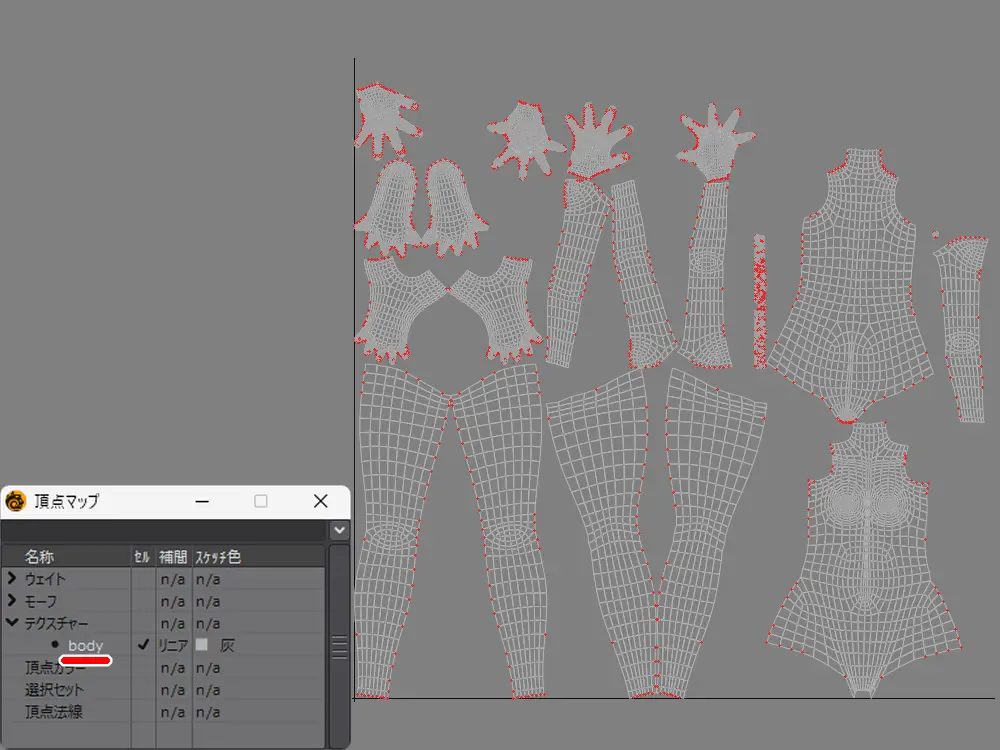
展開出来たので、忘れずに名前を変更
名前は body としました
頭の UV を展開する
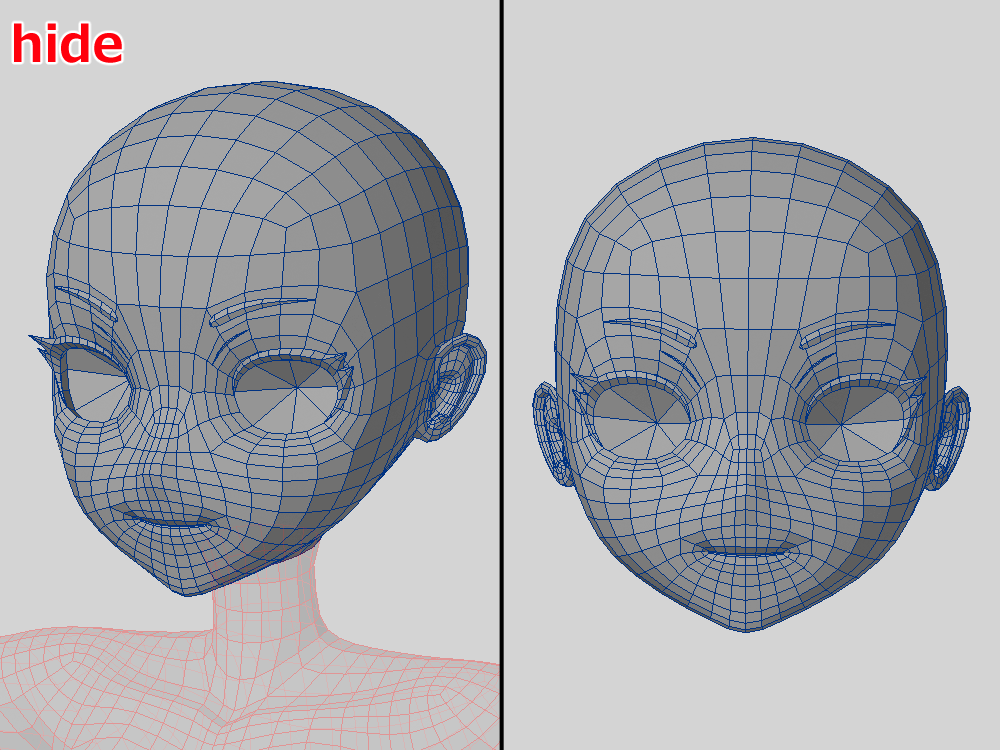
今度は体を非表示にして、顔だけにして
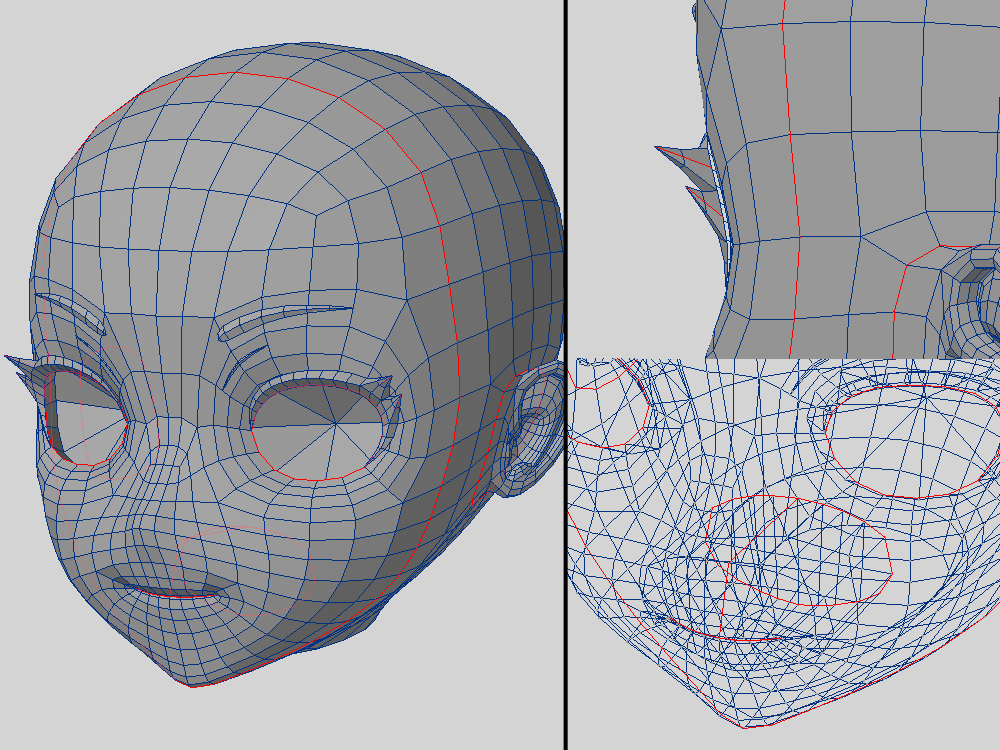
画像のようにエッジを選択
体の時と同じように「 UV アンラップ」で展開します
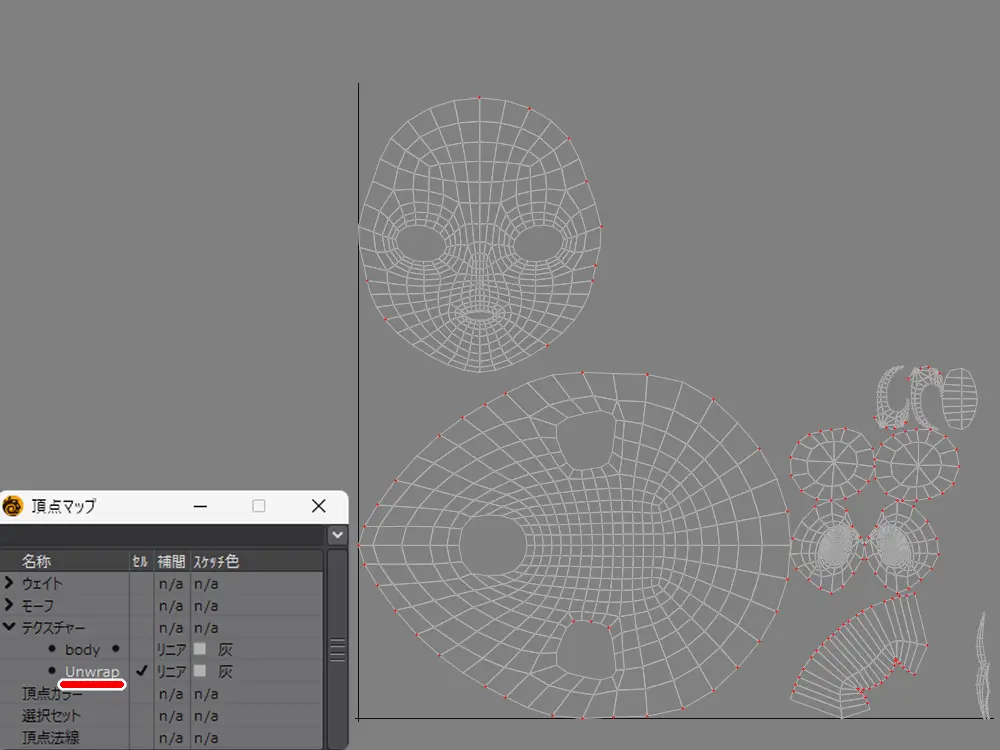
この時、まだ他のパーツを展開していないので、名前は Unwrap のままにしておきます
じゃっく
この Unwrap という名前が重要

他のパーツが入っているレイヤーを選択して、ガンガン展開します
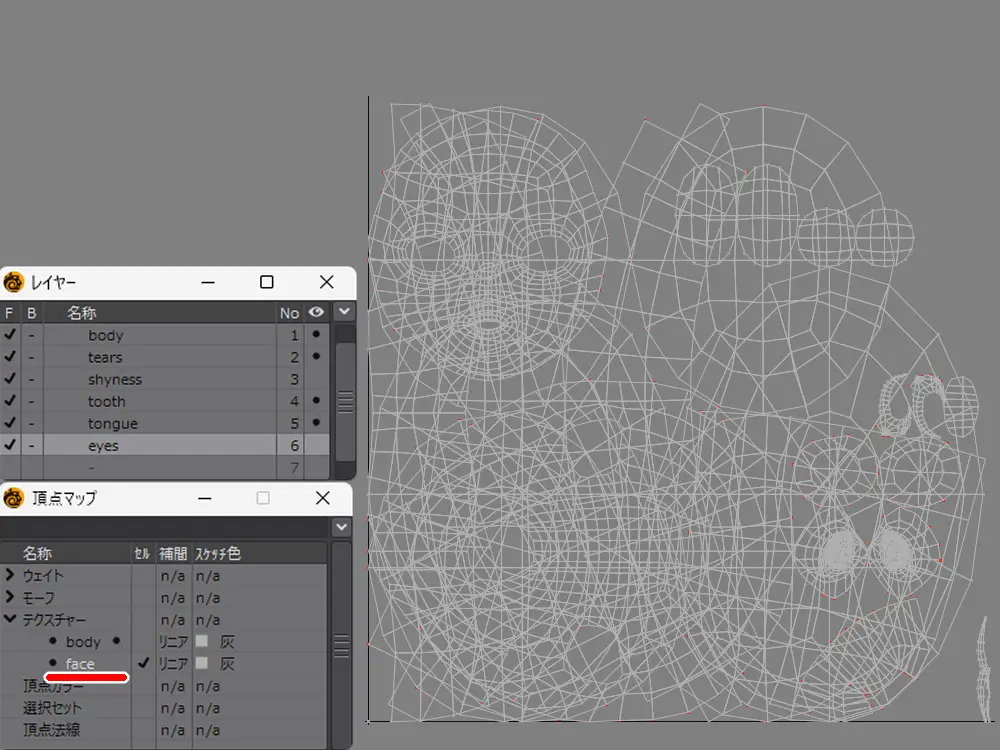
顔とその他パーツの入ったレイヤーを前景表示にして、ちゃんと展開されているか確認
ぐっちゃぐちゃになっていますが、これはこれで OK
じゃっく
何も知らないとちょっと不安になる・・・w
とりあえず無事展開出来たので、名前を face にして一旦セーブ
位置とサイズを調整する

さすがにゴチャついていると作業性が悪いので、簡単で良いので軽く整理
LightWave には、残念なことにマップの自動整列は用意されていません
なので、手動でゴリ押します
じゃっく
調整するときは左右対称モードはオフに
サイズを変更するときは部位ごとに、調整しました
口なら口関連のパーツ、頭なら頭関連のパーツ
理由はマップ単位でサイズ変更すると、つなぎ目同士の比率が変わってしまうような気がしたからです
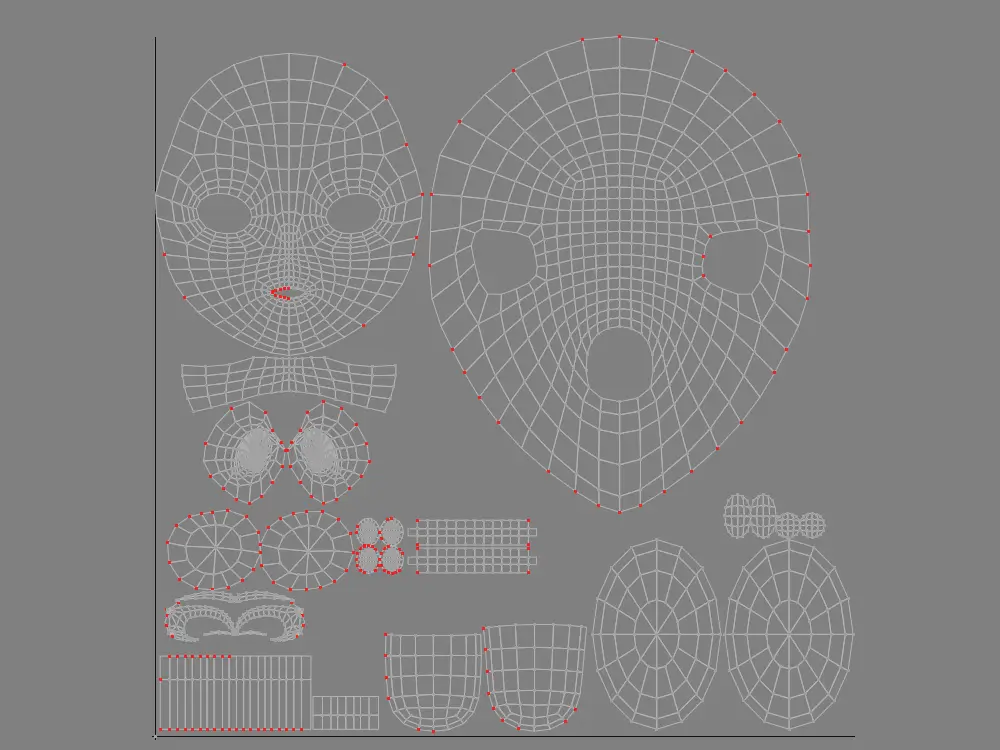
こんな感じになりました
体に関しては大丈夫そうかなと思ったので、そのままです
体の UV を節約していく

「 UV アイランド選択」を利用して、右半身の UV マップだけを選択します
一旦何も無いところに退避してから、ポイント選択モードで選択
「マップ消去」という専用のコマンドで削除します
これなら安全に狙ったマップを削除できます
じゃっく
間違っても Delete キーは押さないようにしないと・・・
また、「マップ消去」を実行するときは、必ずテクスチャー選択( UV マップ選択)されているかどうかの確認が必要です
もし、ウェイトマップやモーフマップを選択した状態で「マップ消去」をすると、せっかく作ったウェイトとモーフが消えちゃいます
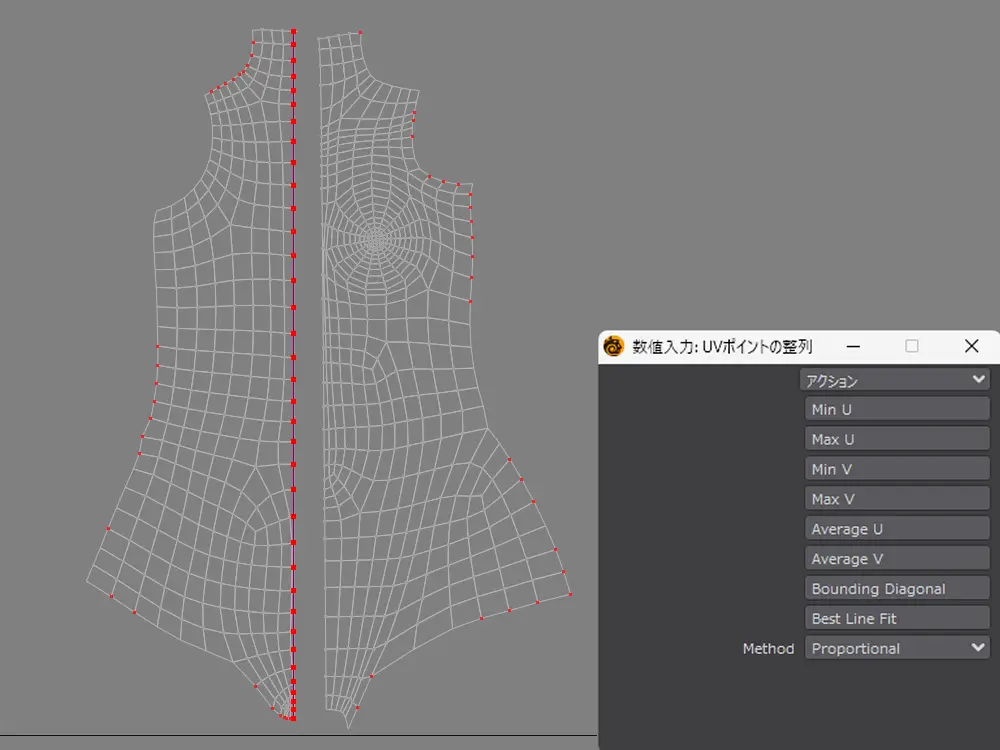
胴体の方も右半身だけ選んで、「マップ消去」
後に反転コピーしますが中心線はまっすぐである必要があるので、「 UV ポイントの整列」を使ってポイントの位置を中心に整えます
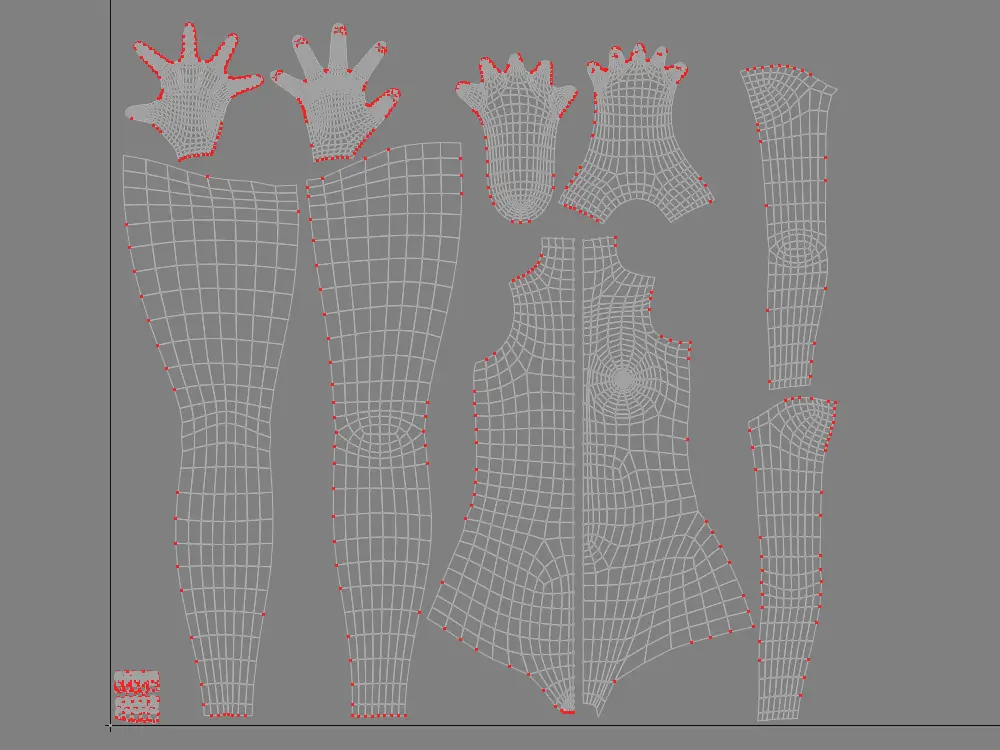
あとは整理
なるべく正方形っぽい形になるように UV マップの位置を整理します
顔の UV を節約していく
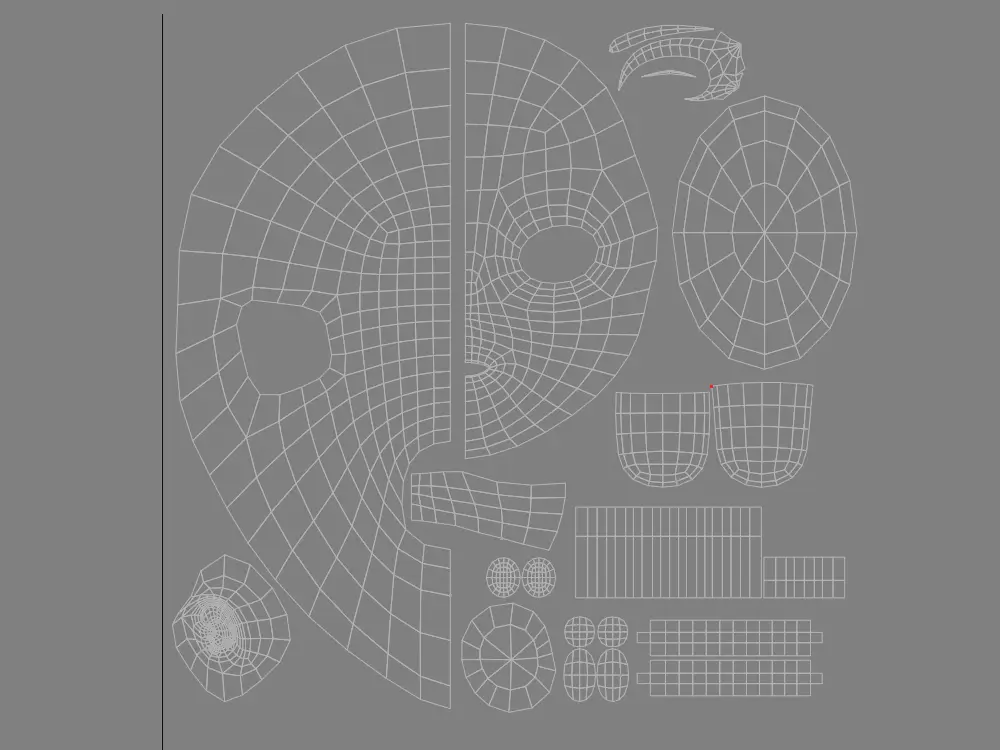
顔も同じように節約します
ただし
- 歯
- 口
- 舌
- ハイライト
は節約不要かなと判断したので、これらはそのまま
こちらも右半分を削除したら、体の方と同じように整理します
UV チェッカーを貼り付ける
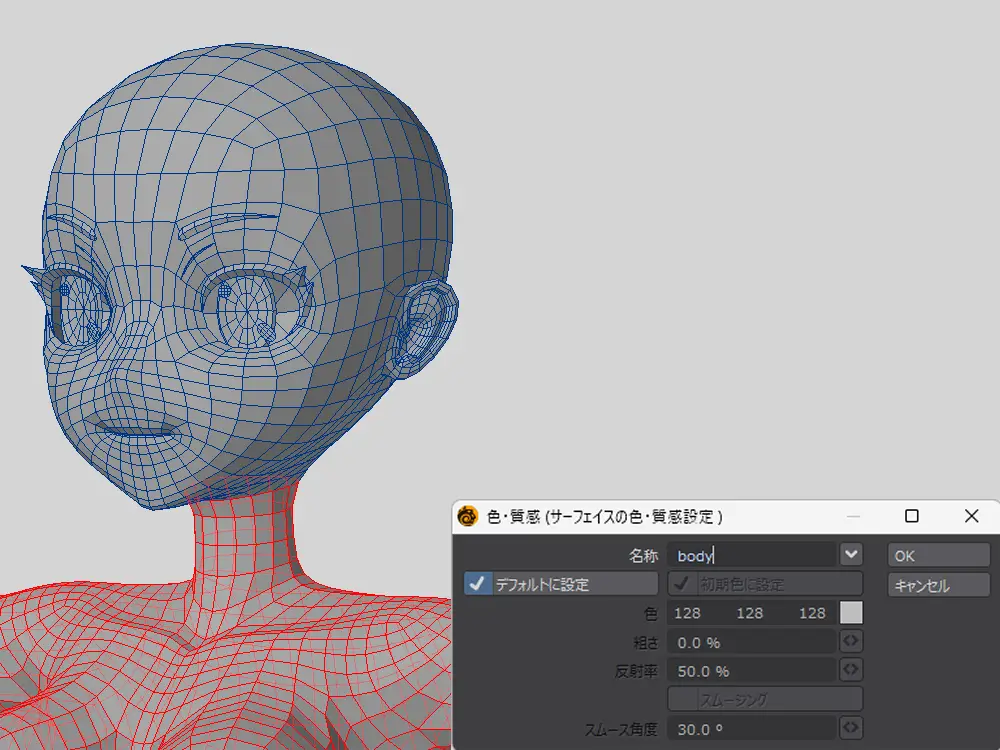
UV の歪みを確認するための画像、UV チェッカーというものを貼り付けます
※UV チェッカー画像は UV Checker Map Maker の画像を使用
体と顔、それぞれ選択してサーフェイスを設定します
ショートカットは Q です
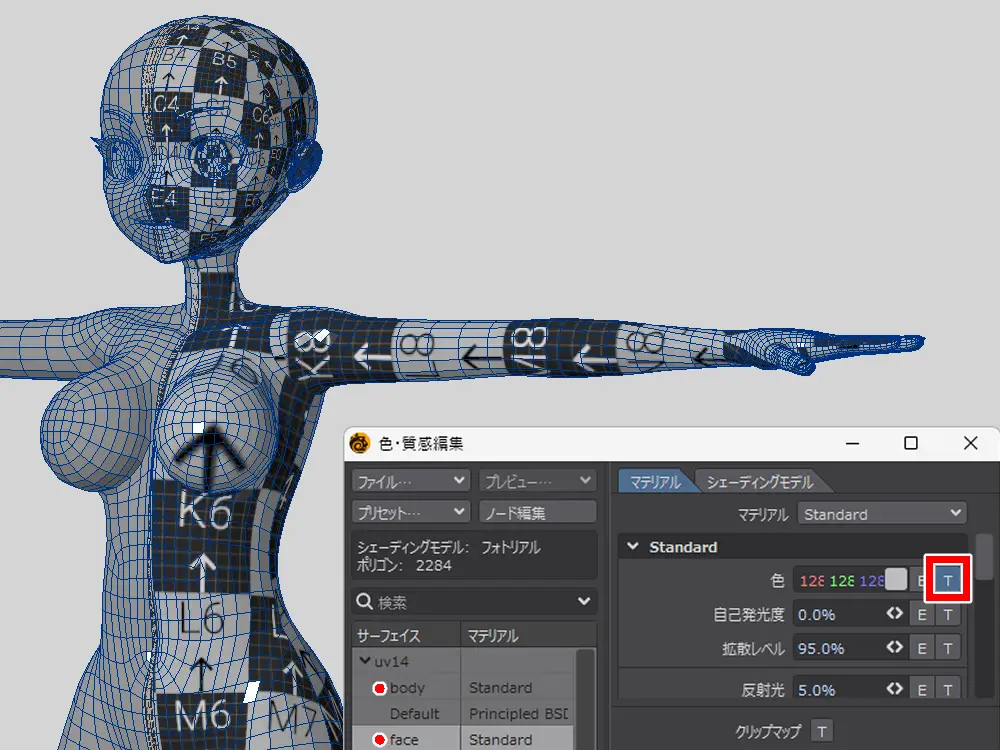
色・質感編集を開いてマテリアルを Standard に変更
色の隣にある T ボタンから画像を設定します
設定内容はこんな感じ
- 投影:UV
- マップ:face or body
- 画像:UV チェッカー画像

UV マップが小さいので、限界まで最大化
キレイなマップを貼るには、以下を守ると良いとされています
- 極端ににじんでいない
- マスの形が正方形に近い
- 隣り合うマスのサイズ感が近い
ただ、やってて気付いたのですが、胸の所だけちょっと伸びちゃっています
じゃっく
なんか伸びちゃった・・・
まあ 今回は展開の仕方メインなので、今回はこのままいきます
各 UV を反転コピーする

削除した右半身分の UV を、「頂点マップの鏡面コピー」を使って作ります
体は特に何もいじらず、そのまま実行
顔に関しては、右半分削除していないものを非表示にしてから実行しています
許容誤差を 0.0001 にしていています
デフォルトで反転コピーしたとき、一部が失敗しちゃったので精度をあげました
結果

結果がこちら
ちゃんと節約できたことが確認できます

ウェイトもモーフも壊れていないので、うまくいったようです
良かった
これにて完了です
まとめ
いつものように軽くまとめに入ります
- UV 展開に関係ない部位は非表示にする
- マップサイズ調整は部位ごとに調整する
- 「マップ消去」はテクスチャ選択で実行
- 「 UV ポイントの整列」でポイント整列
- 「頂点マップの鏡面コピー」は反転複製
今回はマップ面積を節約しながら素体の UV 展開に挑戦してみました
はじめてまともに展開してみましたが、練習用のモデルと違って難しかったです
特に爪
エッジの選択が楽じゃなくてちょっと面倒でした
あとは手ですかね
今回はキレイに展開できましたが、たまに指の一部だけなぜかでかく展開されるという不具合が発生
どう直すか分からなかったので、とにかくキレイに展開できるまでエッジ選択をやり直して事なきを得ましたが、あれはなんなんでしょう?
もっとキレイに展開できるようにがんばります
それでは、お疲れさまでした~
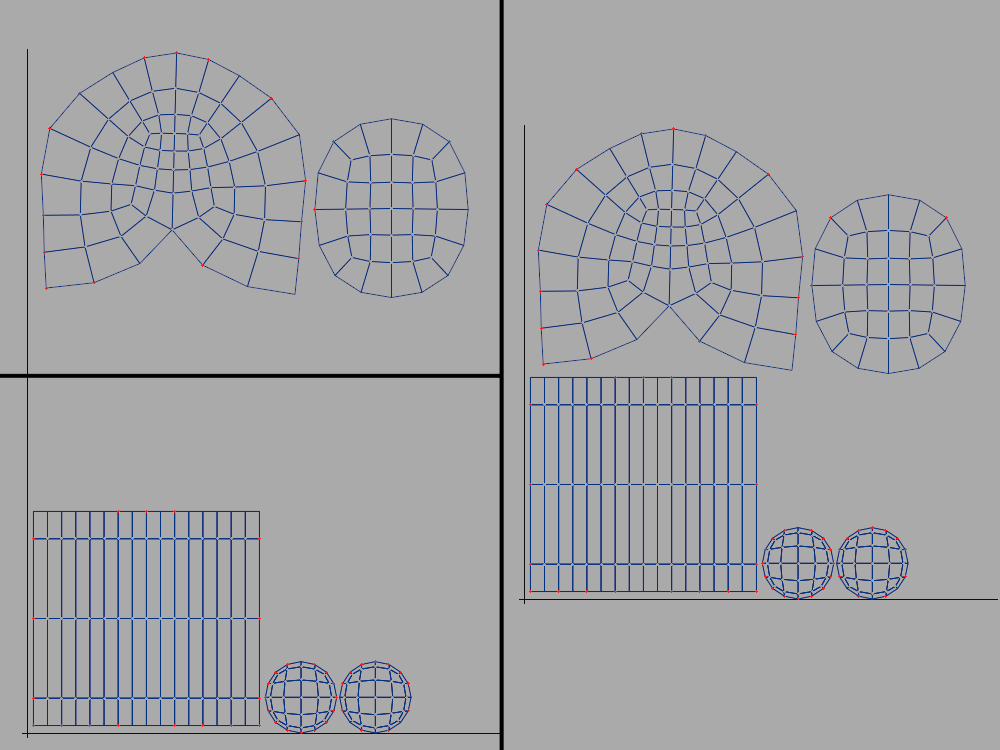
おまけ
ポイントセットを使えば選択の保存ができる

後になって知ったのですが、どうやら LightWave は「ポイントセット」というものを使えば、選択の保存ができたみたいです
使い方はこんな感じ
- エッジを選択する
- ポイントセットを起動する
- 選択セットの名前を指定して保存
- 何も選択されていない状態にする
- 選択セットの名前で右クリック
- エッジ選択モードで「マップで選択」
「ポイントを取り除く」はオフのままで OK
普段はエッジを選択中に選択が外れてしまった場合、キーボードの/(スラッシュ)を押せば復帰できます
ただ、場合によっては最初からもう一度選択し直すなんてことも・・・
じゃっく
ほぁー めんどくせぇーーっ!!w
これは UV 展開をする時に困ってしまうものでした
旧型 LightWave(2015あたり)までは plg_UV_Tools というプラグインを使えば、エッジの保存ができました
ただ、自分が持っているものは ver2024
プラグイン、対応していない → 正常に動かない
だったので、一時期 2015 も使うことを考えていましたが、容量を圧迫せずに済みそうです
こんな隠し機能的なものがあったなんて知らなかった
でもね、いいかい・・・
「ポイントセット」という名前じゃ分からんのよ これは・・・
素直に「選択保存」とかにしてくださいな
使用ツール
- 3DCG
- LightWave3D
- 動画
- Bandicam
- ScreenToGif