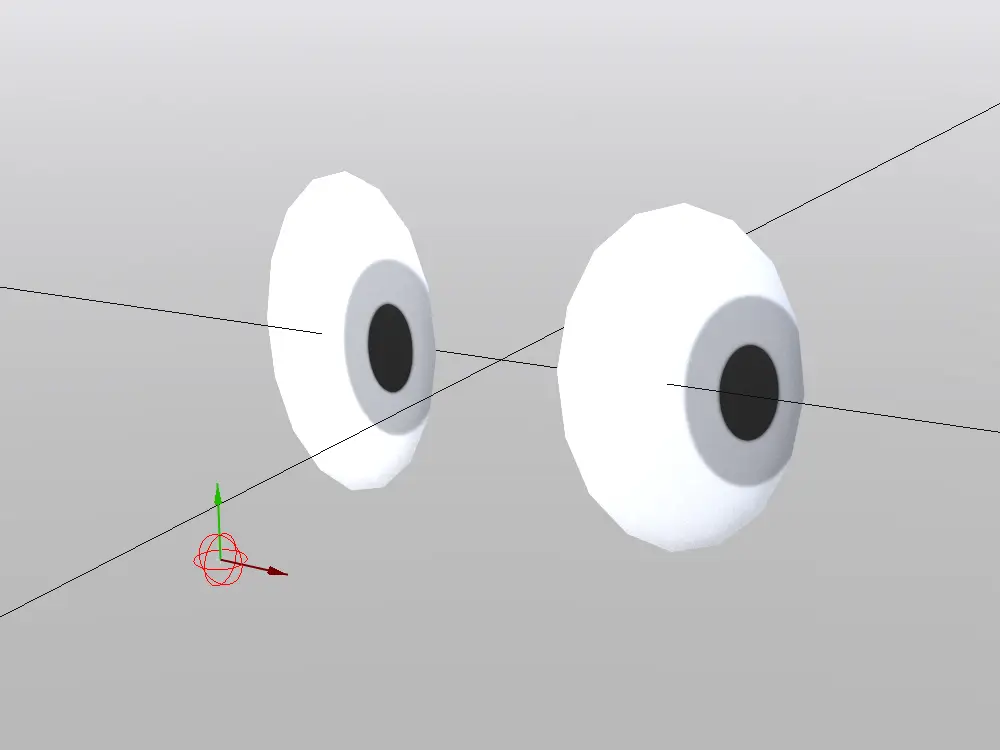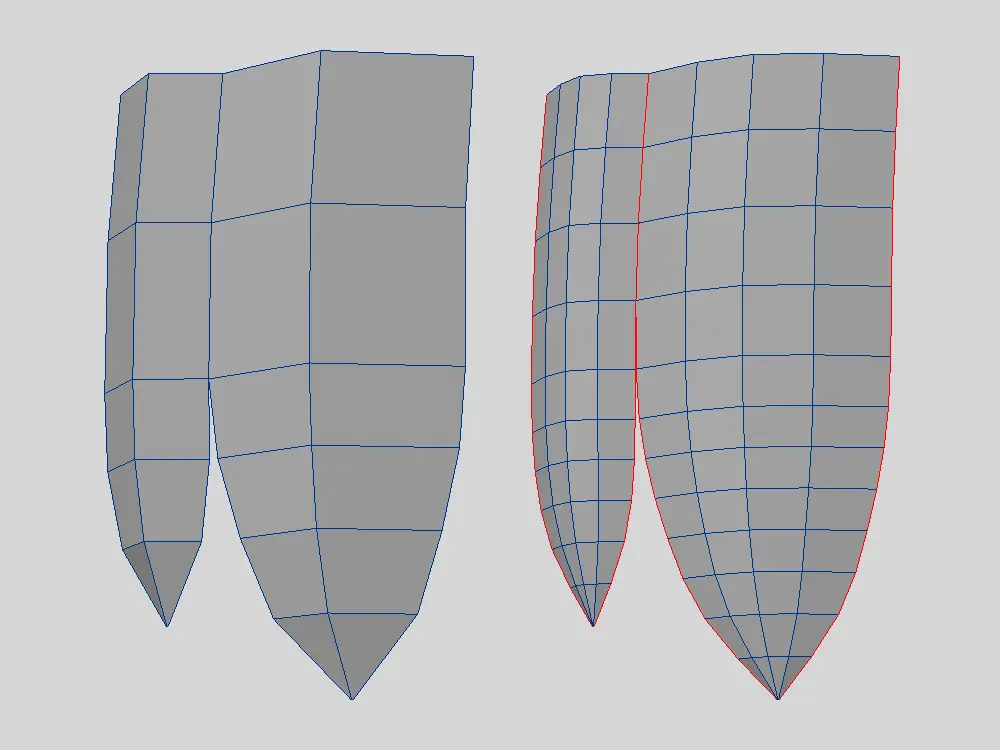
今回は毛房を細分化した時にすき間を作らない方法を探ってみます
髪の毛を作る時は
- ローポリである程度形を作る
- あとで細分化して滑らかにする
という、よくある標準的な方法を自身も取り入れているのですが、毛房の隙間埋めの調整はあまり得意ではありません
というより、ちょっと面倒くさいすら思っちゃっています
こんなこと思っちゃいけないですが・・・
少しでも楽に毛房の隙間埋めができたらという考えから、なるべく簡単な方法でできないか探ってみました
結果としては、メタフォームによる細分化が最も楽でした
将来的に活用していきたいので、しっかりメモっていきます
準備
ローポリな毛房を用意する
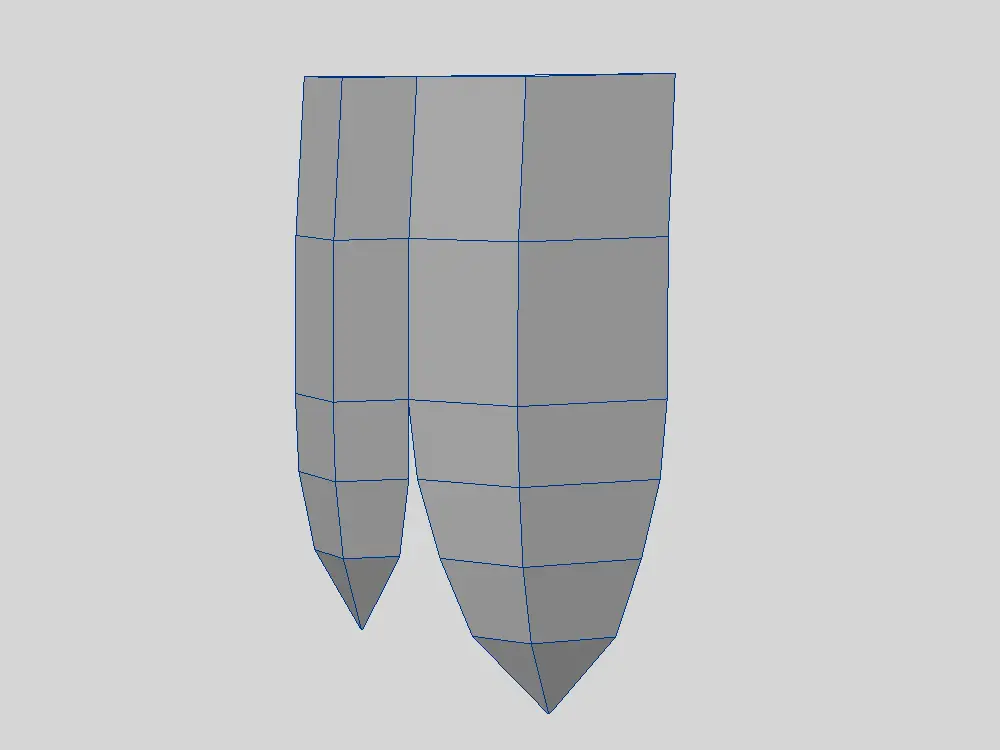

まずは、こんな感じの毛房を用意
断面は三角で、それぞれ単体で存在しています
この毛房を細分化して、間に隙間ができないような方法を探ってみました
エッジを立たせる方法
四種類くらい考えられる
毛房のエッジを立たせる方法ですが、四種類くらいあることが考えられました
簡単なやり方と、良い部分といまいちな部分を載せていきます
エッジカットによる方法
カットを追加して細分化
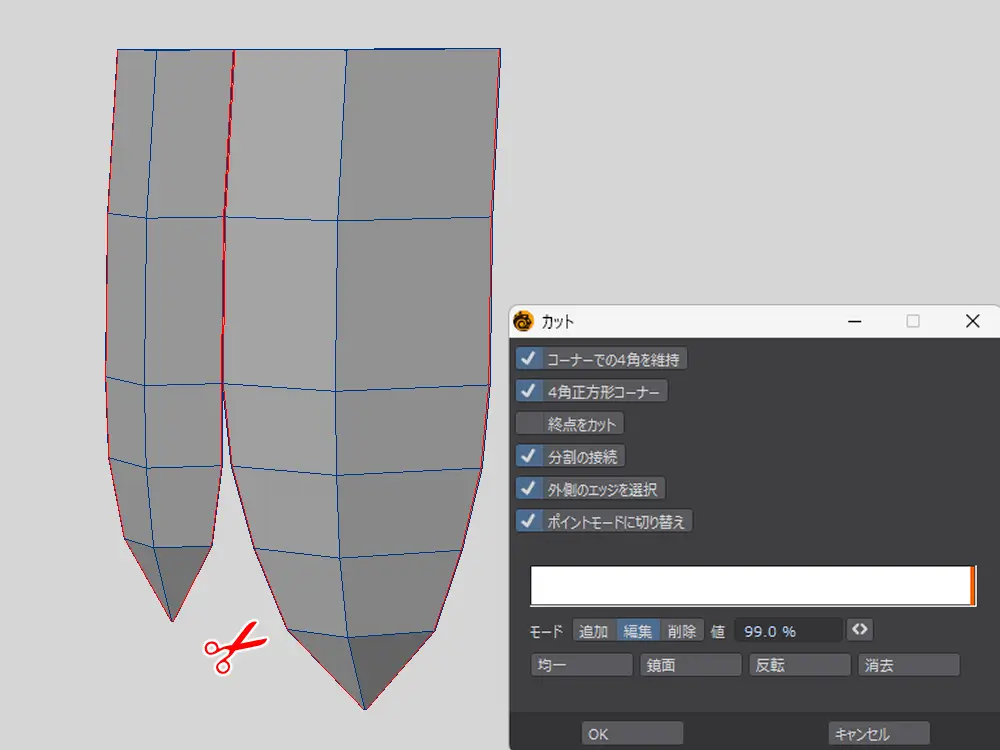
始めにカットを追加してエッジを立たせる方法から
面を選択してカットツールを起動
端っこギチギチの位置でカットを追加していきます
これを毛房ごとに適用
あとは細分化ツールを起動して、メタフォームで各数値をデフォルトのまま実行
これで毛房のエッジを立たせることができます
メリット・デメリット
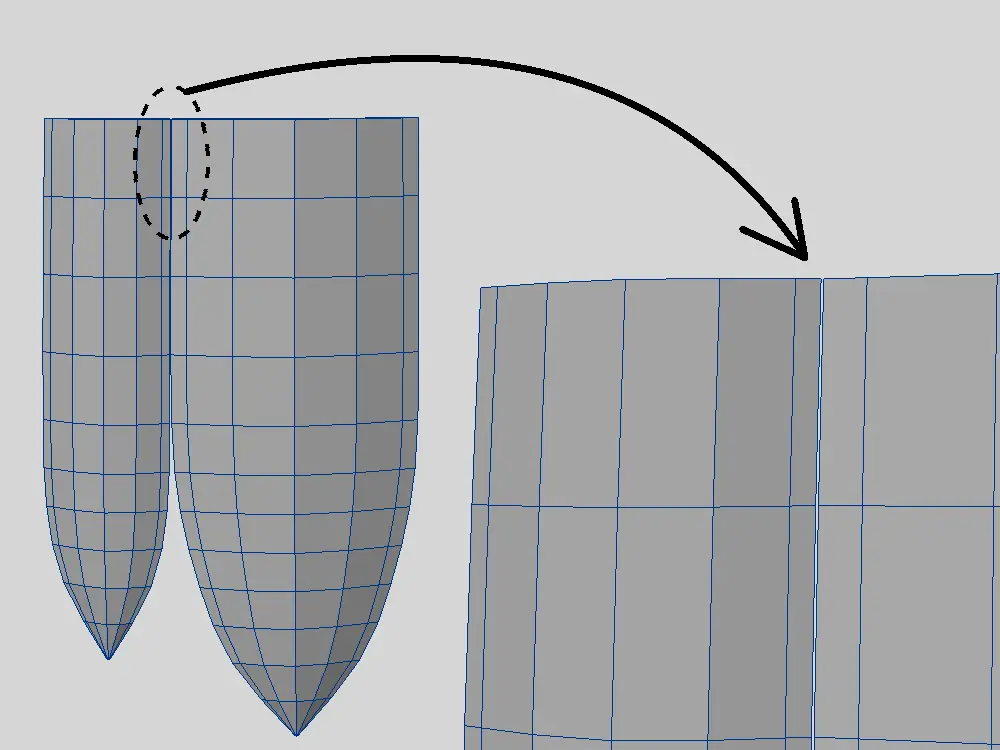
メリットはどのソフトでも同じようなことができるので、ソフト違いによる制限が無いことです
曲面もきれい
ただ、デメリットとしては
- すき間ができる
- 他と比べると手数が多い
- ポリゴン数が多くなりがち
といった感じで、ちょっといまいちポイントが目立つ感じがします

じゃっく
これは使えないかも
サブパッチを使った方法
ウェイトを付けてポリゴン化
次はサブパッチとウェイトを使った方法
過去記事でサブパッチウェイトを使うとエッジを立たせられるという内容を載せました
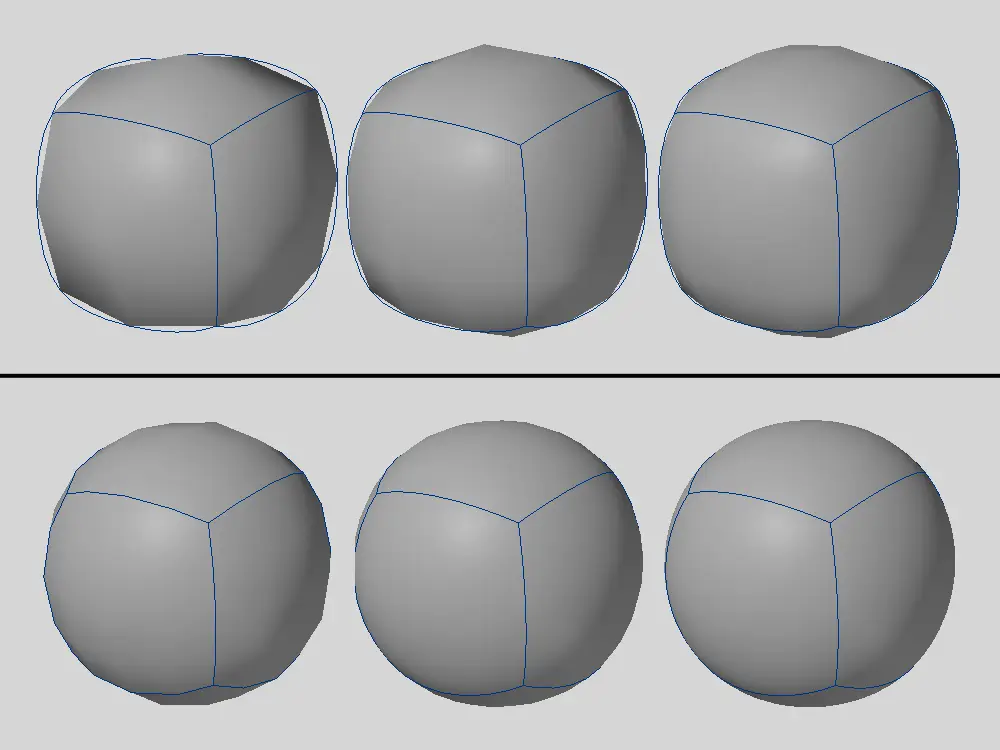
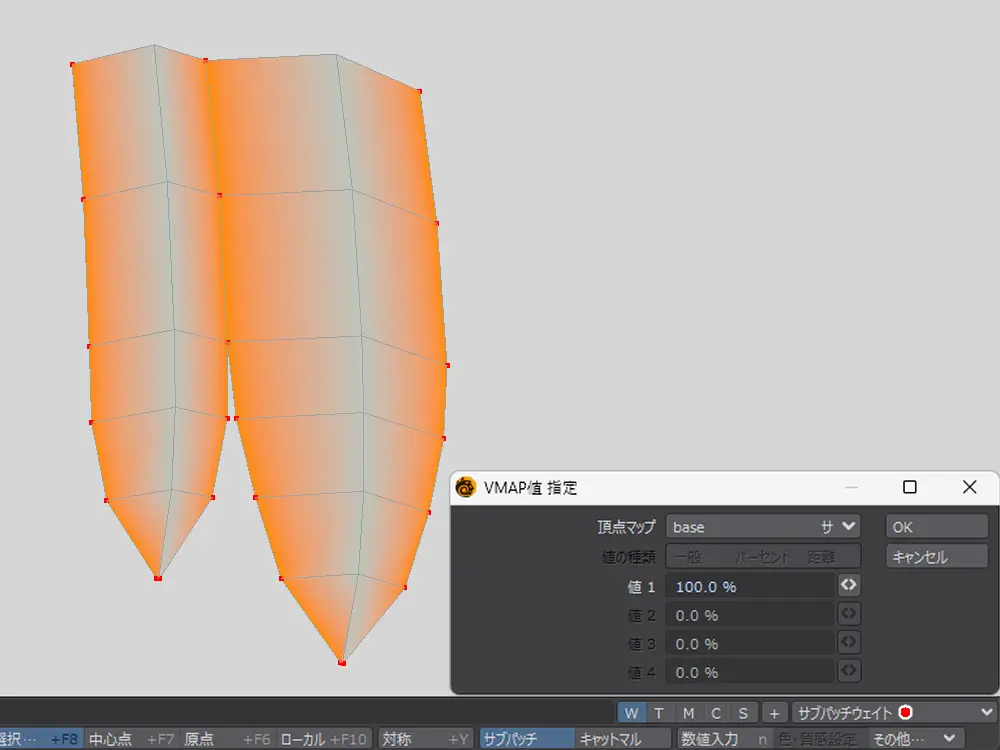
こちらと同じことを毛房に適用してみます
毛房の両端のポイントを選択して、画面右下の「 W 」の中身をサブパッチウェイトに切り替え
マップタブ内にある「 MAP 値指定」から値 1 の中身を 100% にします

あとはサブパッチ変換後にポリゴン化(細分化)すれば完了です
先ほどのカットを追加する方法より簡単
メリット・デメリット
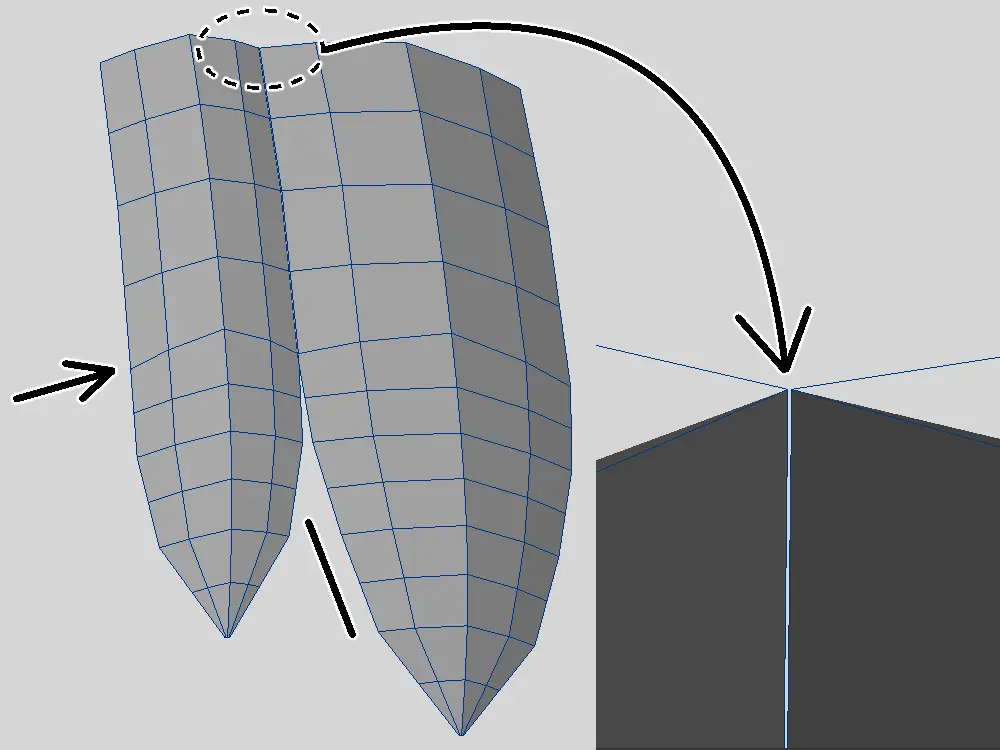
サブパッチとウェイトマップの掛け合わせによるメリットは、手数が少ない点かなと思います
逆にいまいちポイントは
- わずかにすき間ができる
- 曲面にならない箇所ができる
- 細分化の結果があまりきれいじゃない
といった感じです
最初、細分化時にすき間ができないとみていたのですが、めちゃくちゃ接近すると隙間ができていることに気付きました
曲面のでき方も微妙だったので、こちらもあまり使えないかもしれません
じゃっく
う~ん 残念
キャットマルを使った方法
CC シャープネスを付けてポリゴン化
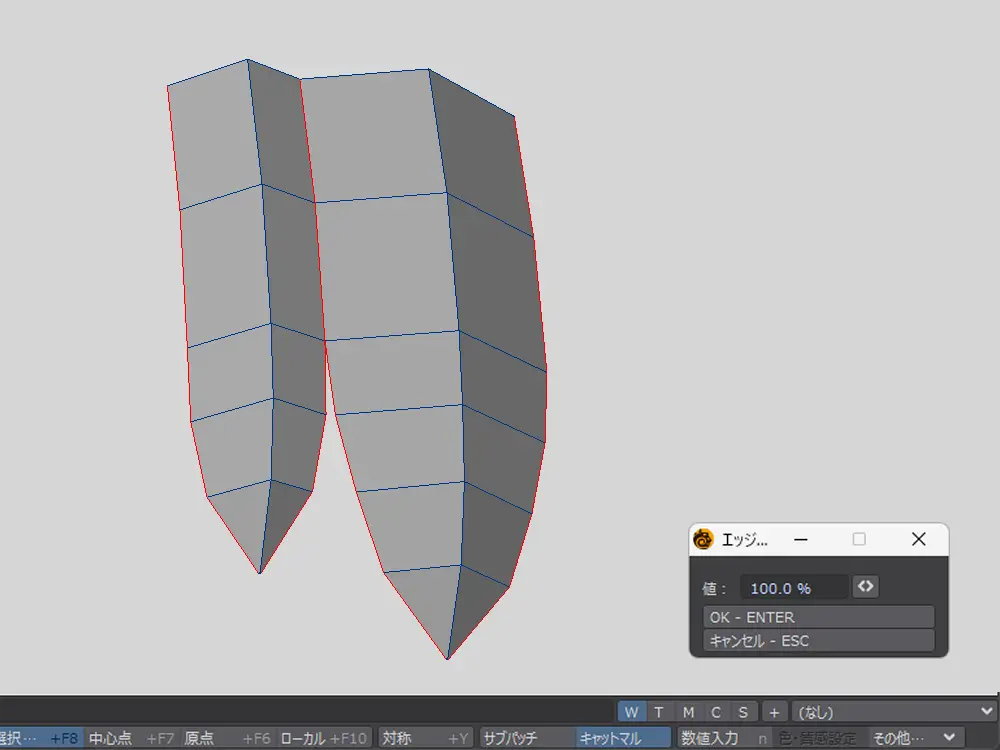
次にキャットマルとエッジシャープネスを使った方法をやります
Blender でいう「クリース」に近い機能と見ています
角を立たせたいエッジを選んで、CC シャープネス設定を開きます
じゃっく
CC は恐らくキャットマル・クラークの略
場所は詳細タブ→エッジ項目→その他の中にあります
起動後は値を 100% にして OK にするだけです

あとはサブパッチの時と同じように、キャットマル変換してポリゴン化(細分化)
こちらも簡単にできます
メリット・デメリット

メリットは手数が少ないのもそうですが、どれだけ接近してもすき間ができないことです
あとは細分化時の曲面もきれいにできます
目的は達成しているので、こちらの方法は十分使えそうです
欠点は今回の主な内容から少し外れますが、キャットマル変換中にカットなどのメッシュ加工を加えると、モデルが壊れること
ここ以外は特に大きなデメリットは無いかなという印象でした
メタフォームの数値による方法
最大スムース角度を調整して細分化
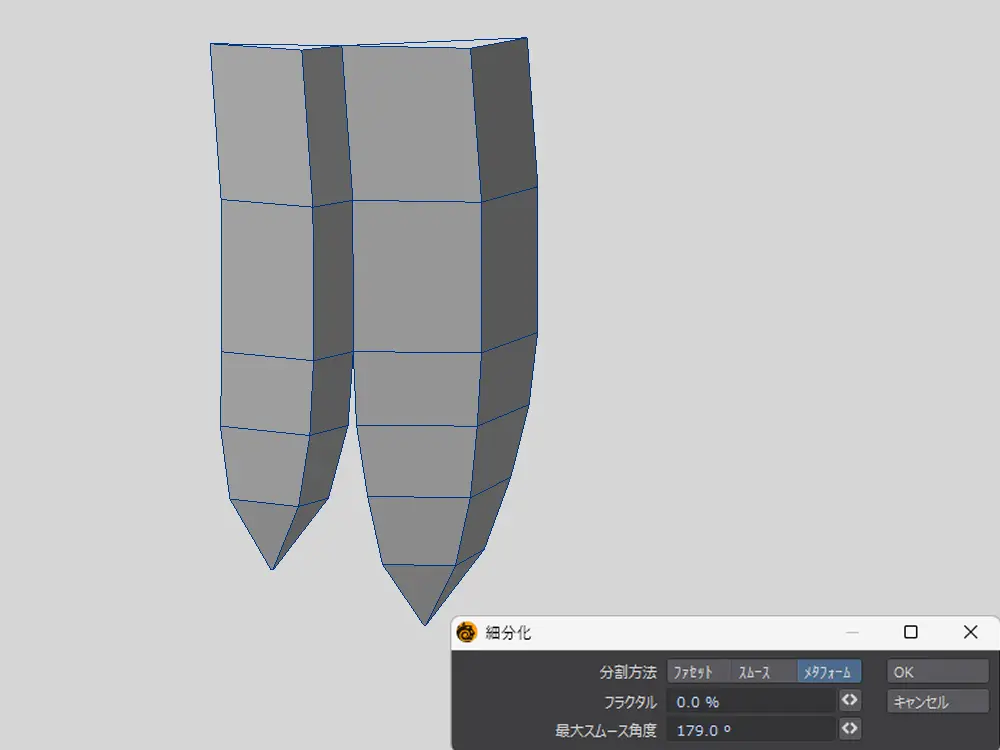
最後にメタフォーム細分化によるエッジの立たせ方です
やり方は超簡単
「最大スムース角度」の数値を 89° に変更して OK にするだけ
じゃっく
う~ん 超簡単

実行結果はこんな感じ
細分化ツールは起動直後だと全体にスムースがかかって丸くなっちゃいます
ただ、ちゃんと調整すれば部分的にエッジを立たせることができると、後になって分かりました
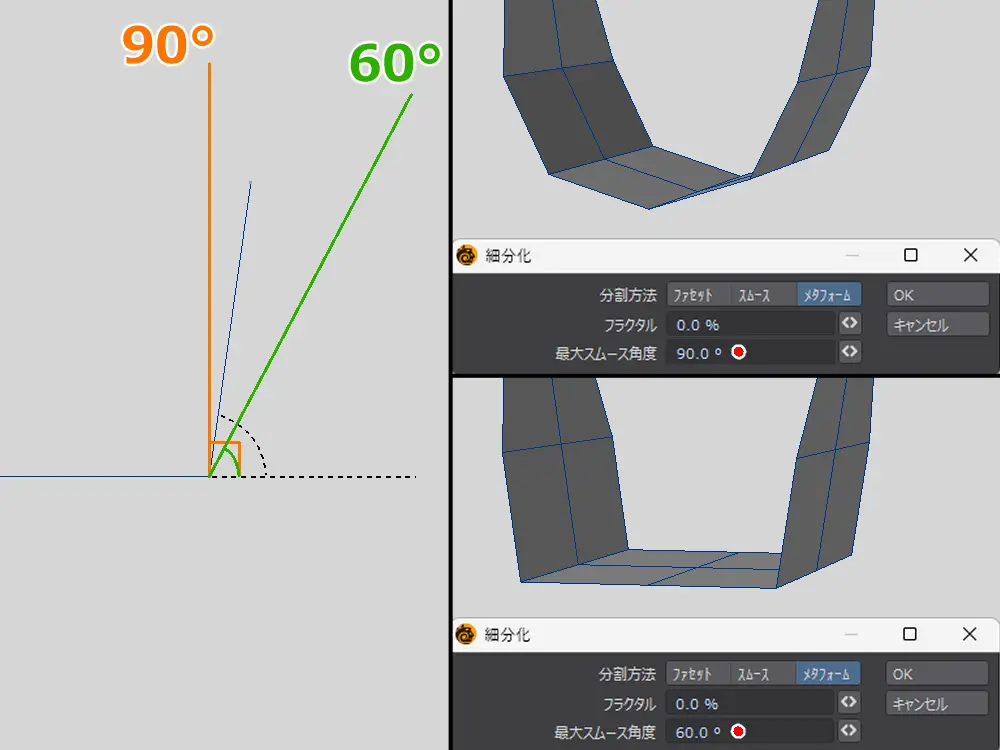
どういった基準でスムースがかかるのか調べたところ、設定した数値内に収まるか否かで決まるようです
少し言い換えるなら、こんな感じかと思います
- 0° ~ 90° :指定範囲内に入るのでスムースがかかる
- 0° ~ 60° :指定範囲外なので鋭角のままになる
うまく設定すれば、狙ったエッジを立たせることができます
メリット・デメリット
メタフォーム細分化による方法のメリットは
- 超お手軽
- すき間ができない
- 曲面がキレイに出る
といった感じで、メリットの方がデメリットを上回る印象でした
デメリットは、強いて言うなら「最大スムース角度」の値の調整が難しいところかなと感じました
結果
せっかくなので、これまでの結果を表にしてみました
| エッジを立たせる方法 | メリット | デメリット |
|---|---|---|
| エッジカットによる方法 | 曲面がキレイ ソフト依存が無い | 手数が多い すき間ができる ポリゴン数が多い |
| サブパッチによる方法 | 手数が少ない | 曲面がキレイじゃない わずかにすき間ができる |
| キャットマルによる方法 | 手数が少ない 曲面がキレイ すき間ができない | 変換中に加工するとモデルが壊れる |
| メタフォームによる方法 | 曲面がキレイ 手数が超少ない すき間ができない | 「最大スムース角度」の値の調整が難しい |
こうやってみるとメタフォームによる方法が最も使えそうな印象です
ただ、キャットマルによる方法は途中でカットなどの加工をしなければ問題無いので、状況に応じて使い分けるのが良さそうですね
まとめ
それでは今回のまとめ
- 細分化時にすき間を生まない方法は二つ
- メタフォームによる方法が最も優秀
- キャットマルは途中加工さえしなければ使えそう
今回は毛房を細分化した時にすき間を作らない方法を探ってみました
最初は Blender の「クリース」機能を参考にトライ
エッジウェイトを付けてキャットマルの細分化で隙間埋めをやっていましたが、加工するとモデルが崩壊する
これ見た時、もうどうしようかと・・・
とりあえず途中で加工しなけりゃええかと開き直っていたところ、メタフォームによる細分化が使えることに気付いたので良い収穫でした
面倒くさがり屋な性格から生まれたテストですが、とりあえずは使えそうな方法が見つかってよかったです
まだだいぶ先になりそうですが、新しい髪形を作る時にうまく活用していきたい
それでは、お疲れさまでした~
おまけ
スムースによる細分化はちょっと汚い
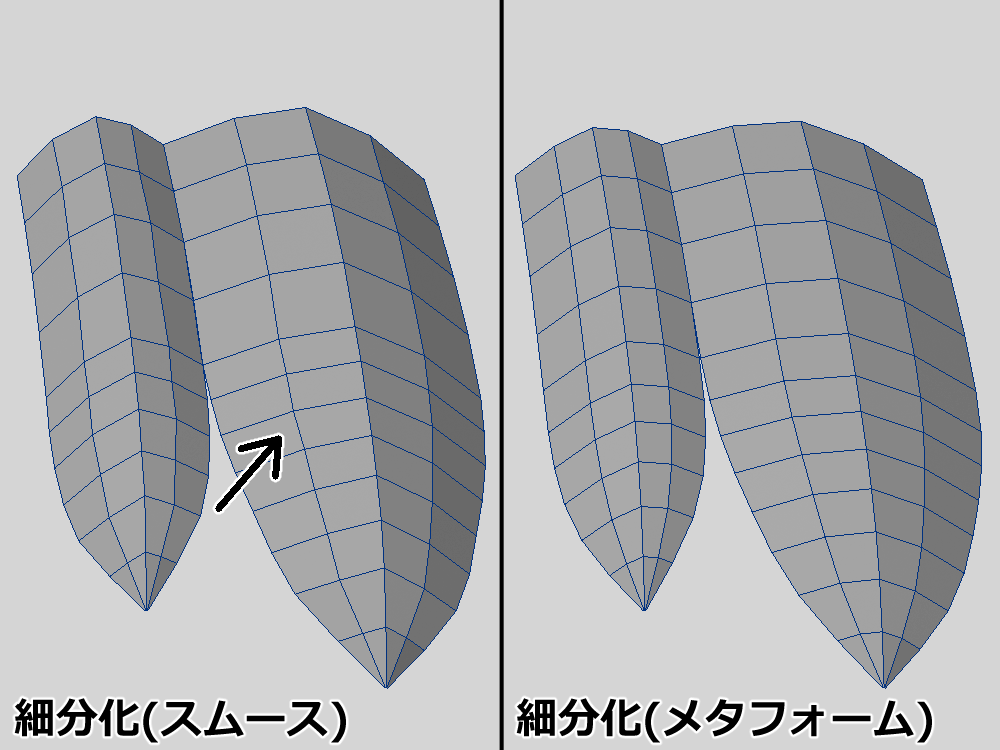
メタフォームの他にスムースがあったので、こちらもどんな結果になるのか試してみました
結果としては
う~ん あまり使えないかな
という印象です
細分化ツールを起動して実行なので、手数は短くて良いです
また毛房のすき間もできない
ここまでは良い
ただ、調整がうまくないのか
- よく見ると曲線が汚い
- まっすぐなエッジがある
- 毛房が重なっている部分が汚い
といった感じで、結構ボロボロ・・・
スムースという名前が付いているのに、曲線がキレイじゃないのは、これ如何に
使いどころは不明
使用は・・・控えた方が良さそう
使用ツール
- 3DCG
- LightWave3D
- 動画
- Bandicam
- ScreenToGif
- 画像
- CLIP STUDIO PAINT PRO