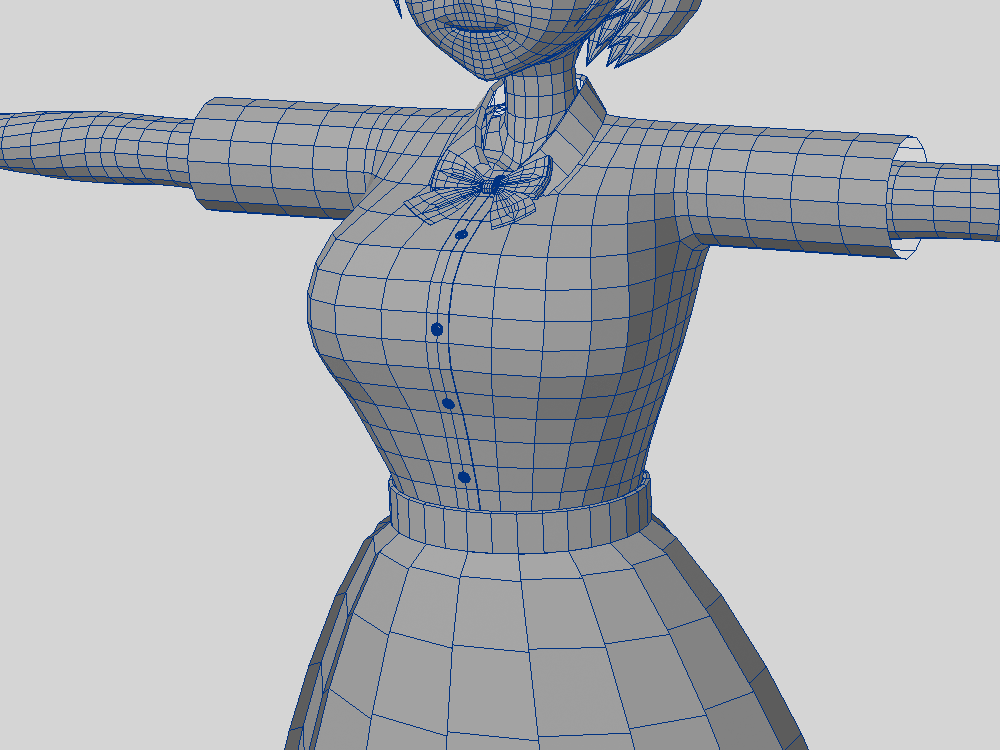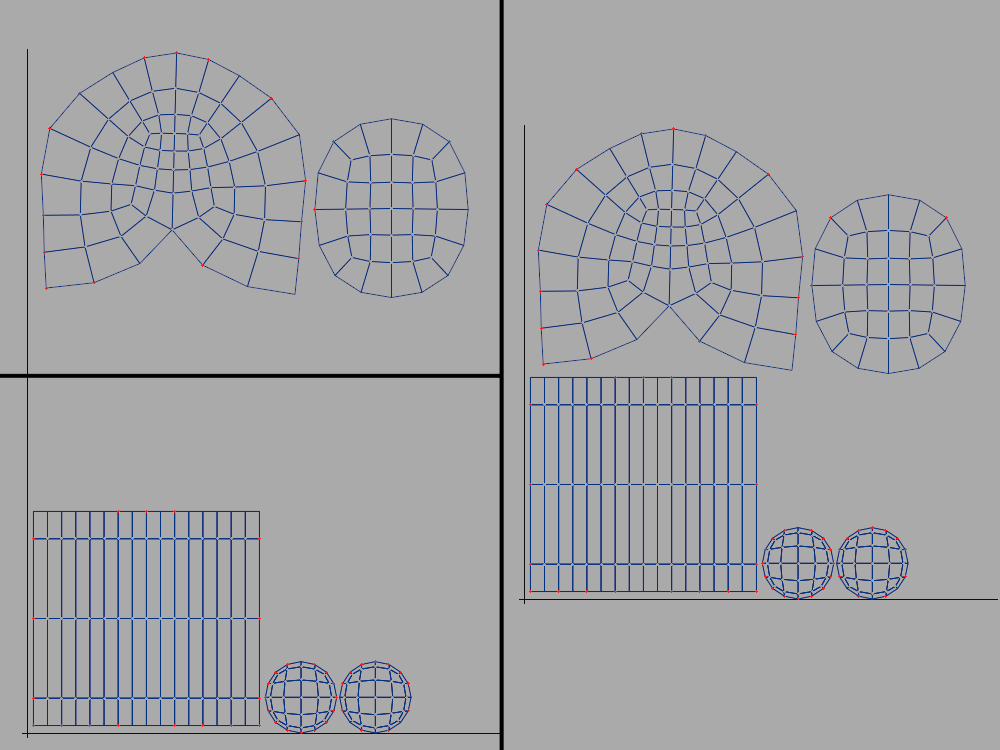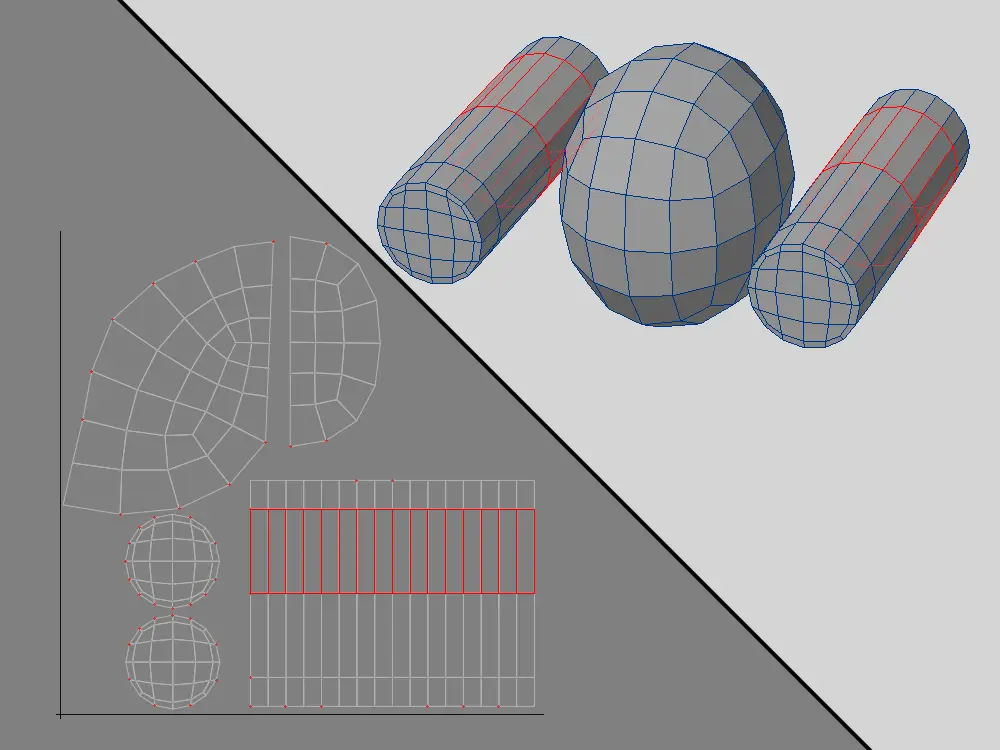
今回は UV マップを半分だけ展開して節約できるか試してみました
勉強のために他の方が作られたモデルを眺めることがあります
そして、その中でたまに顔や体の UV マップが半分だけ作られているのを見かけます
これを見て
じゃっく
そうか 半分にすれば労力も半分になし、マップ面積の節約もできるやんけ
と思ったわけです
そこで実際にやろうとしますが、我が LightWave ・・・
情報がねぇっ!
悲しいっ!
まあ ここまではいつものこと
無いものは無いので仕方ありません
ある日いつものようにとポチポチモデリングしていたところ、「頂点マップの鏡面コピー」という機能を発見
最初はこれが UV マップに使えるか不明でしたが、UV マップを半分に節約できることが分かりました
一方でつまづいたところもありましたので、そちらも気を付けながら今回記録していきます
準備

ウェイトとモーフ入りのオブジェクトを用意する
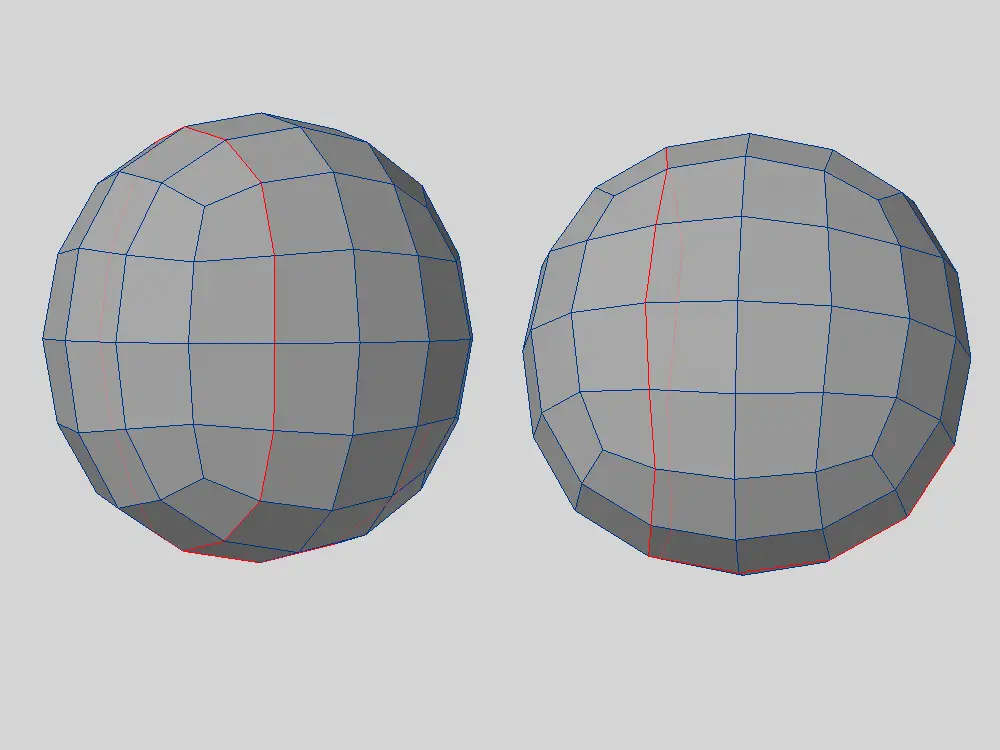
まずはテスト用のオブジェクトを用意します
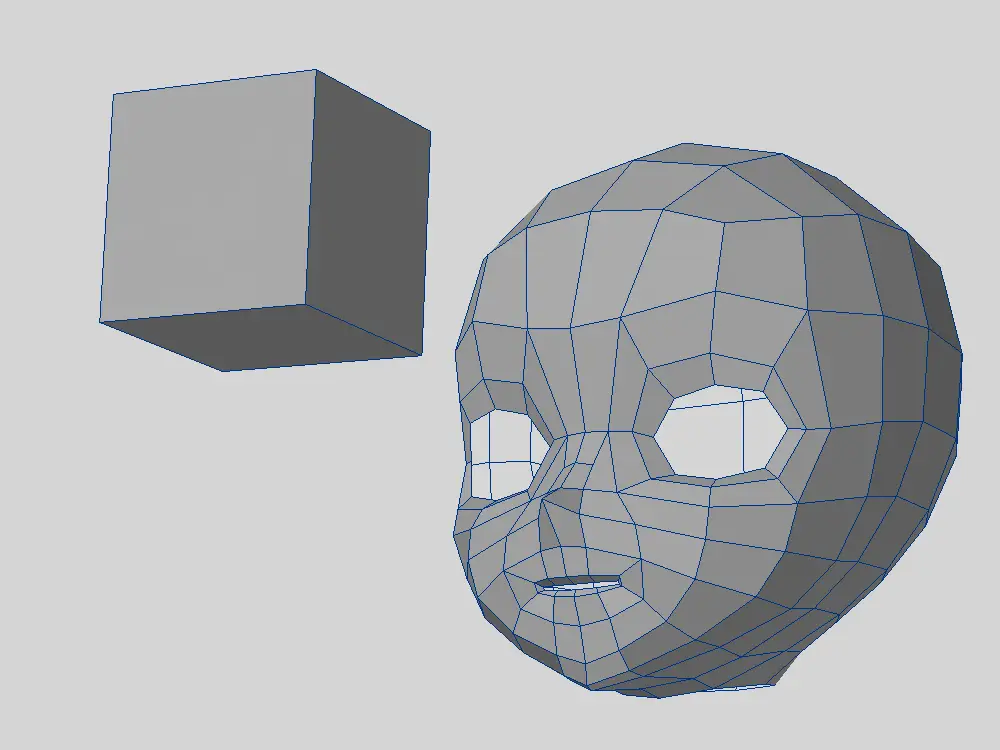
また条件として、以下マップが入っている状態にしました
- モーフマップ付き
- ウェイトマップ付き
このようにしたのは自分のモデルの場合、UV 展開の作業が一番最後になるような設計にしているからです
手順
それでは実際に UV マップを展開して節約していく方法をやっていきます
こんな流れになりました
UV 展開をする
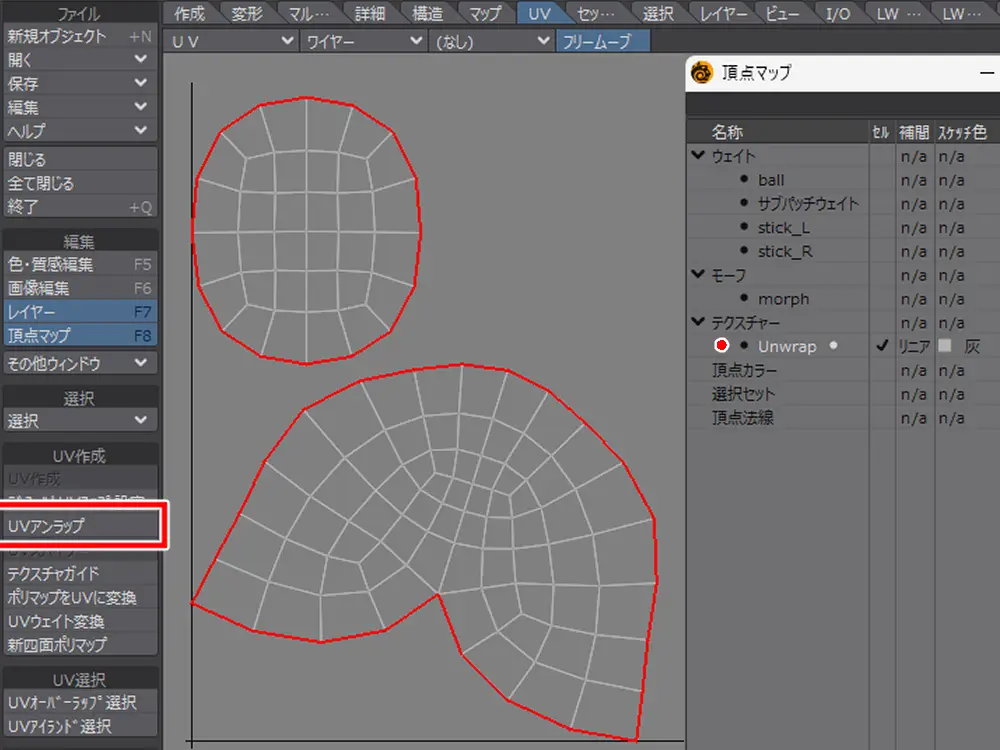
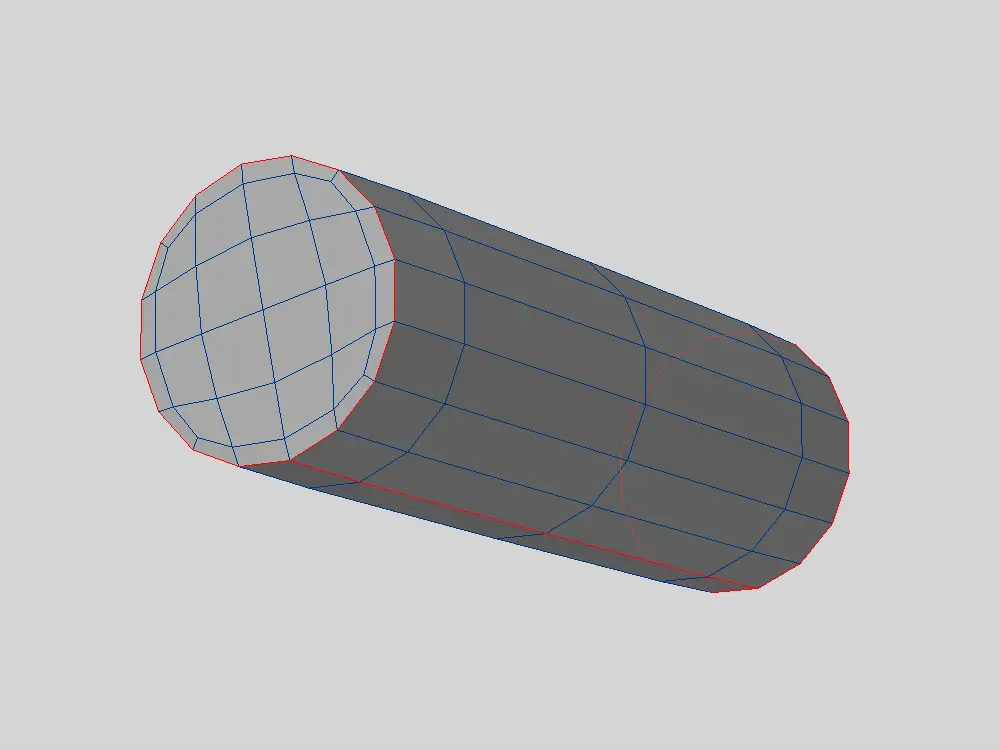
他のソフトでは「シームを入れる」だと思いますが、LightWave の場合は
- 選択したエッジ ≒ シームを入れる
になるので、画像のように選択
もし、選択したエッジが外れた場合、すぐにショートカット/(スラッシュ)を押せば戻れます

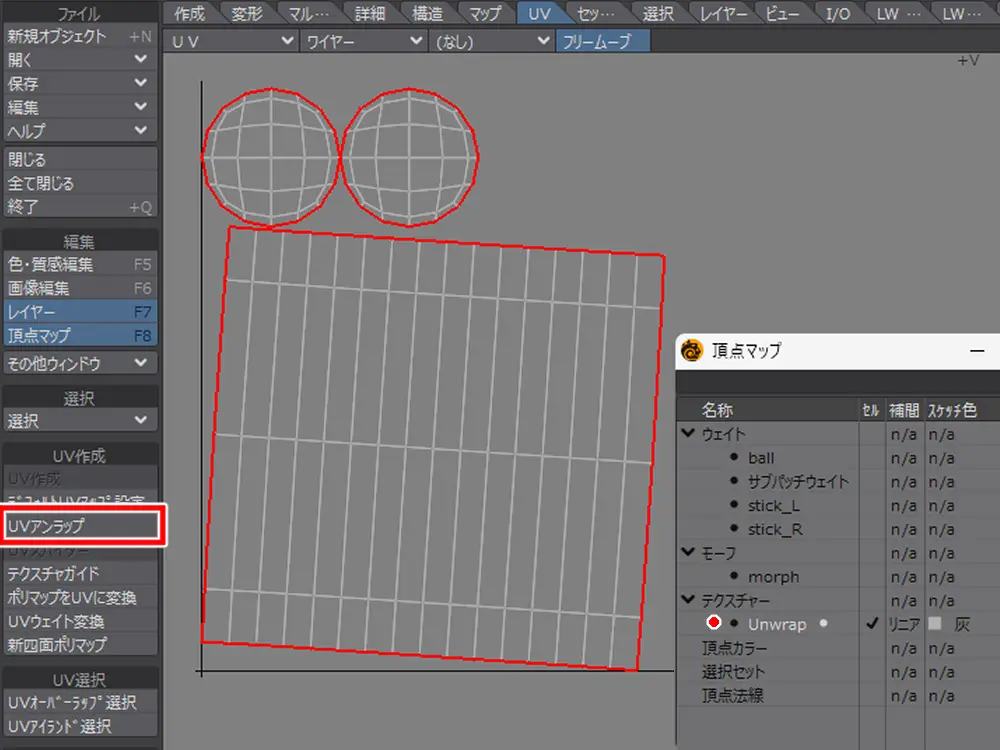
四画面のどれかを UV 表示にして、「UV アンラップ」を実行
すると、UV マップがポンっとできます
作ったマップは「頂点マップ」ウィンドウ内のテクスチャーに、 Unwrap という名前で作られます
UV を半分削除する

ポイント選択モードに切り替えて、右半分だけ選択
選択出来たら、「マップ消去」で選択した UV マップを消します
ショートカットキーは _(アンダーバー)
間違って Delete キーを押すとモデルの方も消えてしまいます
おまけにポリゴン選択モードで選択した状態で「マップ消去」すると、消したくないところまで消しちゃうので、これも注意です
じゃっく
ちょっと罠が多いよ
頂点マップの鏡面コピーをする
対称モードがオフになっていることを確認して、位置とサイズを軽く整えておきます
じゃっく
もし対称モードがオンだと一部の UV が固定されてしまうため
LightWave には他のソフトにあるような UV パッキングや UV の整列などの便利機能が無いので、手動でゴリ押す感じになります
また、Alt+矢印キーで微調整したくなりますが、それをやるとモデルの方が動いてしまうので注意が必要です
何も選択していない状態で「頂点マップの鏡面コピー」を起動
新たにマップは作らないので「新規頂点マップの作成」はオフ
「赤から緑へコピー」をクリックします
もし、マップを選択した状態で「頂点マップの鏡面コピー」を起動すると、その選択した部分を中心に鏡面コピーが始まってしまうので、ここも注意ポイントです
じゃっく
気にしないといけないポイントがあちこちある
もし鏡面コピーが失敗してしまった場合は、許容誤差の数値をもっと小さくして精度を上げればうまくいくようになります
結果
これで UV マップを選択するとオブジェクトも左右選択されることが確認できます
ウェイトもモーフも壊れていません
狙い通りの結果になりました
じゃっく
テスト完了!
まとめ
それではまとめです
- エッジを選択してアンラップを実行する
- マップ消去する時はポイントで選択する
- マップ消去する時は Delete を押さない
- UV アイランドで選択してから調整する
- 鏡面コピー前に UV が半分かを確認する
- 無選択で頂点マップの鏡面コピーをする
今回は標準機能だけで、UV マップを半分だけ展開して節約できるかどうかのテストをやってみました
えっと・・・感想ですが、これはちょっとクセがありますね
うん クセつよですわ
オブジェクトを操作するときと、UV を操作するときで若干の違いがあるので混乱します
困ったのが Alt+ 矢印キーで微調整ができないこと
よく使うものなので、UV マップをギリギリ詰め込むのは標準だと厳しいです
おまけに他のソフトにあるような UV マップの自動整列やパッキング、選択したエッジの保存が無いのもちょっときつい
じゃっく
早く何とかしてくれぃ
ただ、この「頂点マップの鏡面コピー」
これマップ系なら何でも鏡面コピーできるんですね
試してみたのですが、ウェイトもモーフも普通に鏡面コピーできました
使いどころが多そうなので、今後もいろいろ試してみます
それでは、お疲れさまでした~
おまけ
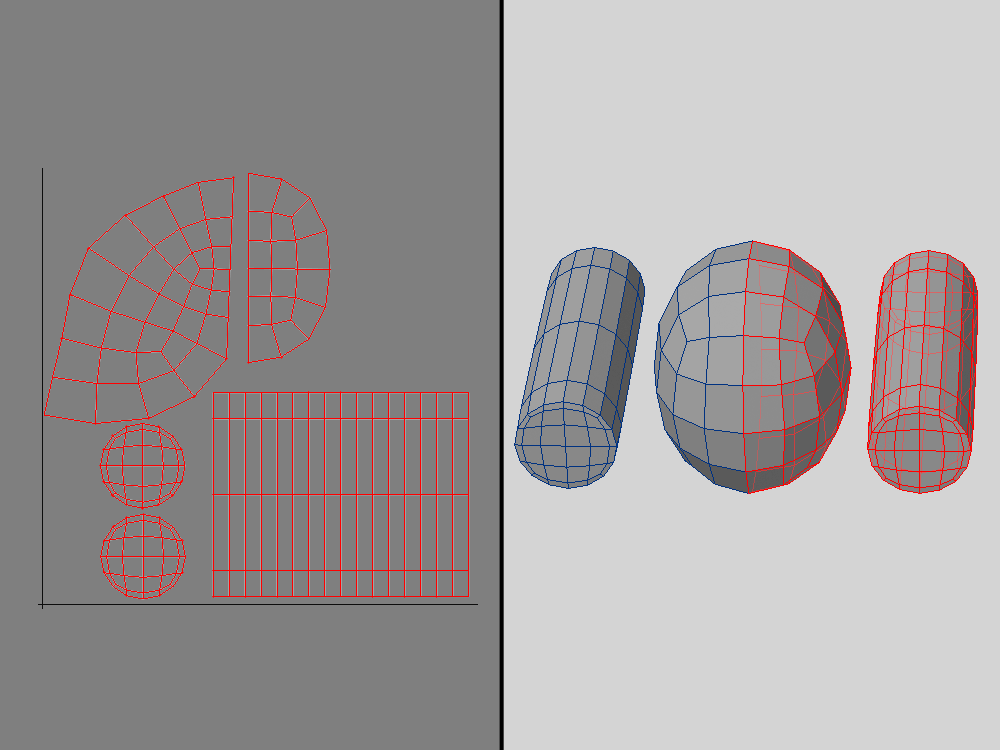
オブジェクトの鏡面コピーでも節約UVができる
「ウェイトとモーフを付ける前に先に UV マップを作りたい」
なんてこともあると考えたので、おまけでもう一つ方法を残しておきます
半分しかないオブジェクト、かつ半分だけ UV が展開されていたとします
通常のオブジェクト用の鏡面コピーを実行すると、UV の方も一緒に鏡面コピーされます
じゃっく
あら 簡単
最短で UV マップを半分で作って、節約したい場合には使えそうです
使用ツール
- 3DCG
- LightWave3D
- 動画
- Bandicam
- ScreenToGif
- 画像
- CLIP STUDIO PAINT PRO