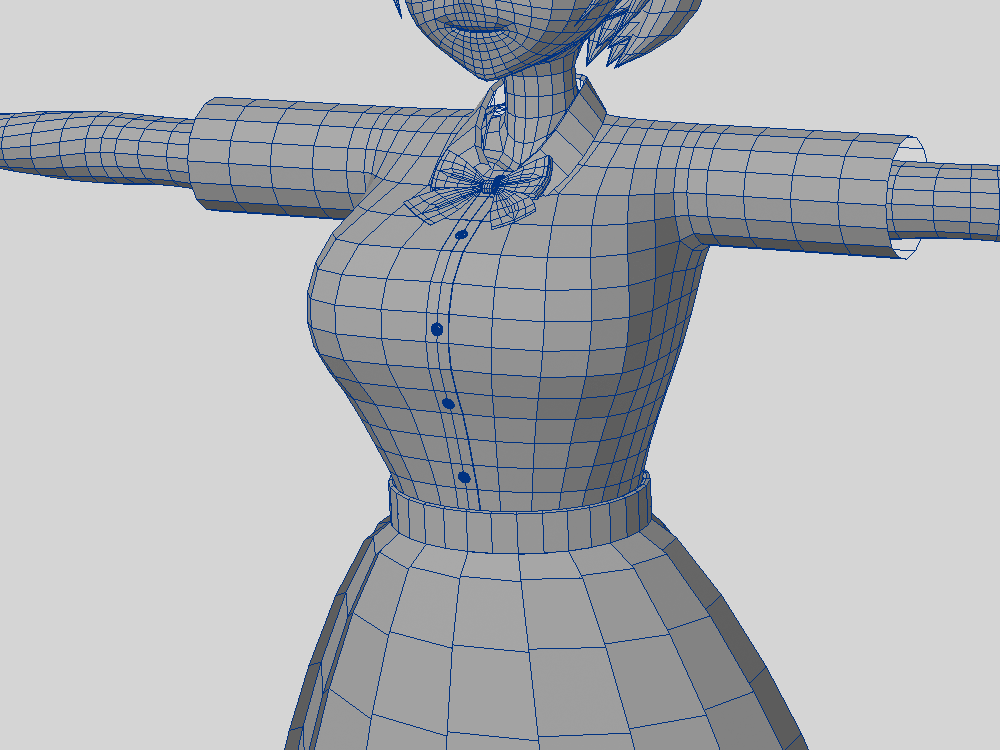
今回は服をモデリングしてみました
素体ができたので服作りに入ったのですが、全然前に進めません
がっつり作ろうとすると、難易度が高過ぎて無理でした
何がそんなに難しいのかと言いますと
- ディテールの入れ方が分からん
- 服装の種類が多すぎて分からん
- どこから手を付ければええんじゃ
- モデリング初心者でも作れそうな服って何だ?
- ファアァァアアーーッ!!!(発☆狂)
といった感じで、分からないことが多すぎて処理しきれなかったのが原因です
もう・・・かなり悩みました
どうすればええねんと
じゃっく
素体のテストモデルばっかりいじってたから・・・
細かい装飾とかシワ入れなんて、難しくてできたもんじゃありません
そこで、できないことは一旦止めて、まずはシンプルでラフな制服を作ろうと考えました
単純なシャツとスカート、そしてリボン
これだけです
これならどうだろう?と試した結果、時間はかかりましたが何とか形を作ることができました
初めてちゃんと作ったので内容が長いですが、将来の自分のために残していきます
服の仕様
まずは服作りの仕様を決めておきます
高度なことはまだできないので、自分の力量に合わせてできることを中心に決めました
途中で投げる(挫折する)ことを防ぐことが目的です
基本はローポリで服を作る
基本的な服の作り方は、大きく分けると 2 種類あるようです
それぞれのメリットとデメリットは、このように感じました
| 服の作り方 | メリット | デメリット |
|---|---|---|
| ローポリから作る | 作れる服の幅が広い 細分化時にキレイな曲面ができる | 素体が貫通しやすい ぴっちり系が作りにくい |
| 素体から複製して作る | 素体が貫通しにくい ぴっちり系が作りやすい | 作れる服が限定される 分割の流れを変えることがある |
基本はローポリから作成
素体の形状に近いものを作る場合は、素体から複製する考えでいきます
パーツはレイヤーごとに分ける
もし同じレイヤー内だと
- とにかくに見ずらい
- 服のモデリングが難しくなる
- パーツ単位の選択がしずらい
- 移動など操作ミスが起きやすい
など、やりずらくなってしまうからです
少しでも楽に進めるために、なるべくレイヤーごとに分けるようにします
じゃっく
少しでも楽にしてミスを減らします
慣れないうちはディテールを作らない
本当なら
- しわを入れる
- 折り目をいれる
- ぬい目を入れる
などのディテールを追求する必要があります
できた方がより高いクオリティを目指せますが、今の自分では難しい
なので、今回はディテールが無いラフモデルを作ることを優先に考えました
じゃっく
ディテールは後からでも付けれる
調整に時間がかかりそうなモノは後回し
以前の自分だと
時間がかかりそうなものから先に終わらせてしまおう
という考えがありました
その結果、何が起こったのかと言いますと
- 調整が終わらない
- 気になって次へ進めない
- 次のパーツへの進行が止まる
- ナニモカモ\(^o^)/オワタ
という出来事が頻発しました
これでは一生終わりません
じゃっく
良くないよ これは
なので、先に簡単なパーツから進めて、進行が止まるのを防ぎます
手順
それでは実際に制服を作っていきます
手順はこんな感じになりました
靴下を作る
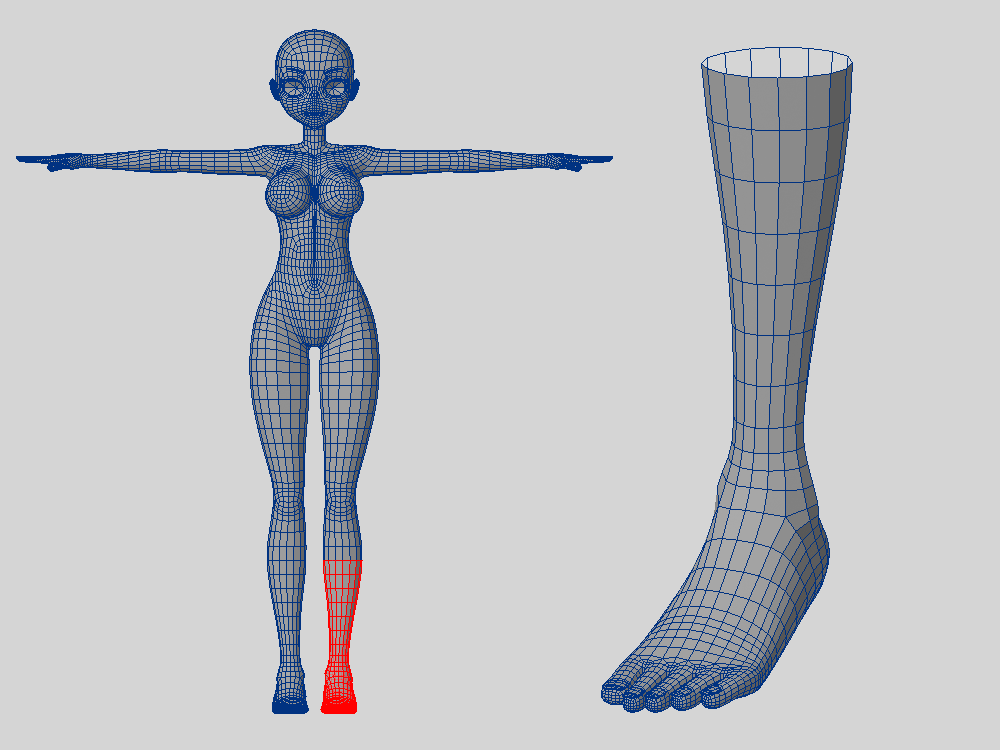
まずは靴下から
靴下は素体の形に近いものなので、素体の一部から片足だけ複製します
複製したパーツは、別のレイヤーにコピペ
長さは後々調整するかもしれないので、ちょっと長めにしています
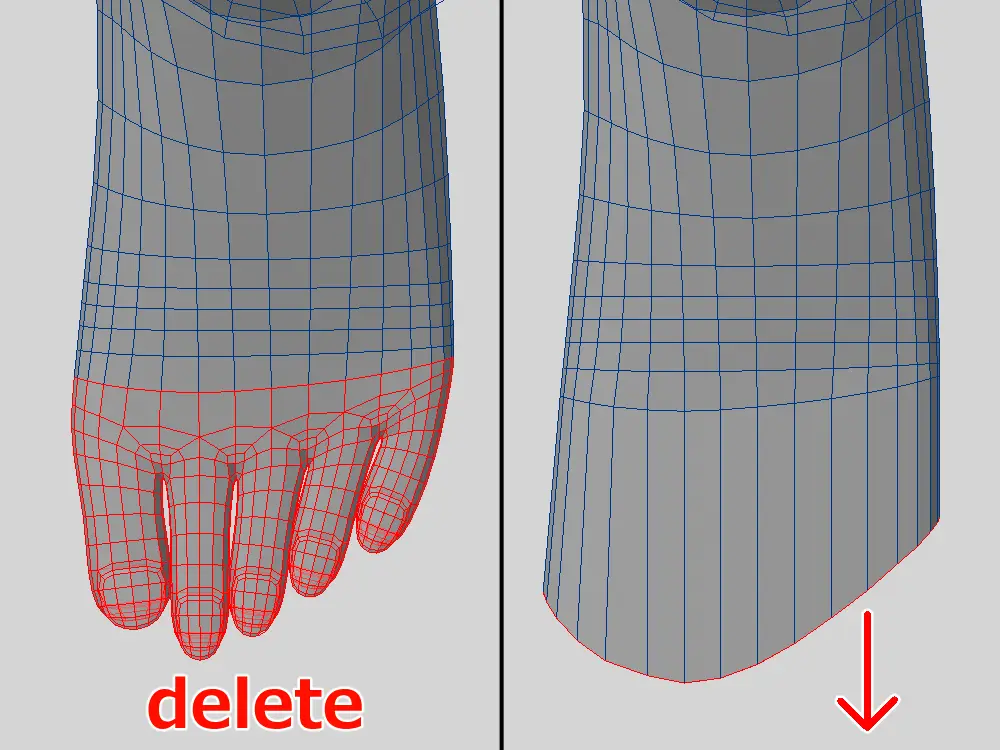
複製したパーツの指部分は不要なので削除
根元のエッジを引き出して、少し広めに変更します
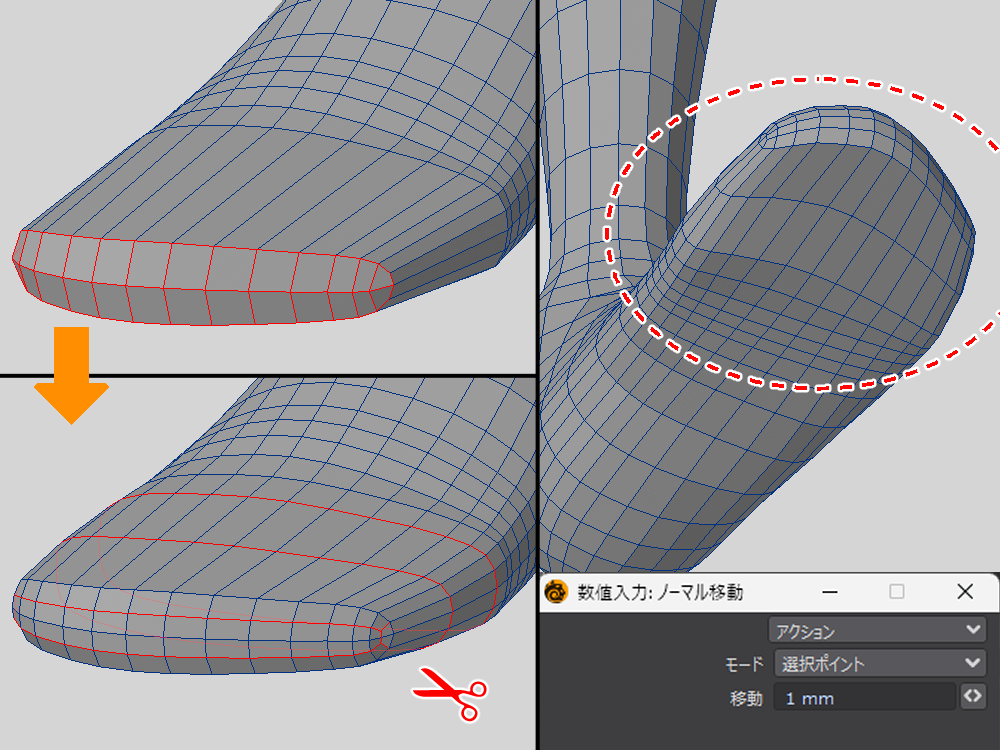
靴下のつま先部分は、簡単にポリゴンを貼って埋めます
流石にポリゴンが少ないので、いくつかカットを追加
形も調整します
ノーマル移動(法線移動)で 1mm 程大きくサイズアップ
素体と靴下を同時に表示して貫通していなかったら OK
じゃっく
もし貫通したらもう少し調整します
靴を作る
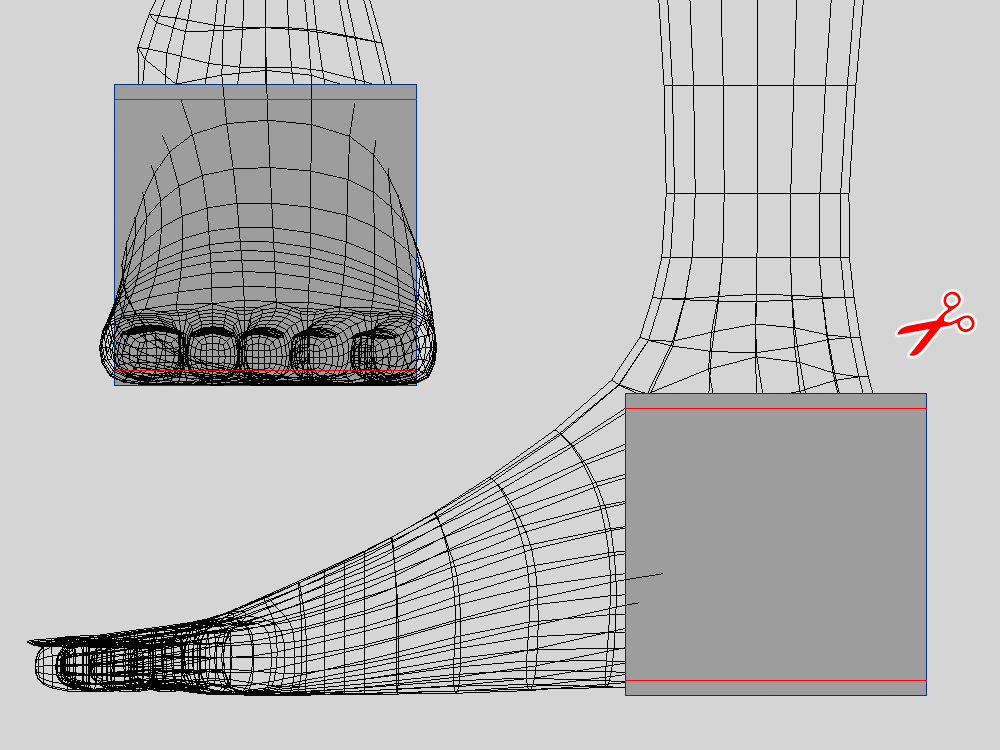
かかとにボックスを配置して、上下にエッジ処理みたいなカットをいれます
細分化時にエッジの形状が変わるのを抑えるようなもの
このカットをいれておかないと細分化した時に、ただの球状になってしまうので入れています
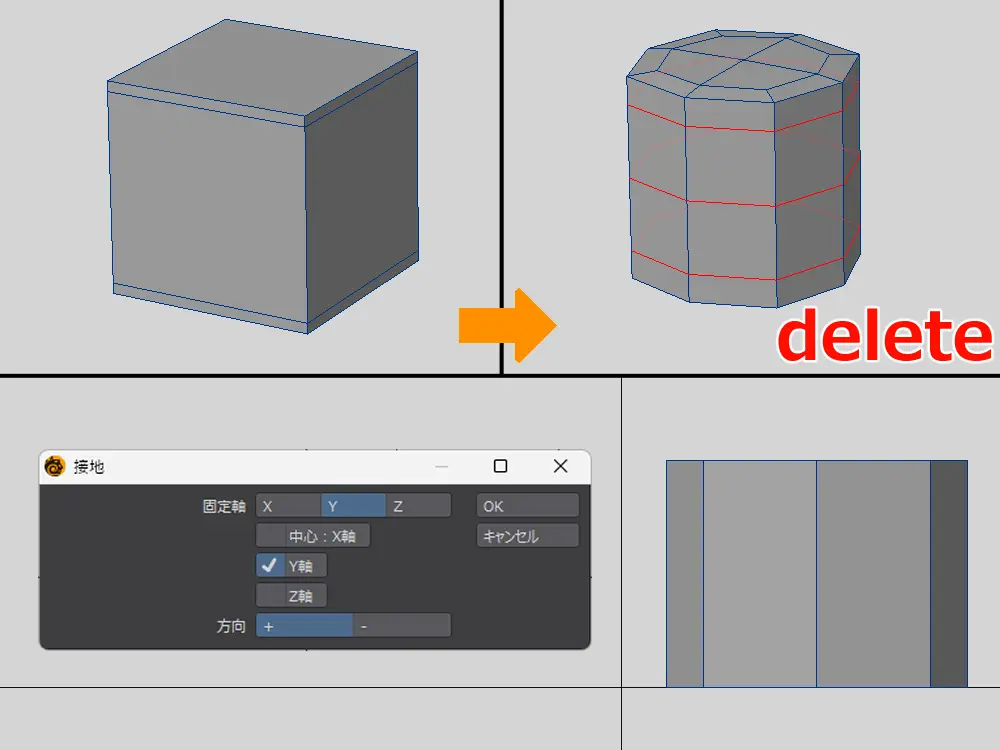
「細分化」を起動して、「メタフォーム」で円柱化
内側に不要なエッジが三本できますが、これは削除しちゃいます
上下面も少し曲面が付いた状態になるので、ポイントを水平に整列
あとは地面に接地します
接地用のツールはショートカット F3 で開きます
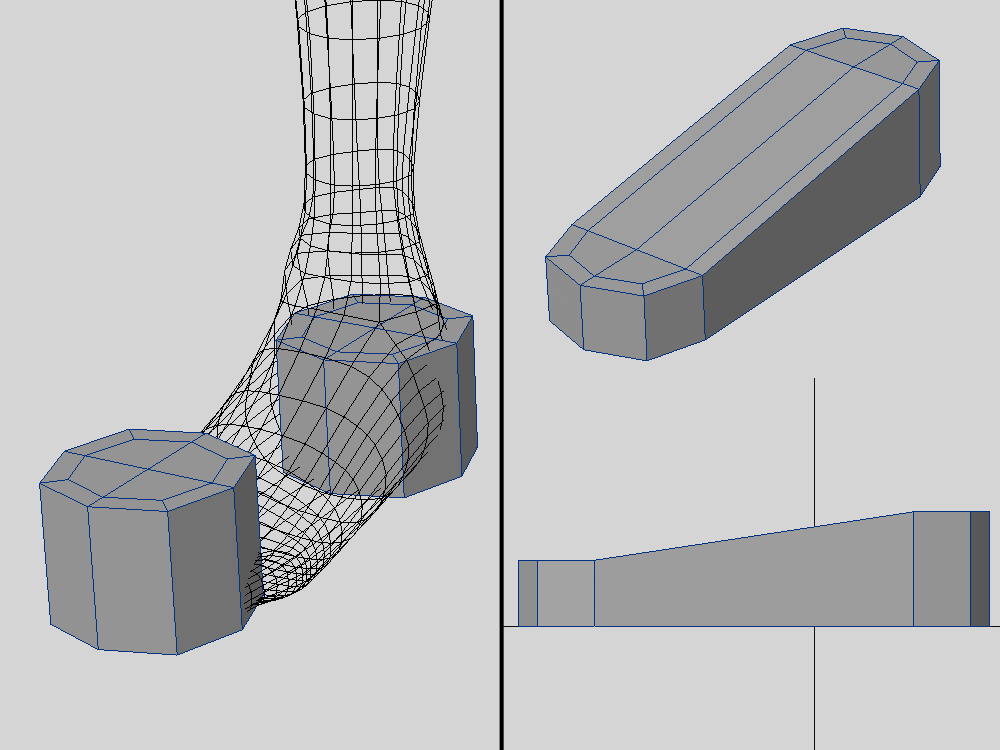
円柱を同一レイヤー内で複製して、画像のように前後を接続
つま先部分は少し下げておきます
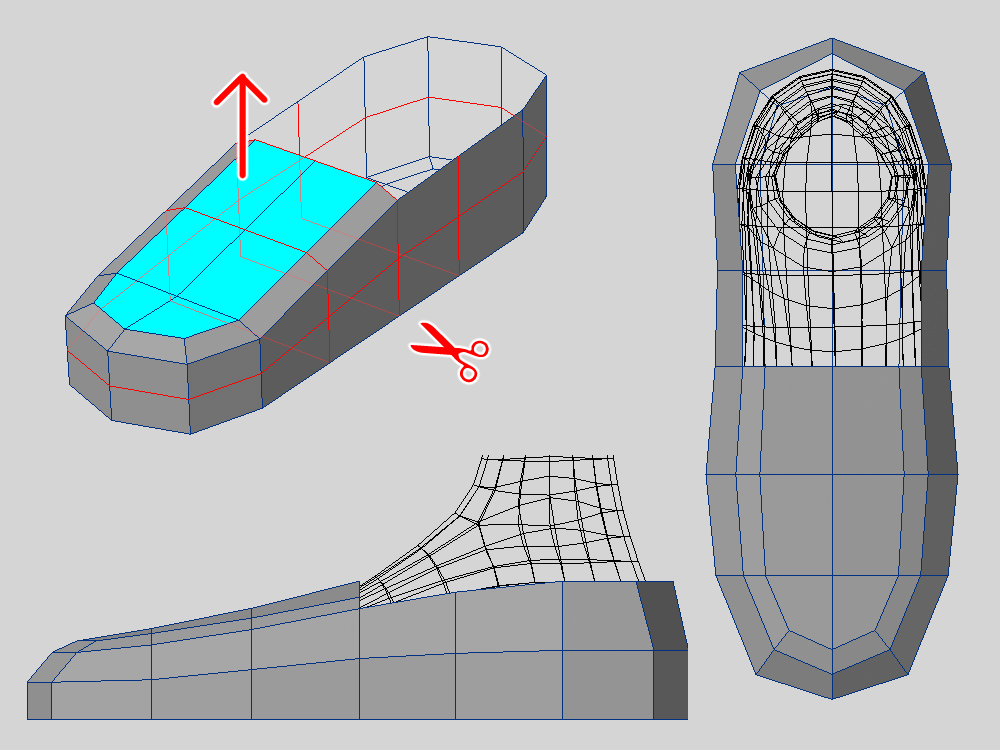
分割が足りなくて調整できないので、カットを追加
四本ほどカットを入れました
左右対称を有効にして、足の甲の部分を少し上に
足首やつま先部分の形状も調整します
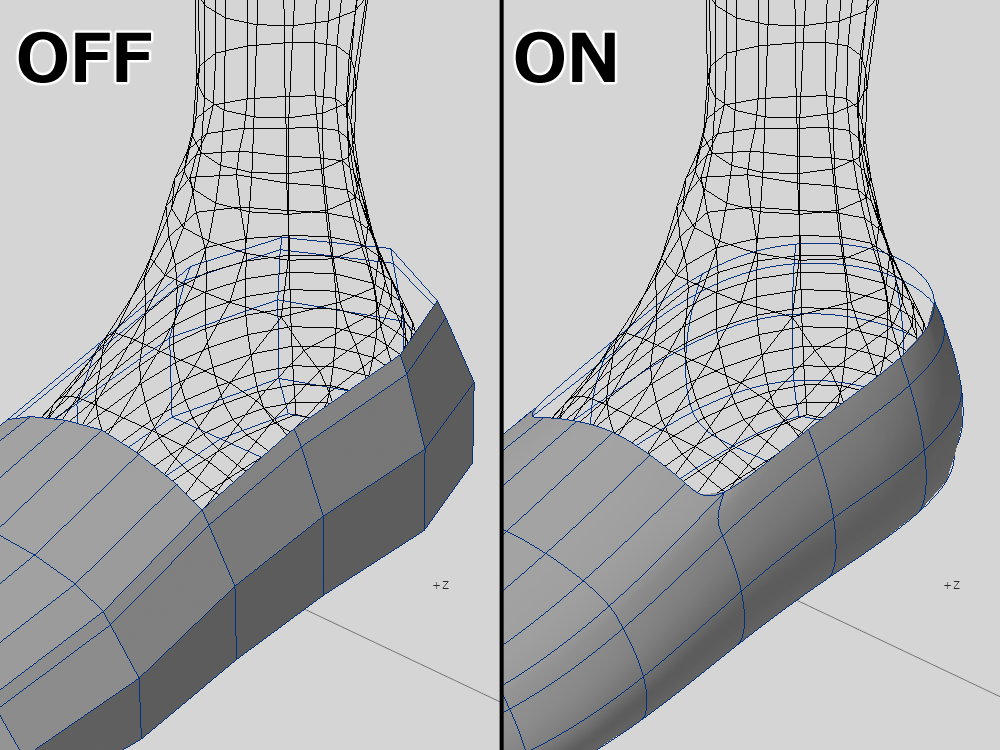
調整はサブパッチで表示を切り替えながら進めました
これなら素体とのすき間埋めが楽になります
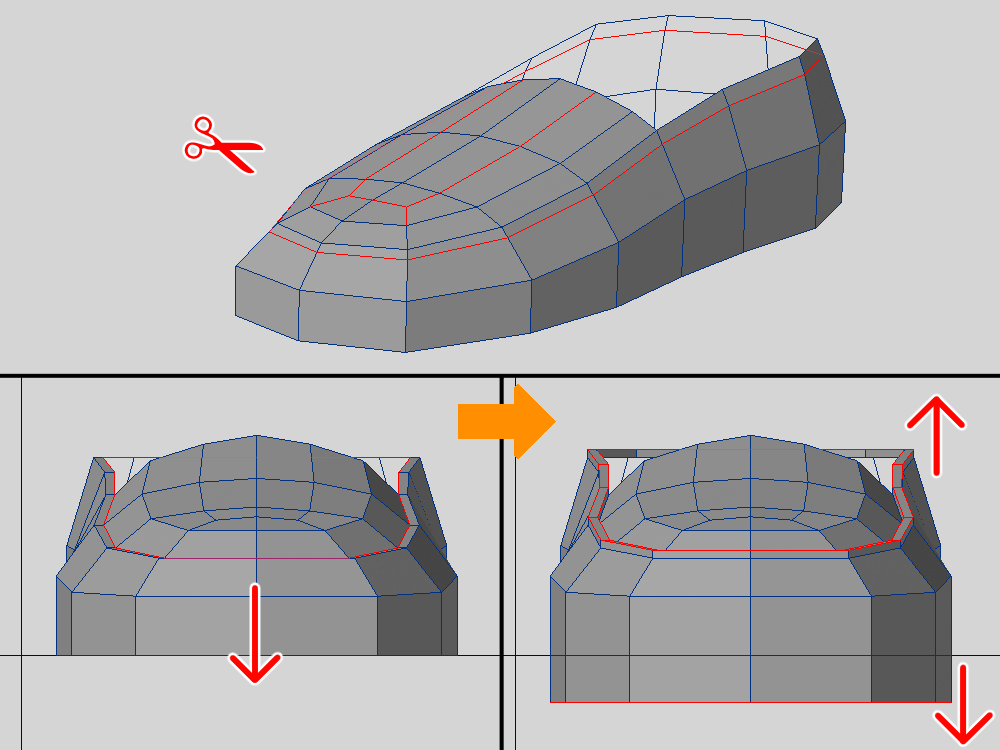
足の甲と周辺にカットを追加
ふちはカットを入れたエッジを少し下げて、面を平面に
そして、面を真上に押し出して作ります
靴底も底面を全部選択
同じように真下に押し出します
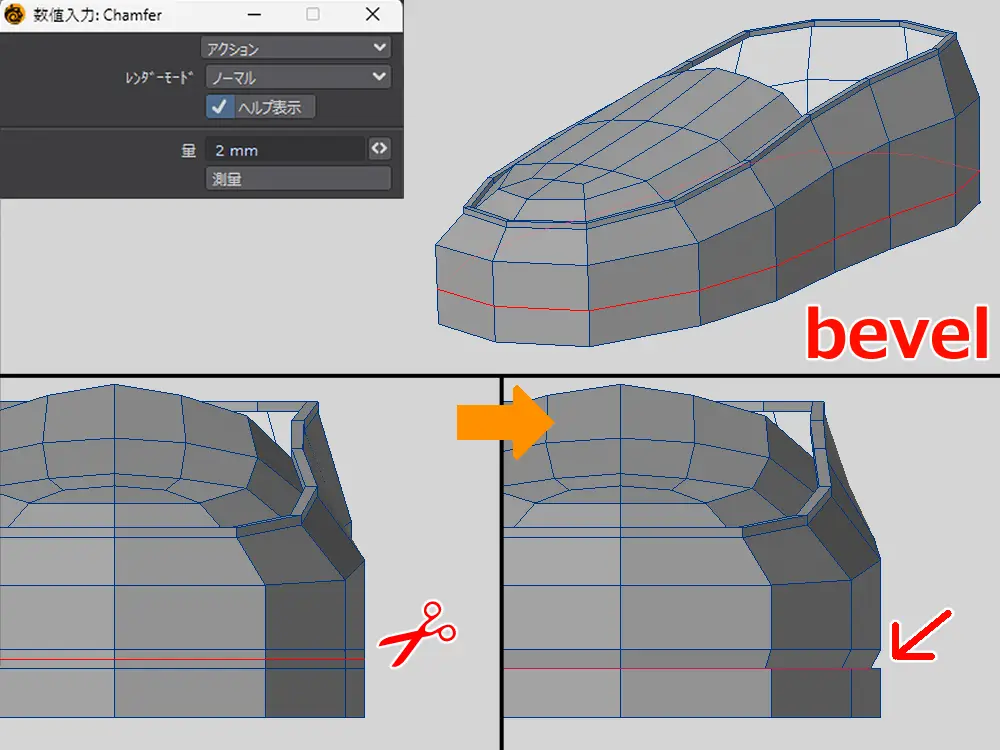
押し出した面のエッジを選択して、ベベル(面取り)を実行
ベベルした後は、中心部分を追加カット
ストレッチツールで内側にグッと押し込みます
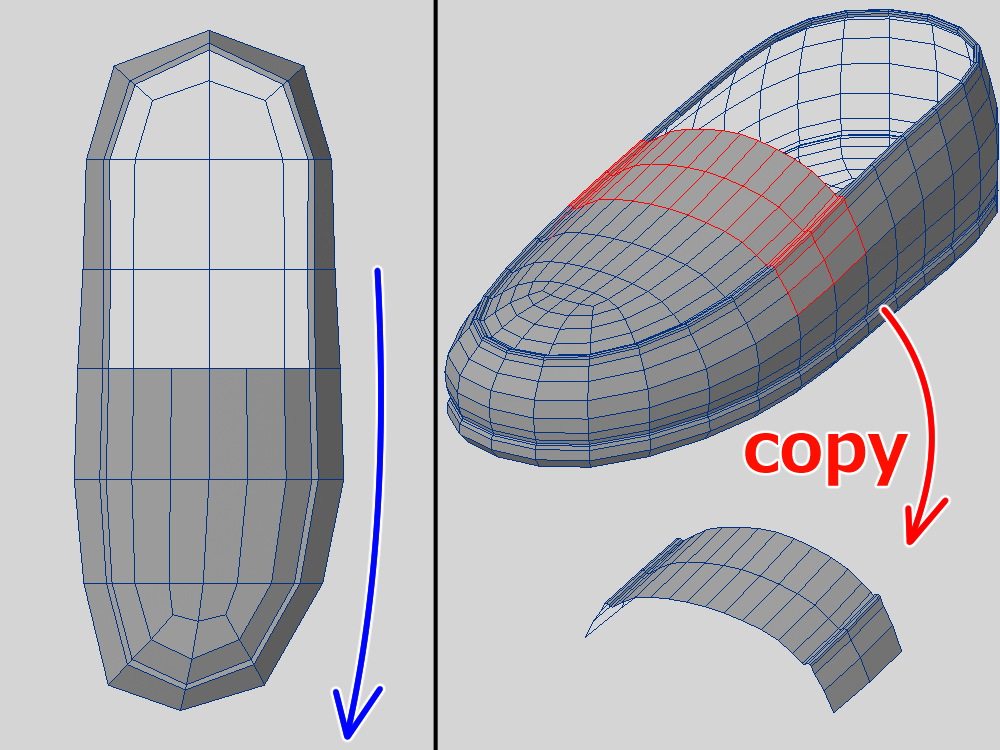
つま先を少し曲げます
素体の足の形状に合わせて、グイッと
次に「サドル」という足の甲にあるパーツを作っていきますが、ローポリだと難しいことが分かったので、ここでメタフォームで細分化しました
同一レイヤー内でサドルを加工しようとするとやりずらいので、別レイヤーにコピペ
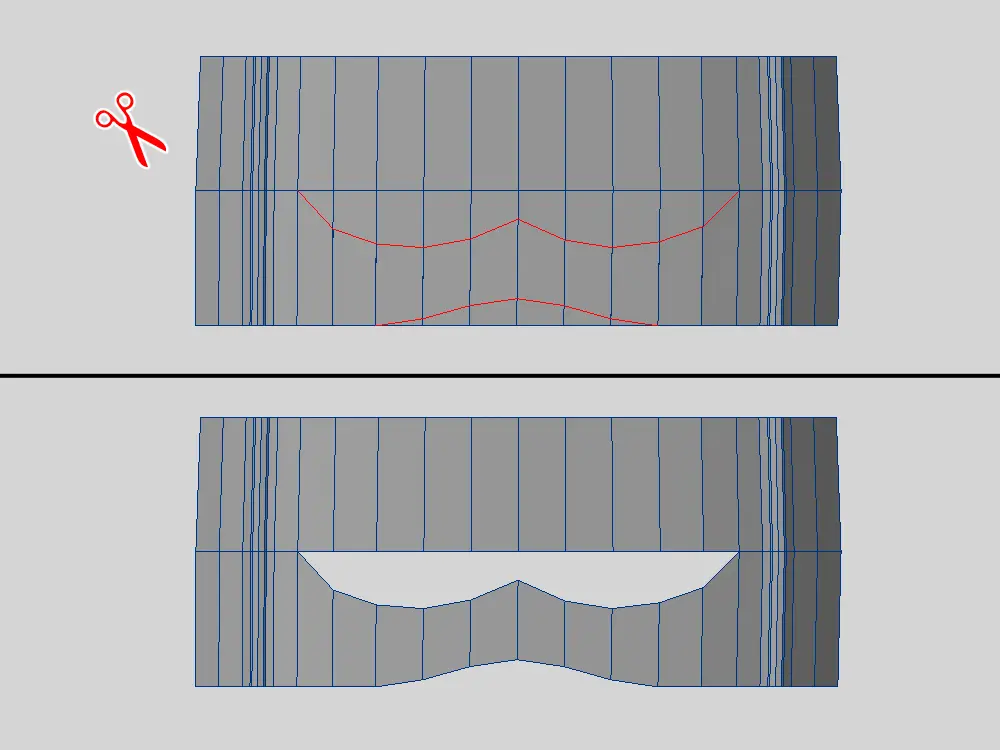
参考画像を見ながら曲線状にカット
形の調整はカットで調整しました
じゃっく
移動ツールで調整したらズレた
あとは不要な面を削除します
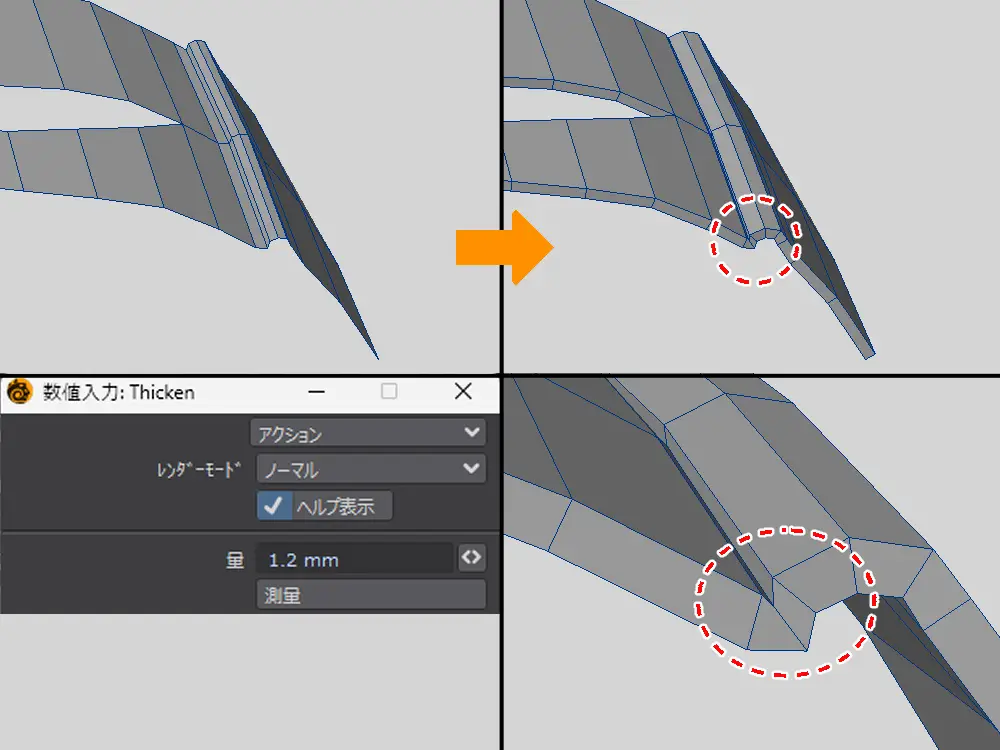
隣り合うポリゴンの距離が近い部分があるので、干渉しない程度の厚みにします
この時は 1.2mm 程度にしました
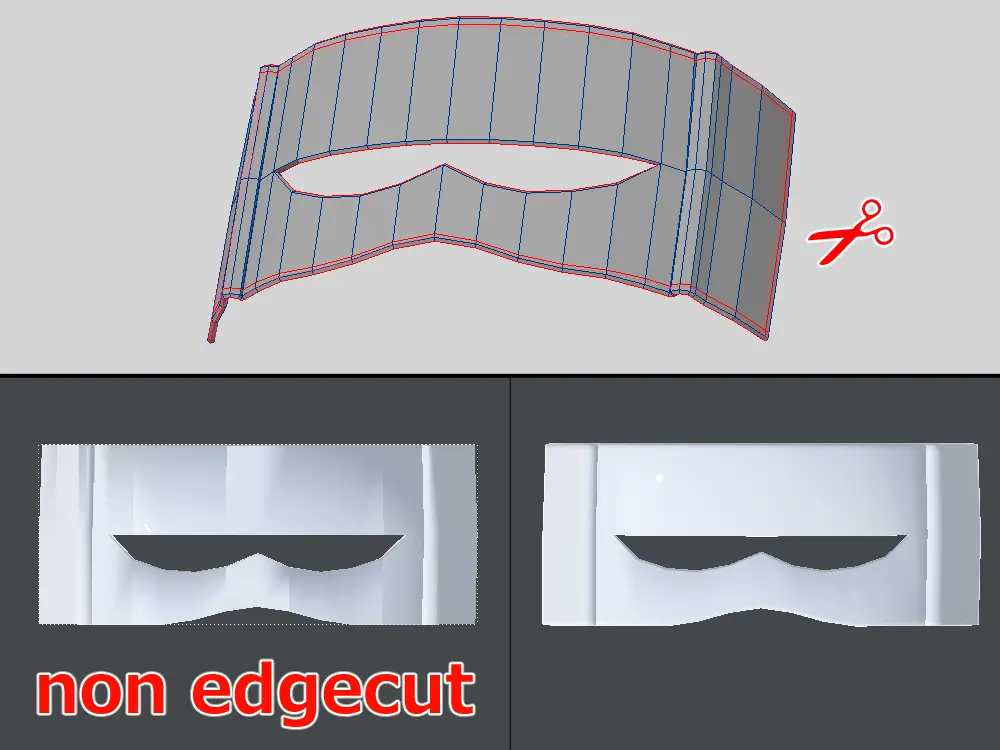
サドルの周辺と内側にエッジ処理を施します
カットを入れなくても良いかなと思ったのですが、スムージング表示へ切り替えた時に表示がおかしくなりました
じゃっく
なんか変な影ができる・・・なんじゃこりゃ
何らかの設定が必要そうですが、とりあえず対策としてカットを入れています
※追記:スムースしきい値を調整すると軽減できることが分かりました
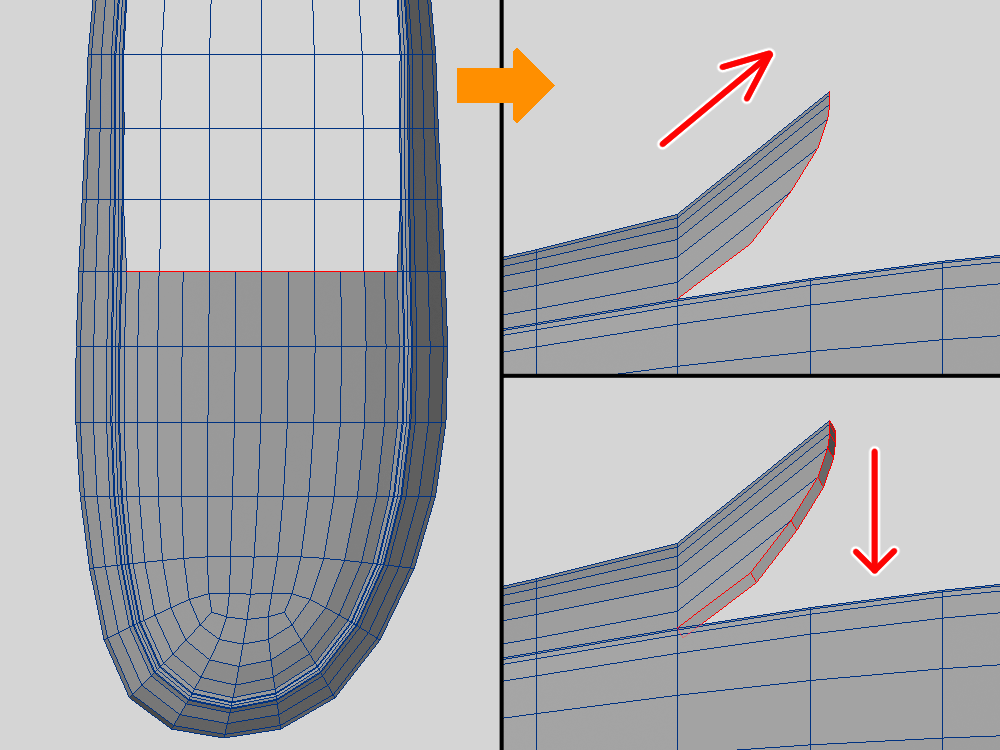
「タン」という部位は、エッジを引き出して弧を描くようにポイントを調整
さらにもう一度エッジを真下に引き出して、厚みがあるように作りました
これで靴は完成です
ちなみにこのタイプの靴ですが、ローファーという名前だそうです
じゃっく
初めて知った
シャツを作る
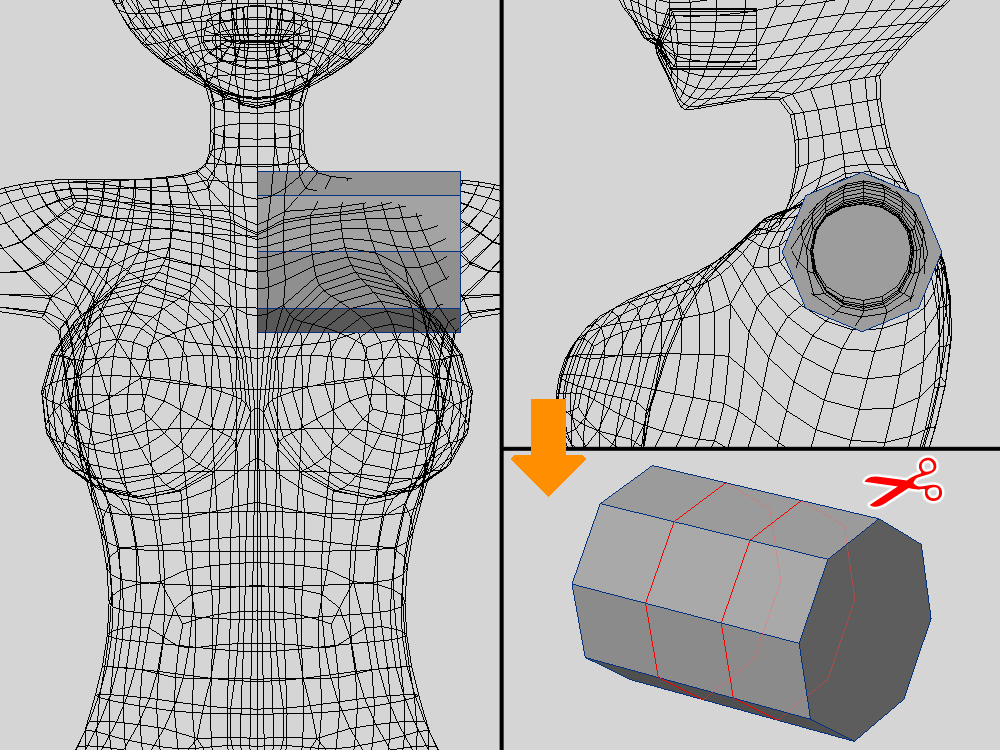
左肩に二本カットを入れた八角形の円柱を配置
横から見て腕の中心に来るように置きます
じゃっく
部分的には素体の胴体の作り方とほぼ同じ
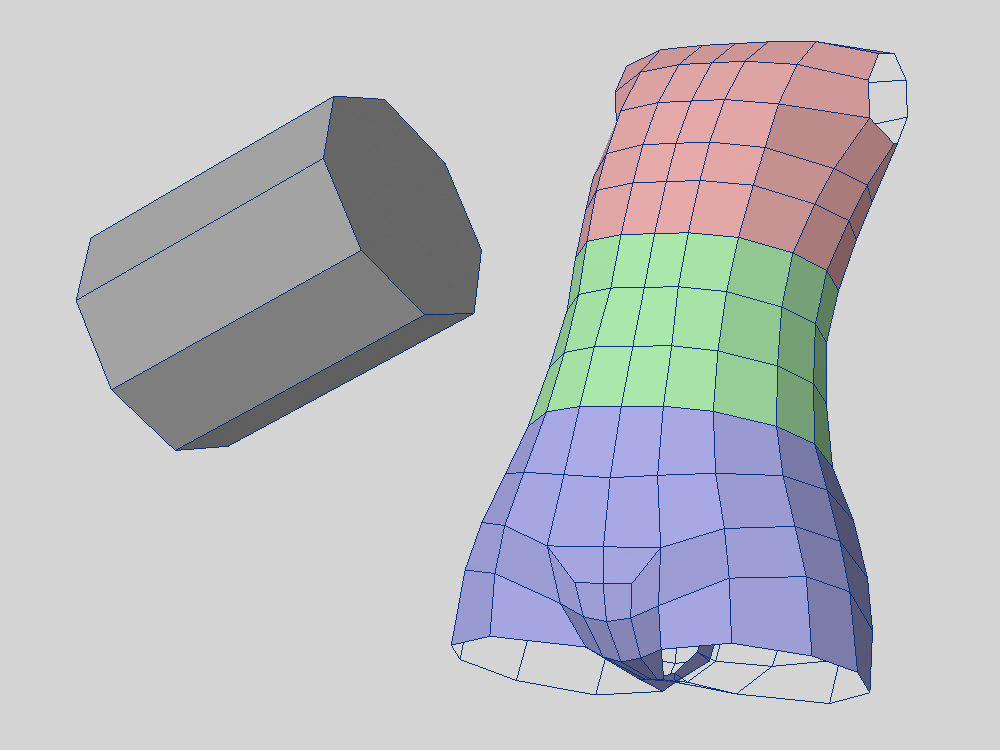
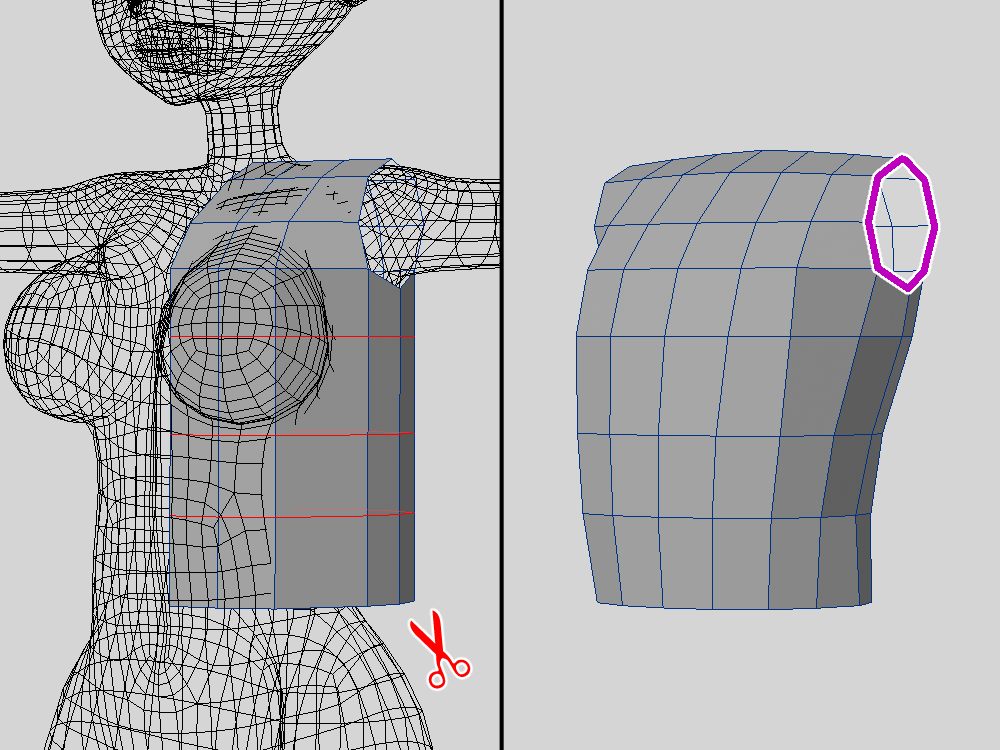
円柱の底面を引き出して、三本ほどカットを追加
素体を背景レイヤーで表示して、体の面に沿うようにサブパッチを使いながら調整します
腕部分は X 軸方向に整列
キリの良いところで鏡面コピーをして、問題なさそうなら次へ
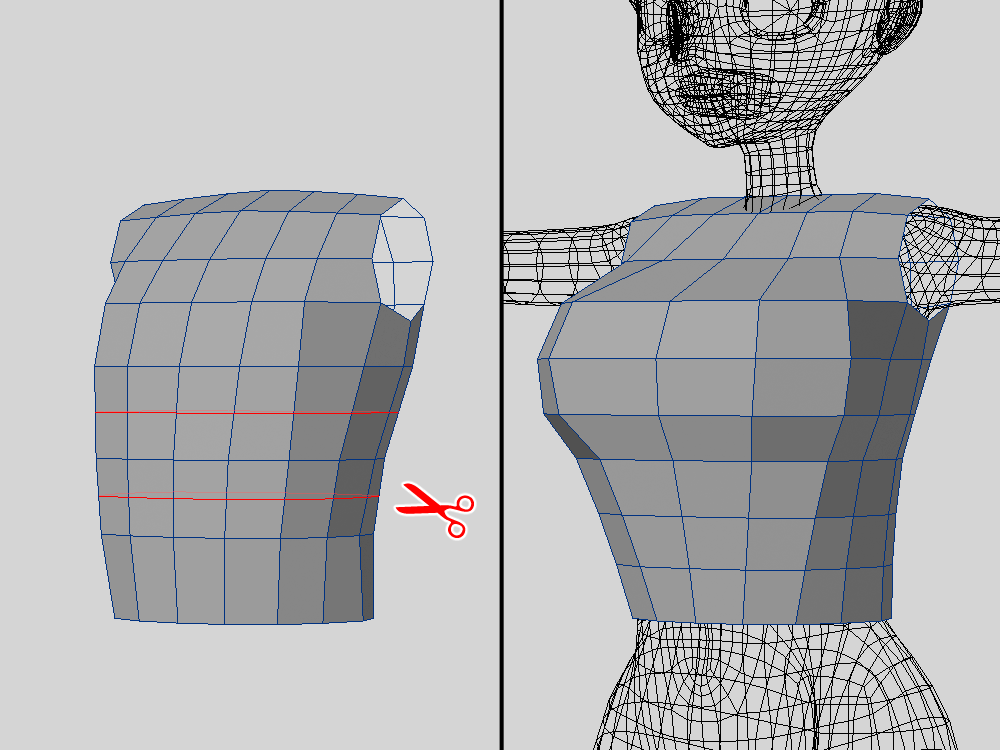
胸部分を作るために二本ほどカットを追加
素体とブラを背景レイヤーで表示しながら、貫通しないように地道に形を作っていきます
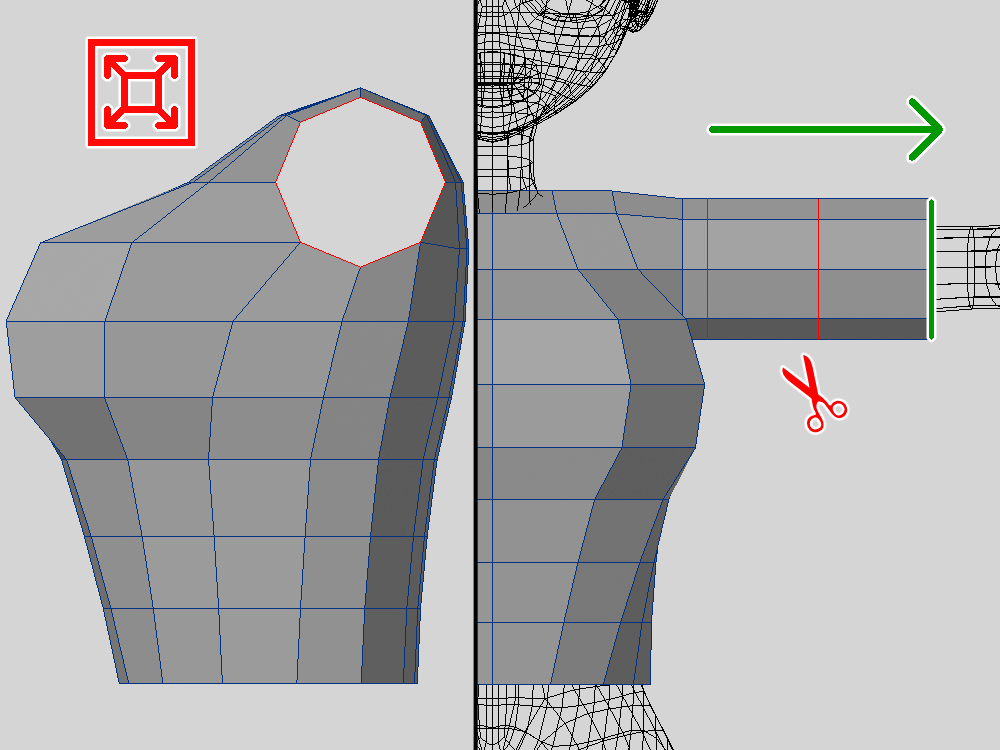
腕周りがまだ小さいと感じたので、少し大きめに変更
腕の根元からひじの近くまで引き出して、間に二本ほどカットを追加します
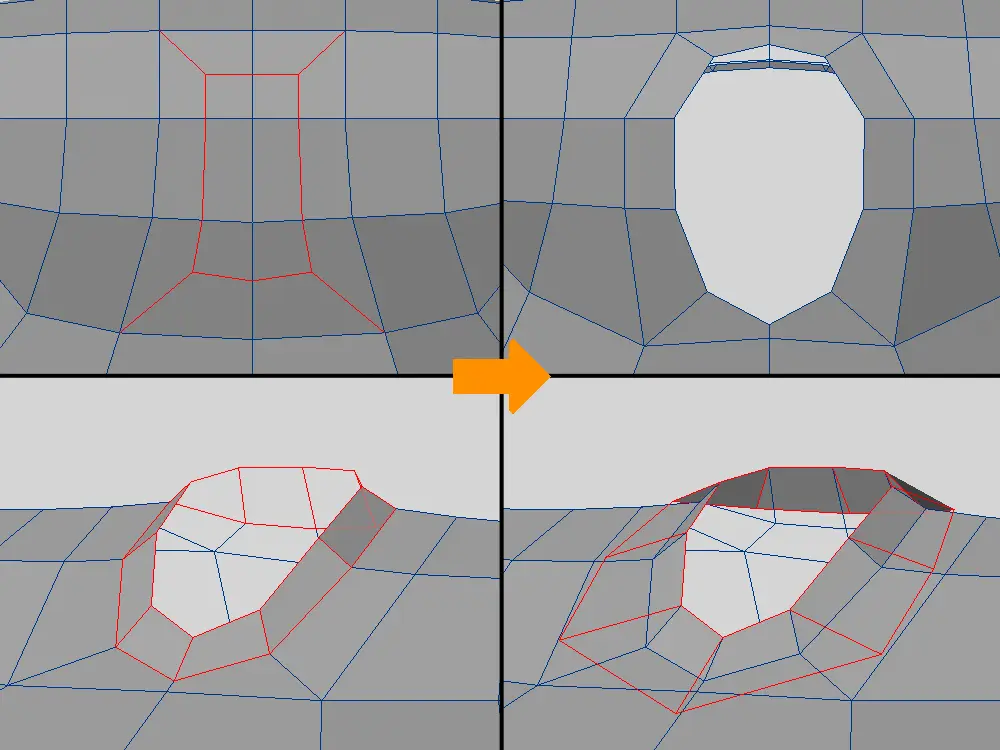
首が通るであろう場所に穴を作成します
正面から見た時に鎖骨が少し見える感じにしたかったので、少し大きめに調整
ここでシャツをメタフォームで細分化・・・と行きたいところですが、細分化した後にえりを作るのはかなり大変だと分かりました
じゃっく
きれいな曲線になるように調整するのが難しくて・・・
なので、えり用のエッジを先に引き出しておいて、ローポリのまま一旦シャツから離れます
スカートを作る
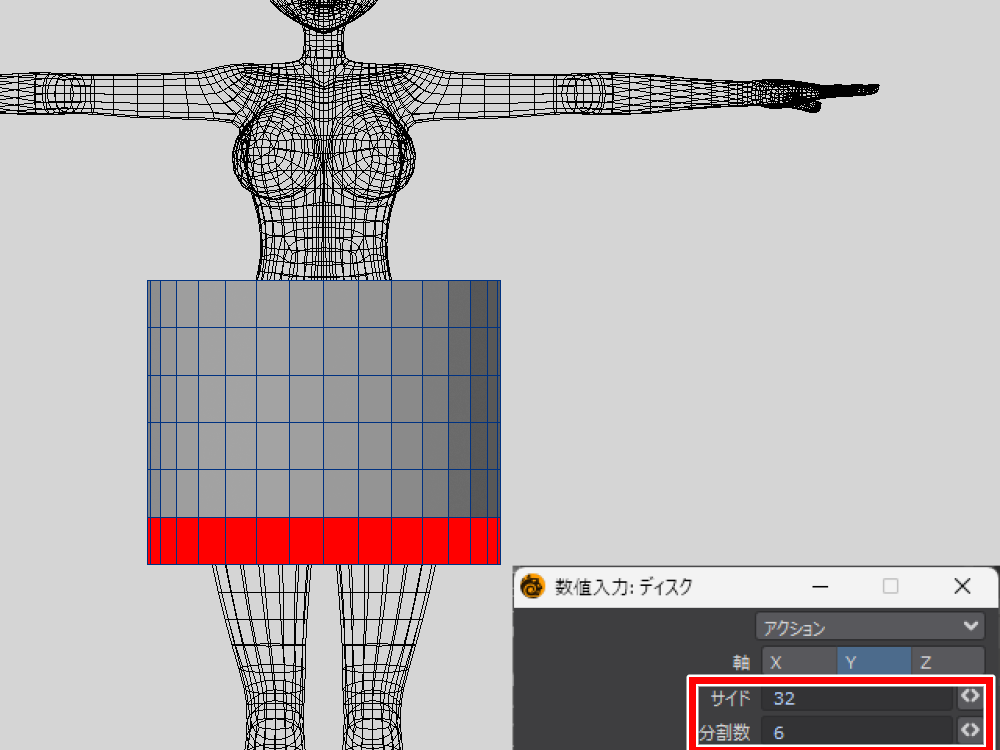
腰に円柱を作って配置
スカートは良く動きます
折り目もたくさんありますので、ここは分割多めにしました
下側で赤く塗ってある場所は
- 動かさないポリゴン(ウェイト値ゼロ)
- top ボーンを作成するためのポリゴン
なので、最終的に削除しちゃいます
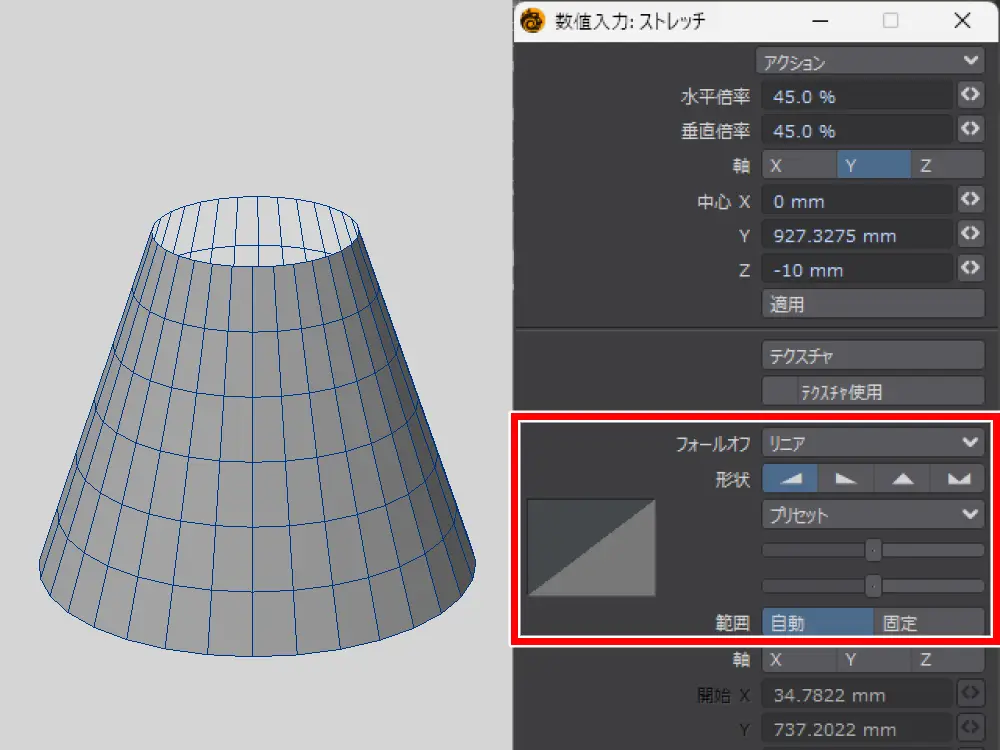
ストレッチツールを使ってすぼませます
デフォルト設定だとできないので、「フォールオフ」の設定を「リニア」に変更
これで真上からツールを使うと、上だけをすぼませることができます
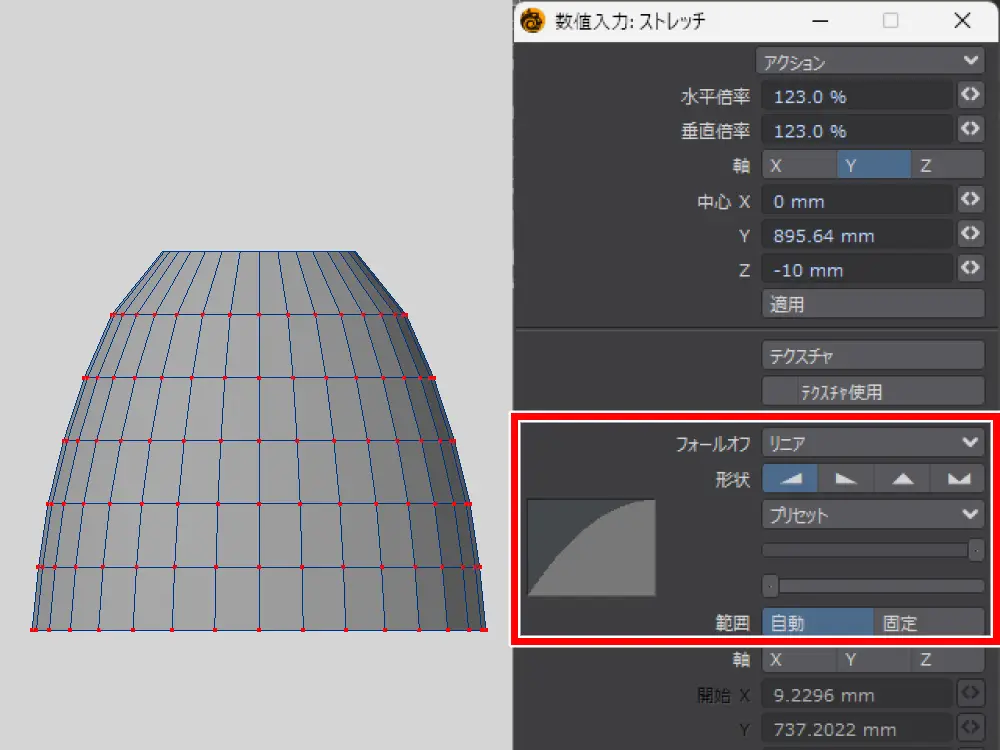
一番上のポイント以外を選択した状態で、もう一度ストレッチツールを実行
画像のようにスライダーを調節して、スカートをゆったりとした形にしていきます
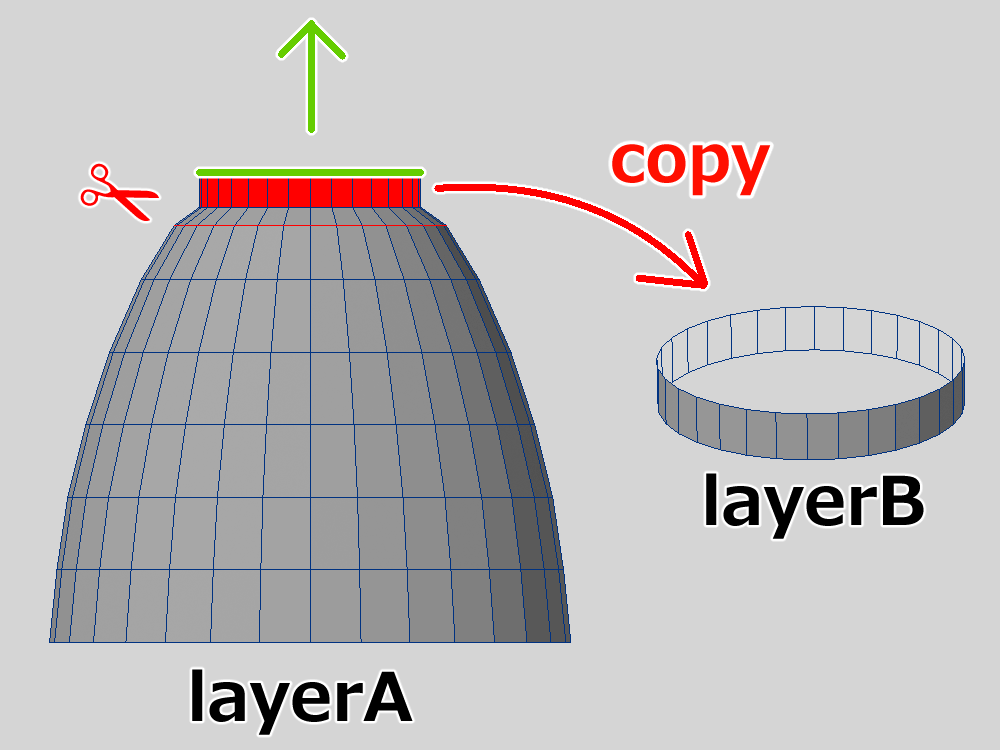
スカートの上部分にカットを一本追加
一番上のエッジを引き出します
引き出した面を選択して、別のレイヤーに複製
複製したものをベルトとして使います
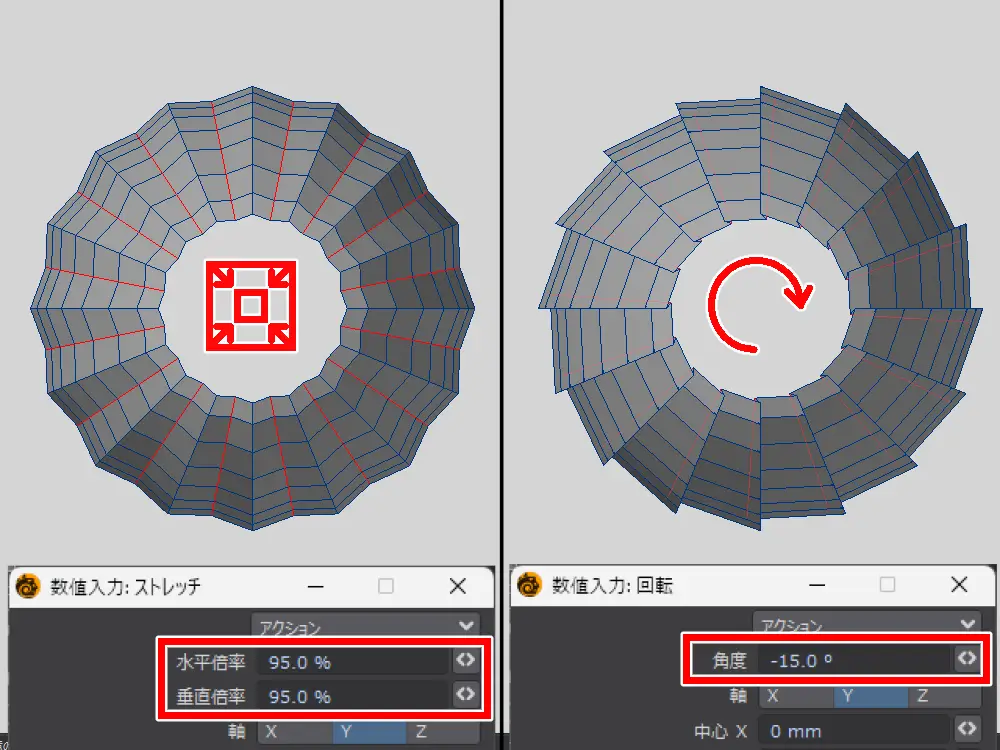
真上から見てエッジを一本飛ばしで選択
内側に少しだけ縮小して、回転を加えます
この時の収縮倍率は 95%、回転角度は 15° としました
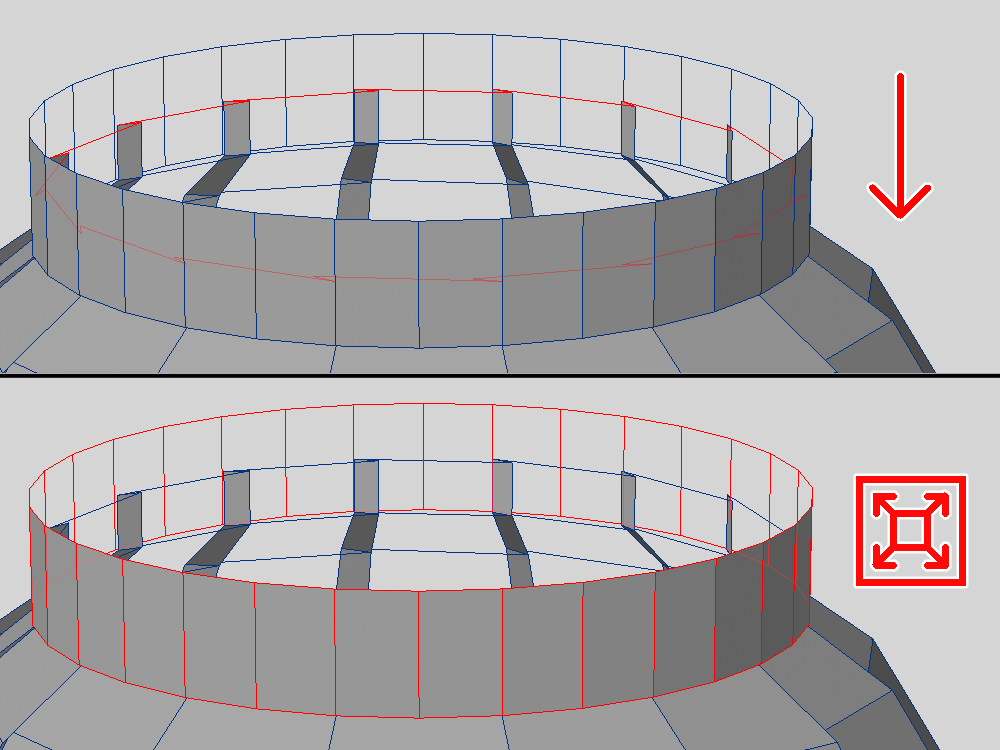
スカート本体と別パーツに分けているベルトを同時に表示
この時点ではまだ貫通していません
ただ、動かした時に貫通するかもしれないと考えたので、少しサイズ調整
スカートの上側のエッジを少し下げて、ベルトも気持ち大きめに変更しました
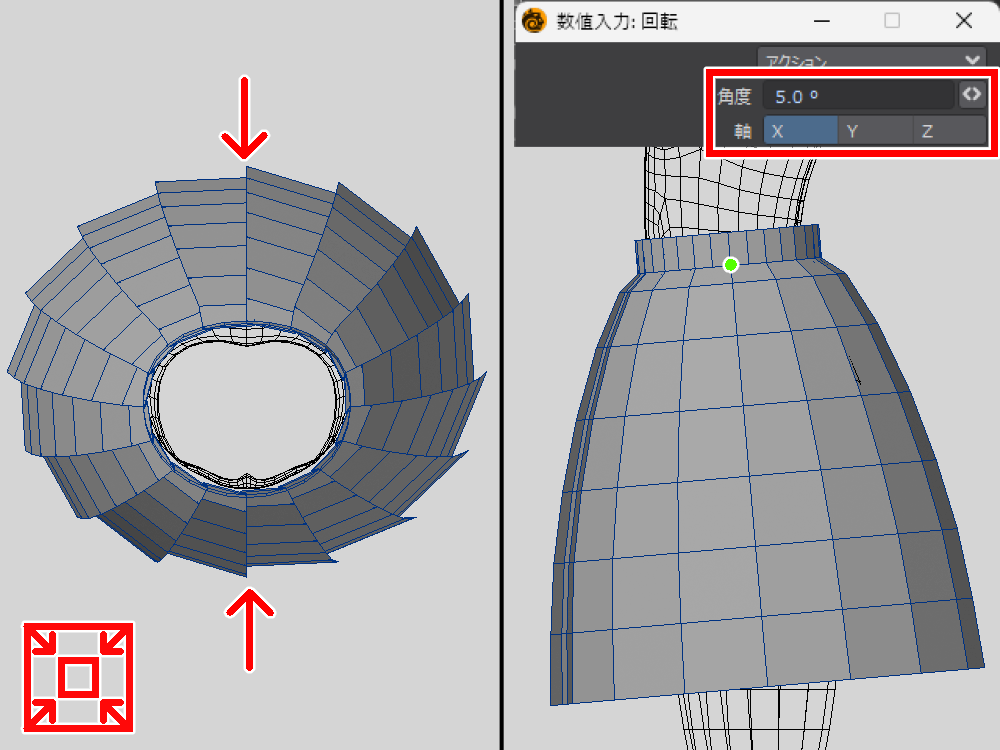
腰の形に合うように、スカートの前後を押しつぶします
さらに一時的にアクションセンター(原点)を「選択範囲」から「マウス」に切り替えて、回転ツールを実行
だいたい緑点あたりから回転させます
この時の角度は 5° くらいとしました
調整後は忘れずにアクションセンターを「選択範囲」に戻します
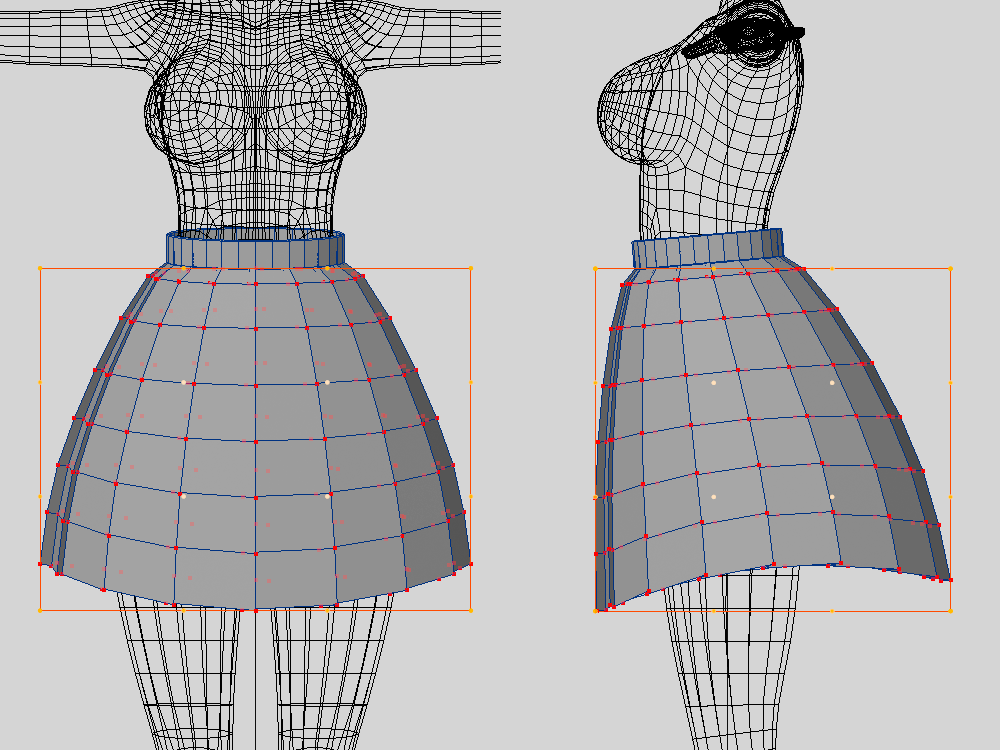
大きく形を変えたいので、「ラティスツール」を使います
背中側より前側の方が少し垂れるように
そして、弧を描くように調整
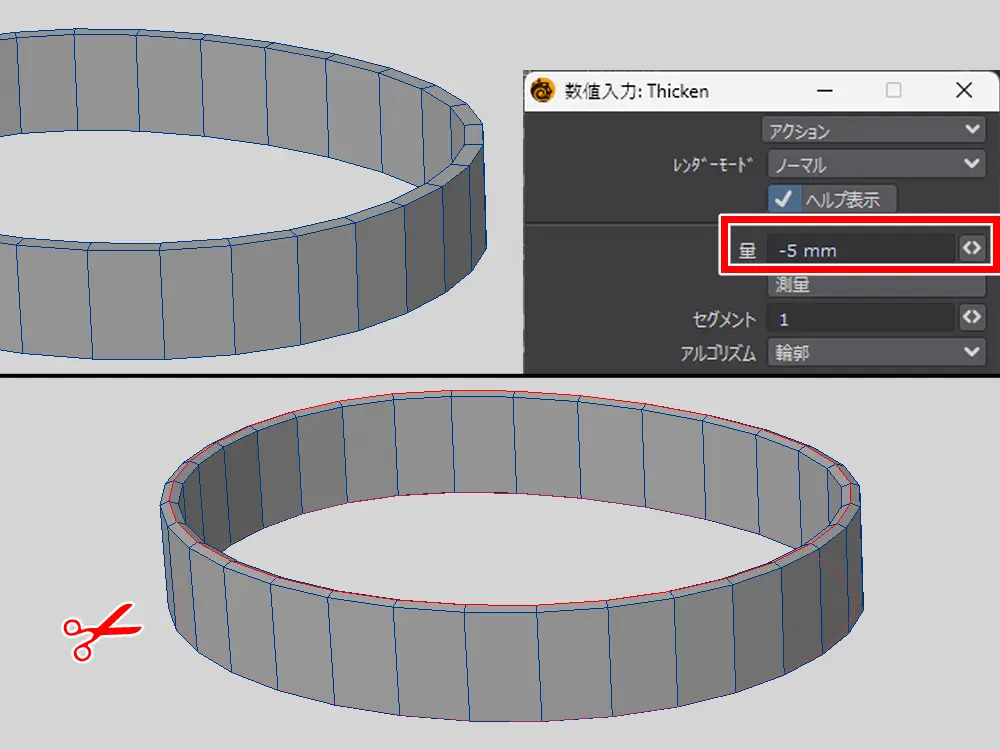
ベルトの厚みは 5mm 程度にしました
上下の面の中心にカットを追加
さらに中心のエッジをノーマル移動で、少しだけ面を丸く調整します
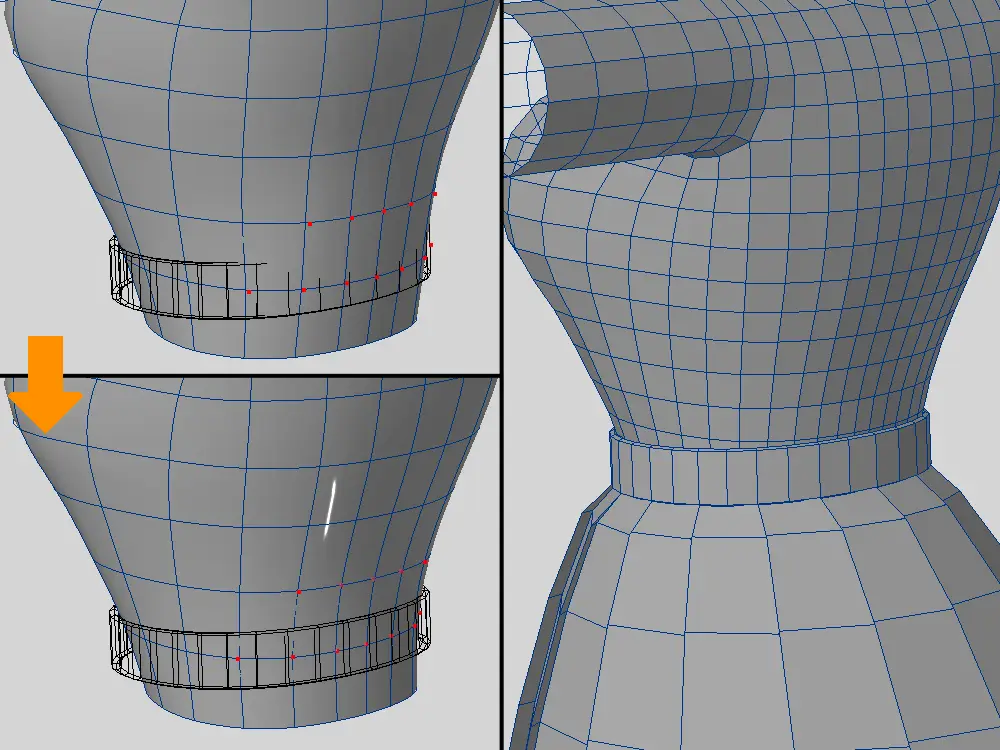
シャツを前景レイヤー
ベルトを背景レイヤーで表示します
サブパッチを使いながら、貫通しているところを少しずつ修正
修正後はサブパッチを解除して、シャツをメタフォームで細分化します
これでスカートは完成なので、えりを作るためにシャツに戻ります
えりと中心部を作る
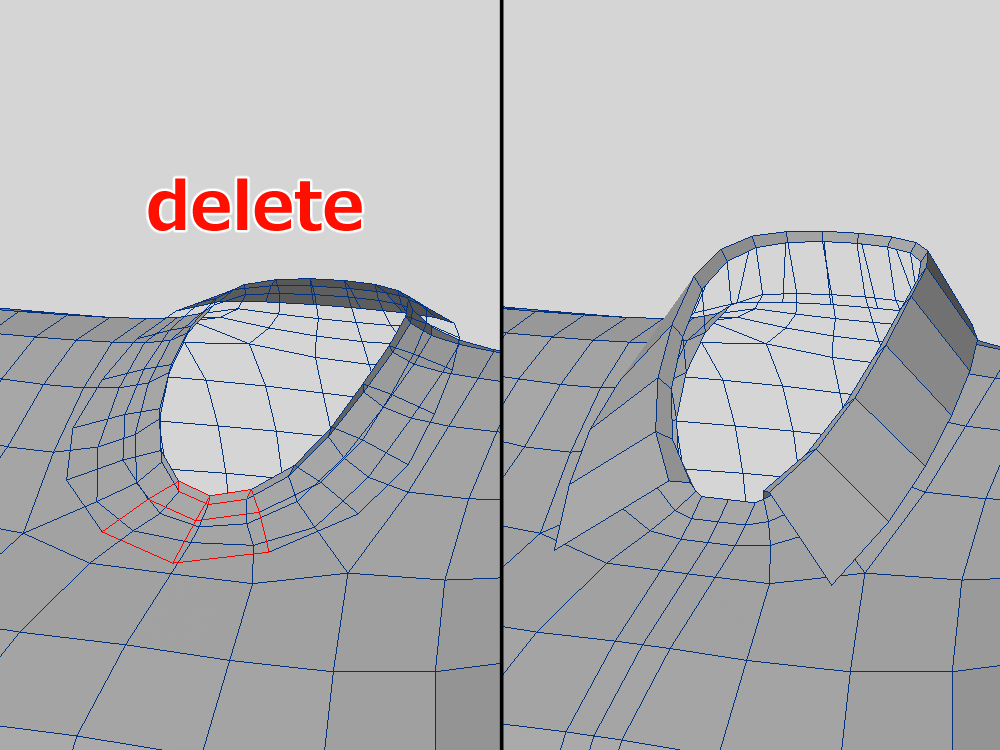
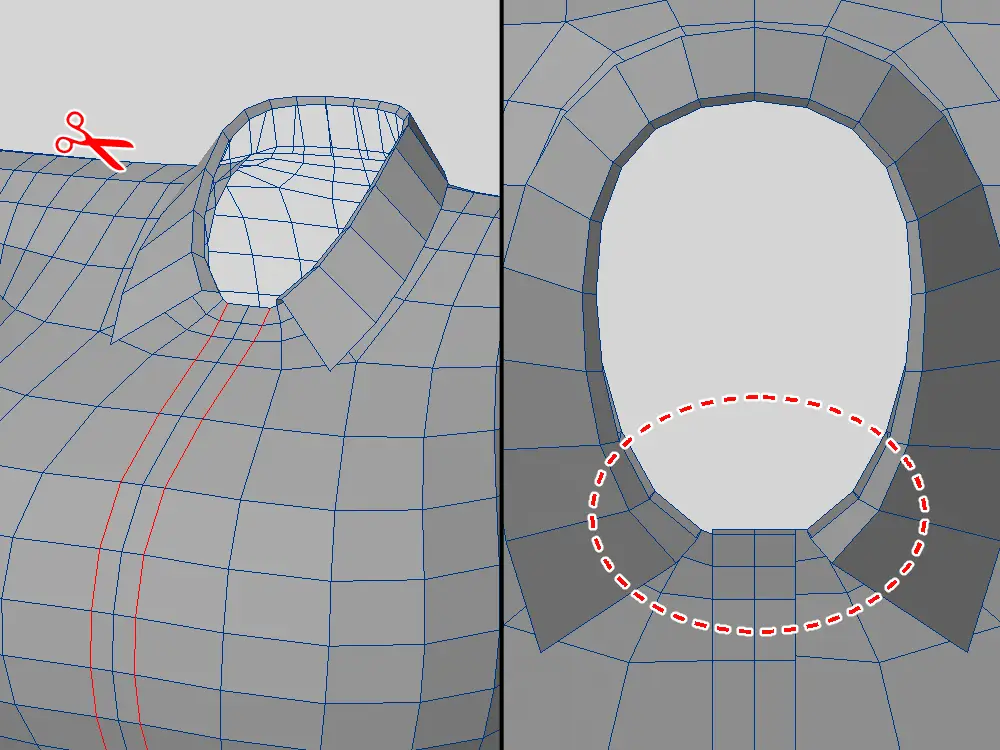
メタフォームで細分化したので、えりがキレイな曲線を描いています
手前のポリゴンは不要なので、こちらを削除
残ったえり部分を、画像のように気合で整えていきます
整えたら一部選択して、ポリゴンの裏表を反転
厚みは付けずにこのまま行きます
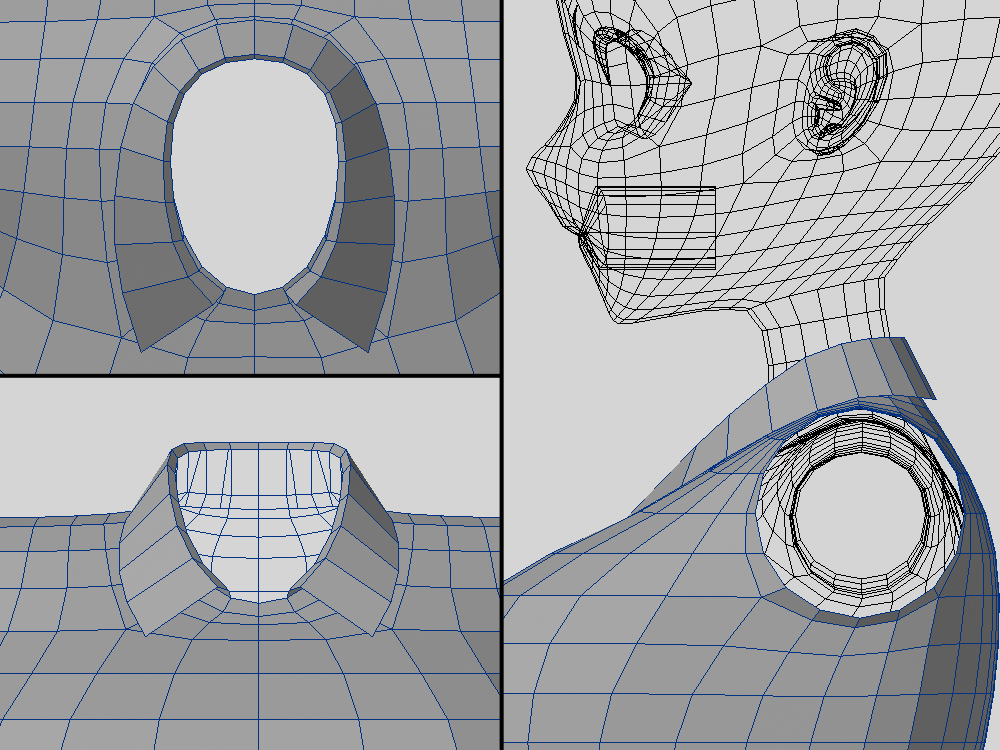
これは真上・正面・真横の画像です
あらかじめローポリ状態でえり部分を引き出していたので、比較的楽に作れました
じゃっく
簡単にできて良かった
ボタンが入るシャツの中央付近にカットを二本追加
中央部分のポリゴンを一旦切り取って、もう一度貼り付け
片面だけ 1mm 程度、奥にずらした状態にします
これでシャツも完成です
リボンを作る
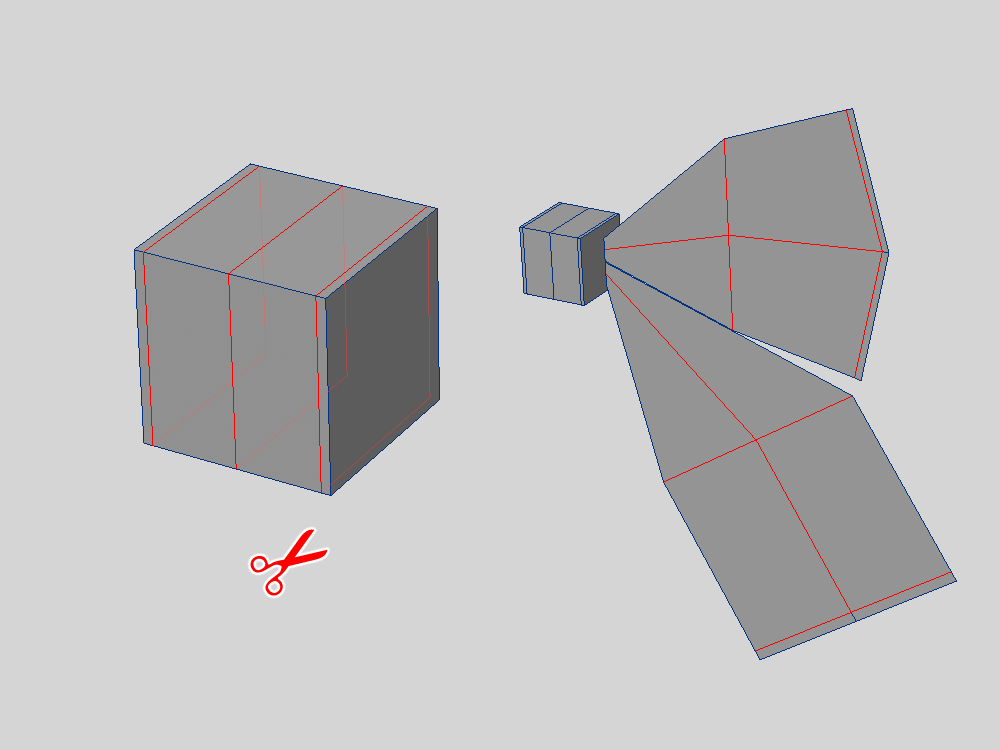
リボンは難しく考えず、簡単に作ります
サイズは後でシャツに合わせるので、適当で OK
カットを入れたボックスと、羽のポリゴンを二枚用意
羽ポリゴンをボックスにぶっさした状態にします
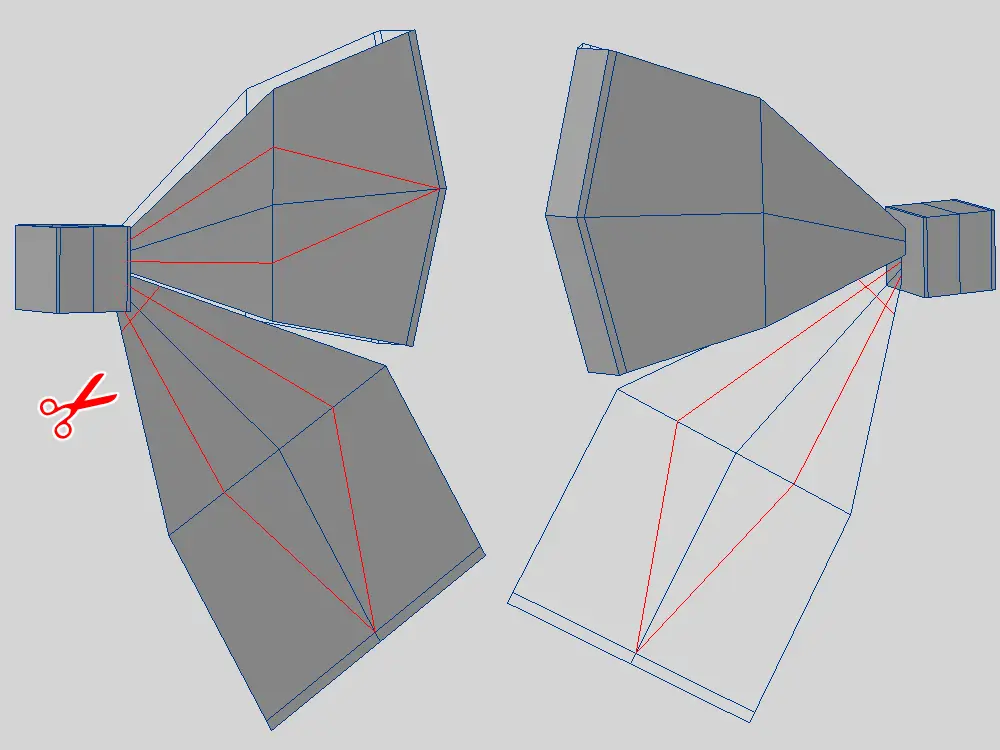
上の羽は立体的になるように作成
下の羽はペラのままです
上下ともに折り目用のカットを追加
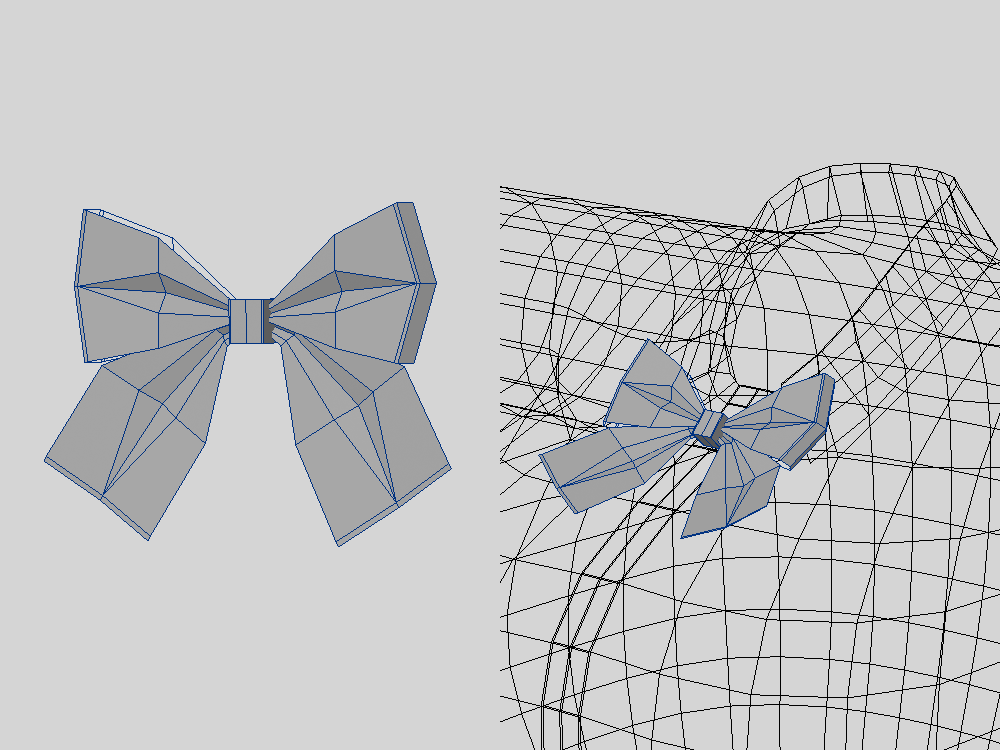
あとは羽を鏡面コピーをすれば、簡易的なリボンができます
シャツを背景レイヤーで表示
首元あたりに移動して、サイズと角度を調整します
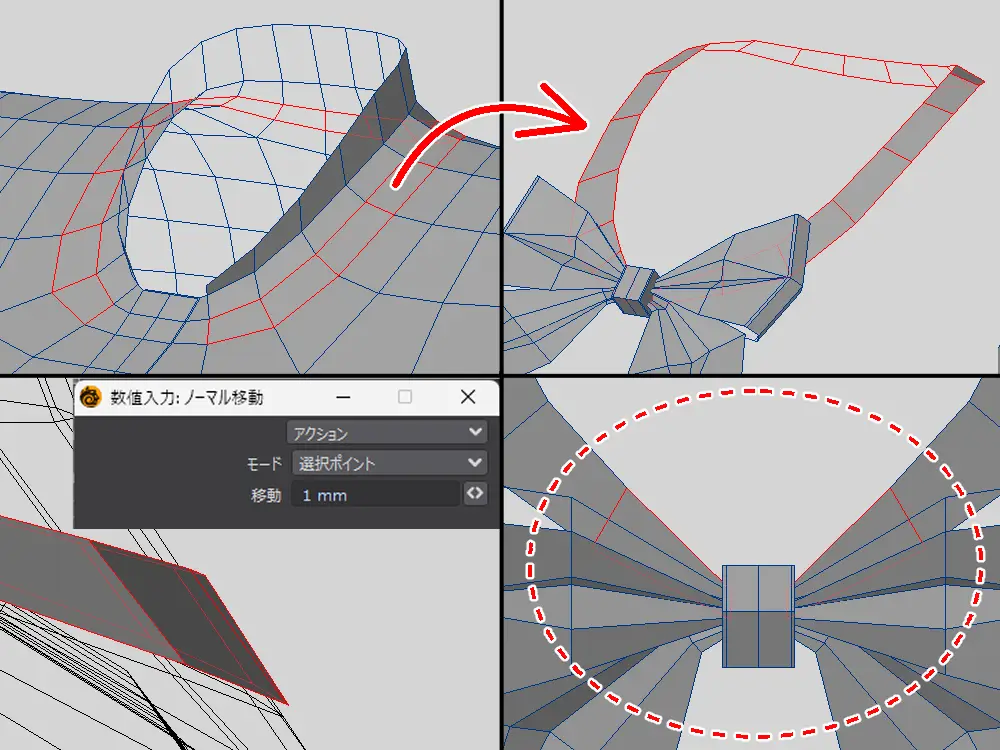
えりの内側から、左右対称になっている部分を選択
リボンのひもとして扱うので、リボンレイヤーにコピペします
さらに約 1mm ほどノーマル移動(法線移動)で拡張
ひもの長さが足りないので、引き延ばしてリボン中心部にぶっさします
ここまでくるとほぼ完成ですが、細分化はまだしません
ローポリのまま次へ
ボタンを作る
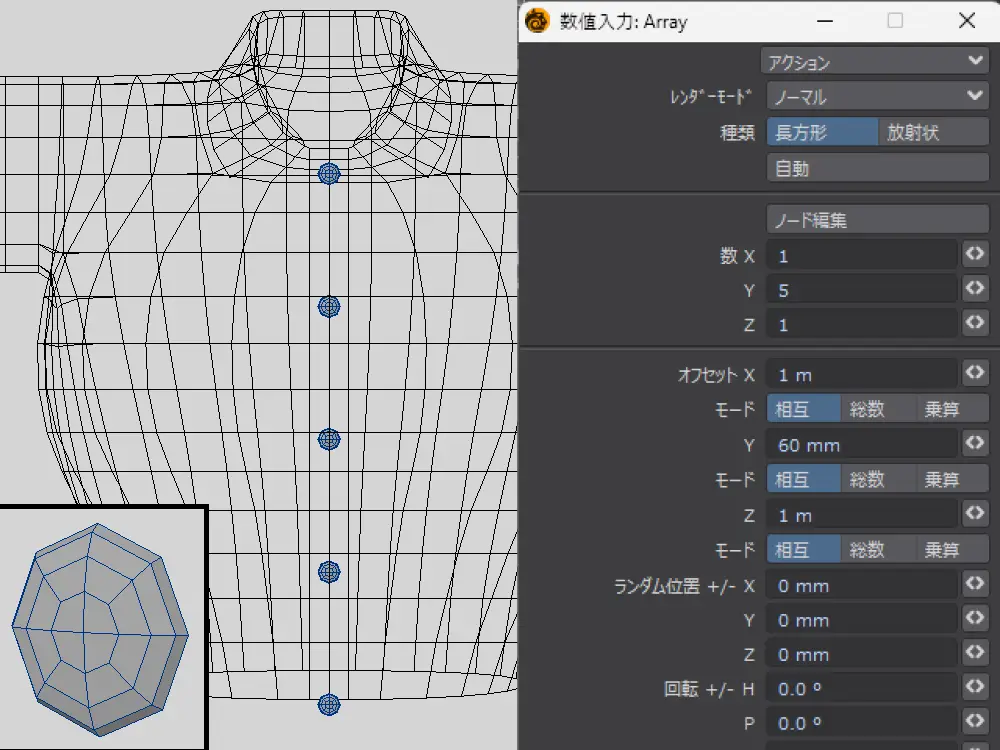
ボタンも簡単に八角形のボールを加工して作ります
シャツを背景レイヤーで表示して、ボタンを何個か複製
「整列して複製」というツールを使いました
起動直後はオフセットの値が大きすぎるので、値を小さくする必要があります
じゃっく
何も反応が無いように見えてちょっと焦った・・・(てっきり固まったのかと)
シャツにボタンを貼り合わせて、リボンと同じようにローポリのまま次へ行きます
仕上げ
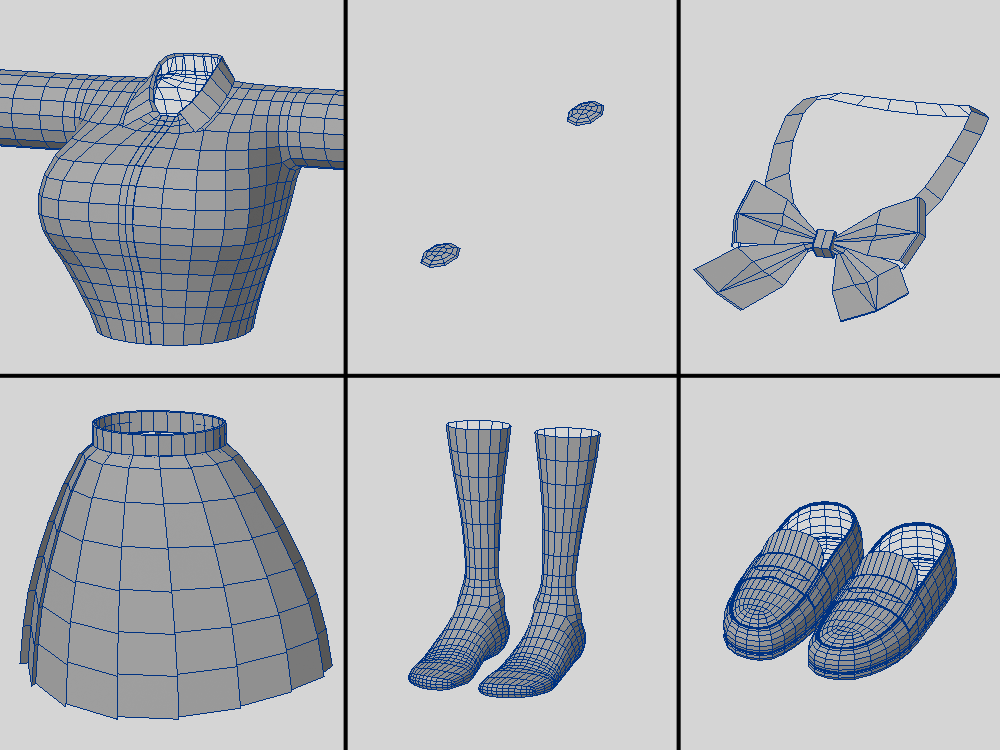
これで一通りできたので、仕上げに入ります
ここからはボーンを入れたりウェイトを設定したりすることになりますが、今回は詳しいやり方を省略します
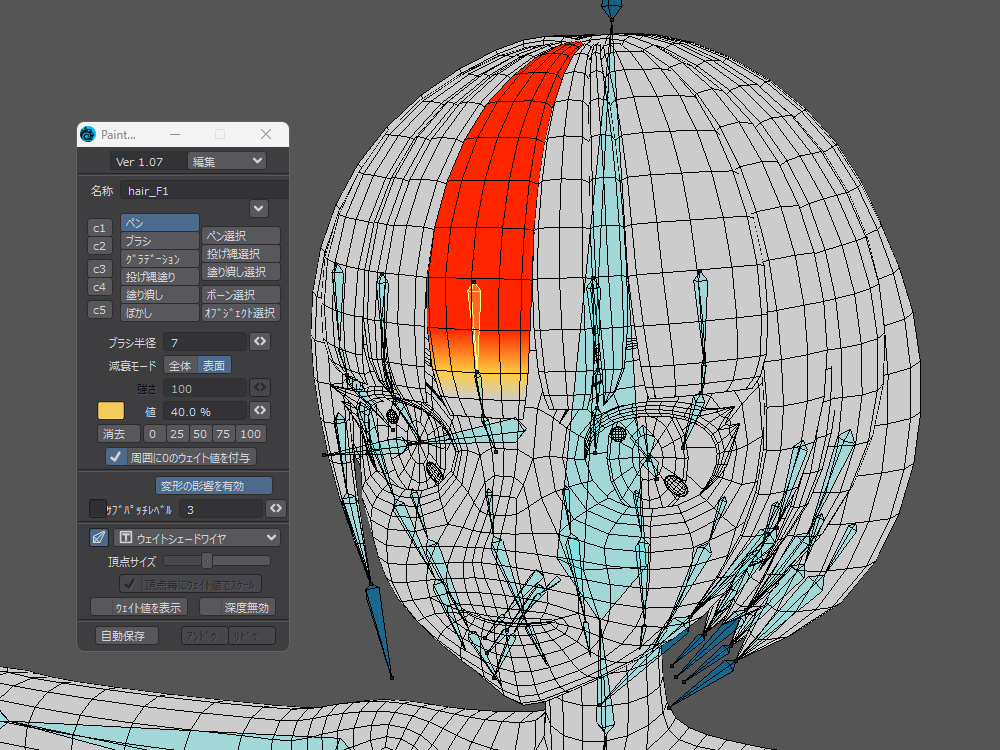
仕上げはこんな感じで進めていきました
リボンとスカートにボーンを入れる
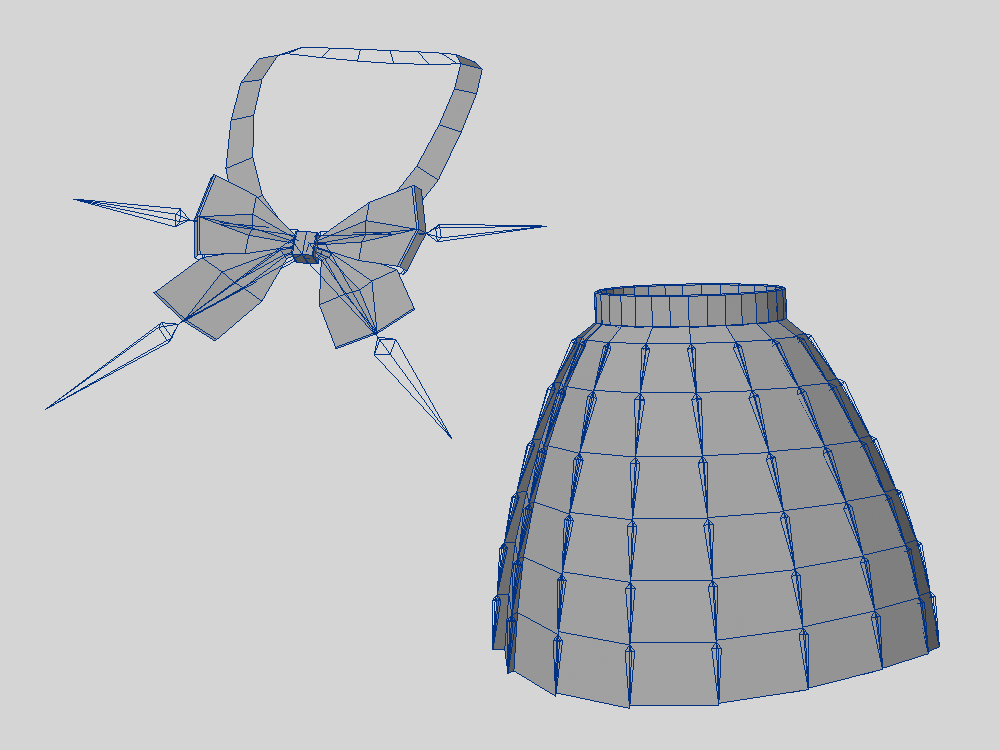
新しく作ったリボンとスカートにボーンを入れます
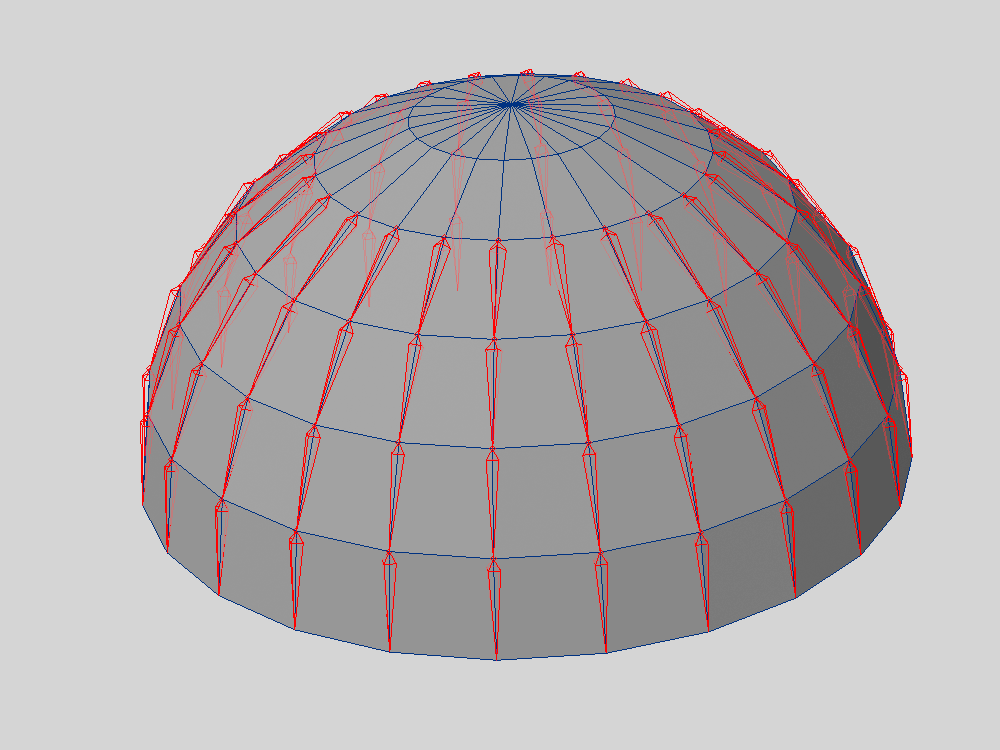
ボーンの構造自体はこのようになっています
じゃっく
リストが長いので閉じています
- ribbon_upper_L
- ribbon_upper_L_top
- ribbon_lower_L
- ribbon_lower_L_top
- ribbon_upper_R
- ribbon_upper_R_top
- ribbon_lower_R
- ribbon_lower_R_top
- skirt_F1_C
- skirt_F2_C
- skirt_F3_C
- skirt_F4_C
- skirt_F5_C
- skirt_F_C_top
- skirt_F5_C
- skirt_F4_C
- skirt_F3_C
- skirt_F2_C
- skirt_B1_C
- skirt_B2_C
- skirt_B3_C
- skirt_B4_C
- skirt_B5_C
- skirt_B_C_top
- skirt_B5_C
- skirt_B4_C
- skirt_B3_C
- skirt_B2_C
- skirt_A1_L
- skirt_A2_L
- skirt_A3_L
- skirt_A4_L
- skirt_A5_L
- skirt_A_L_top
- skirt_A5_L
- skirt_A4_L
- skirt_A3_L
- skirt_A2_L
- skirt_B1_L
- skirt_B2_L
- skirt_B3_L
- skirt_B4_L
- skirt_B5_L
- skirt_B_L_top
- skirt_B5_L
- skirt_B4_L
- skirt_B3_L
- skirt_B2_L
- skirt_C1_L
- skirt_C2_L
- skirt_C3_L
- skirt_C4_L
- skirt_C5_L
- skirt_C_L_top
- skirt_C5_L
- skirt_C4_L
- skirt_C3_L
- skirt_C2_L
- skirt_D1_L
- skirt_D2_L
- skirt_D3_L
- skirt_D4_L
- skirt_D5_L
- skirt_D_L_top
- skirt_D5_L
- skirt_D4_L
- skirt_D3_L
- skirt_D2_L
- skirt_E1_L
- skirt_E2_L
- skirt_E3_L
- skirt_E4_L
- skirt_E5_L
- skirt_E_L_top
- skirt_E5_L
- skirt_E4_L
- skirt_E3_L
- skirt_E2_L
- skirt_F1_L
- skirt_F2_L
- skirt_F3_L
- skirt_F4_L
- skirt_F5_L
- skirt_F_L_top
- skirt_F5_L
- skirt_F4_L
- skirt_F3_L
- skirt_F2_L
- skirt_G1_L
- skirt_G2_L
- skirt_G3_L
- skirt_G4_L
- skirt_G5_L
- skirt_G_L_top
- skirt_G5_L
- skirt_G4_L
- skirt_G3_L
- skirt_G2_L
- skirt_A1_R
- skirt_A2_R
- skirt_A3_R
- skirt_A4_R
- skirt_A5_R
- skirt_A_R_top
- skirt_A5_R
- skirt_A4_R
- skirt_A3_R
- skirt_A2_R
- skirt_B1_R
- skirt_B2_R
- skirt_B3_R
- skirt_B4_R
- skirt_B5_R
- skirt_B_R_top
- skirt_B5_R
- skirt_B4_R
- skirt_B3_R
- skirt_B2_R
- skirt_C1_R
- skirt_C2_R
- skirt_C3_R
- skirt_C4_R
- skirt_C5_R
- skirt_C_R_top
- skirt_C5_R
- skirt_C4_R
- skirt_C3_R
- skirt_C2_R
- skirt_D1_R
- skirt_D2_R
- skirt_D3_R
- skirt_D4_R
- skirt_D5_R
- skirt_D_R_top
- skirt_D5_R
- skirt_D4_R
- skirt_D3_R
- skirt_D2_R
- skirt_E1_R
- skirt_E2_R
- skirt_E3_R
- skirt_E4_R
- skirt_E5_R
- skirt_E_R_top
- skirt_E5_R
- skirt_E4_R
- skirt_E3_R
- skirt_E2_R
- skirt_F1_R
- skirt_F2_R
- skirt_F3_R
- skirt_F4_R
- skirt_F5_R
- skirt_F_R_top
- skirt_F5_R
- skirt_F4_R
- skirt_F3_R
- skirt_F2_R
- skirt_G1_R
- skirt_G2_R
- skirt_G3_R
- skirt_G4_R
- skirt_G5_R
- skirt_G_R_top
- skirt_G5_R
- skirt_G4_R
- skirt_G3_R
- skirt_G2_R
リボンとスカートのウェイトを作る
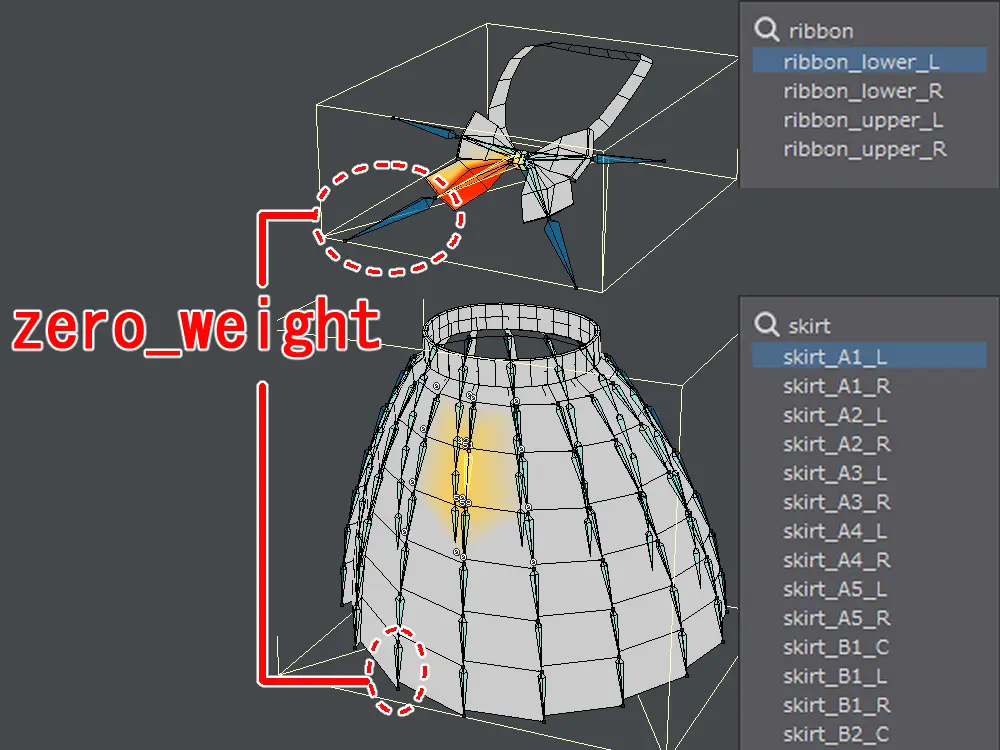
リボンとスカート用のウェイトを新しく作ります
ただ、またあとで塗り直すので、ここでは仮ペイントします
3rdPowers さんの Paint Weights というプラグインでウェイトを自動で付けました
じゃっく
もはや必須プラグイン
末端の top ボーンにはウェイト値が何も入っていない zero_weight を入れています
※新しい方法では top ボーンに直接ウェイトゼロで塗るようにしています
リボンとスカートのボーンを移動する
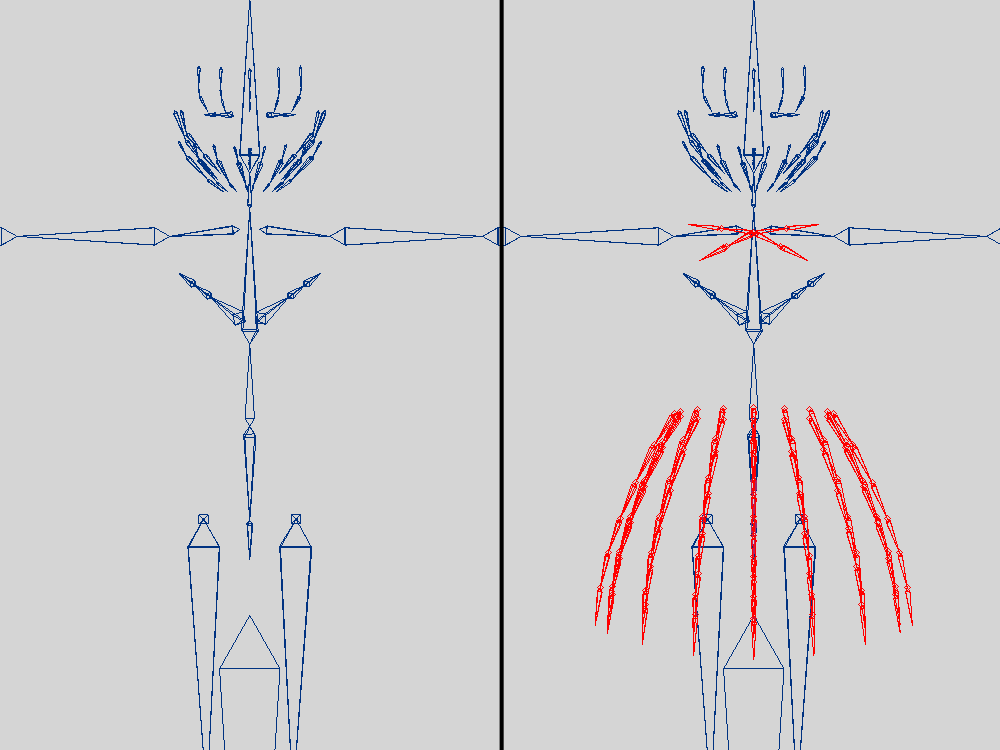
リボンとスカートに入っているボーンを、ボーンレイヤーへ切り取って移動します
親子付けも忘れずに設定
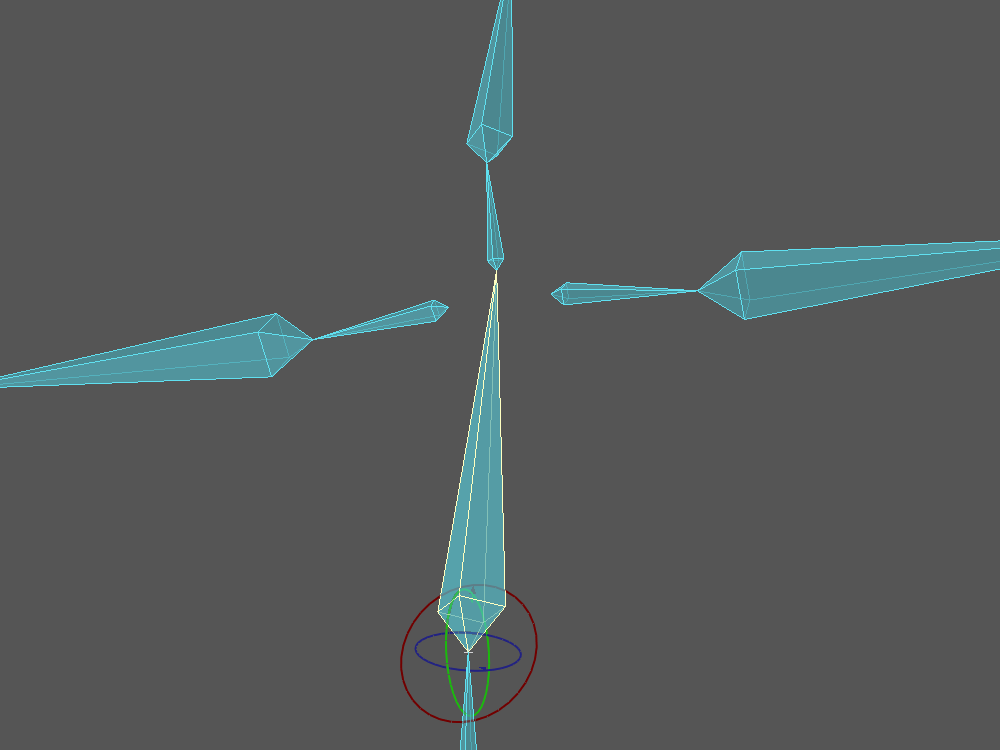
これで必要なボーンが全てそろいました
全身のボーンを各パーツに複製
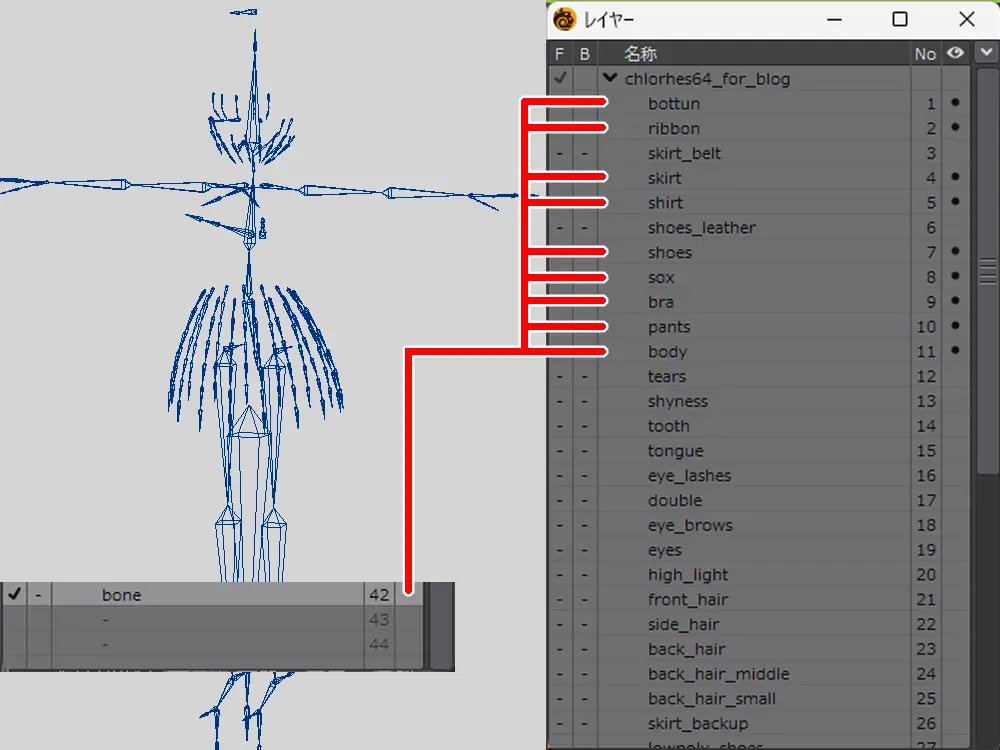
ボーンレイヤーに入っている全身ボーンを今度は各レイヤーに複製します
面倒くさいですがこれをやっておかないと、素体との干渉を確認しながらのウェイトペイントができないので我慢
じゃっく
もっと簡単な方法はあるんだろうか
各パーツにウェイトを付けていく
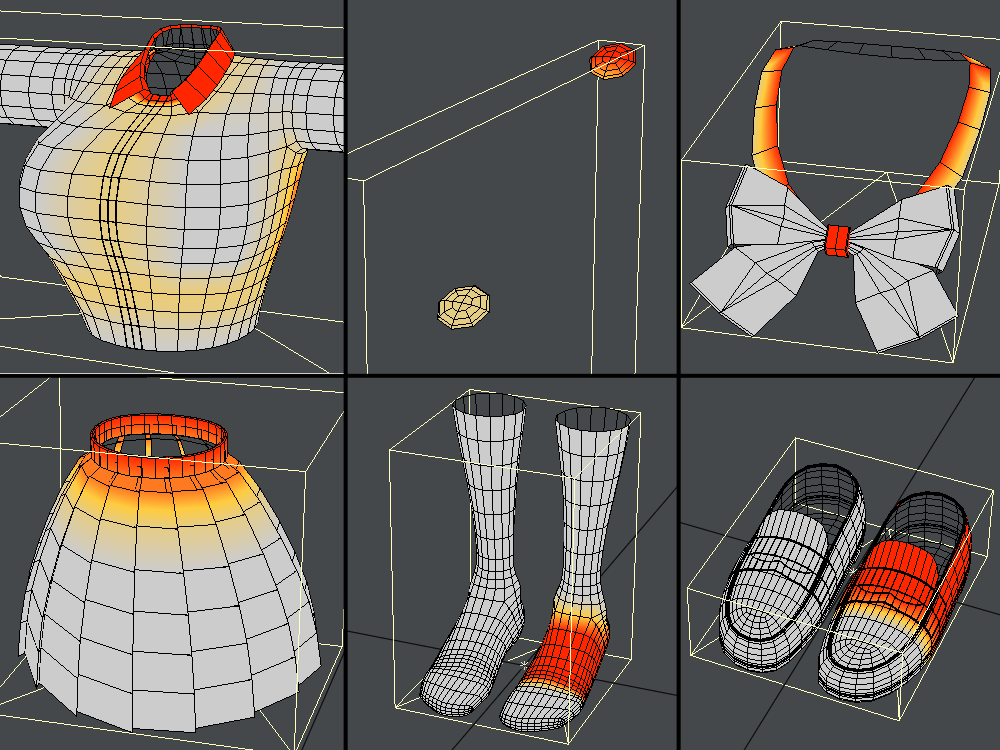
順番は簡単な靴下から始めて、時間がかかりそうなシャツとスカートを最後にやります
素体や下着が服を貫通しないレベルまで、根気よくウェイトを調整
キリの良いタイミングで保存も忘れずに
じゃっく
特に肩と胸まわりが貫通しまくって大変でした・・・
どうあがいても貫通を回避できない場合は、もう一度服パーツの調整をすることも考えます
靴・靴下・素体のかかとを上げる
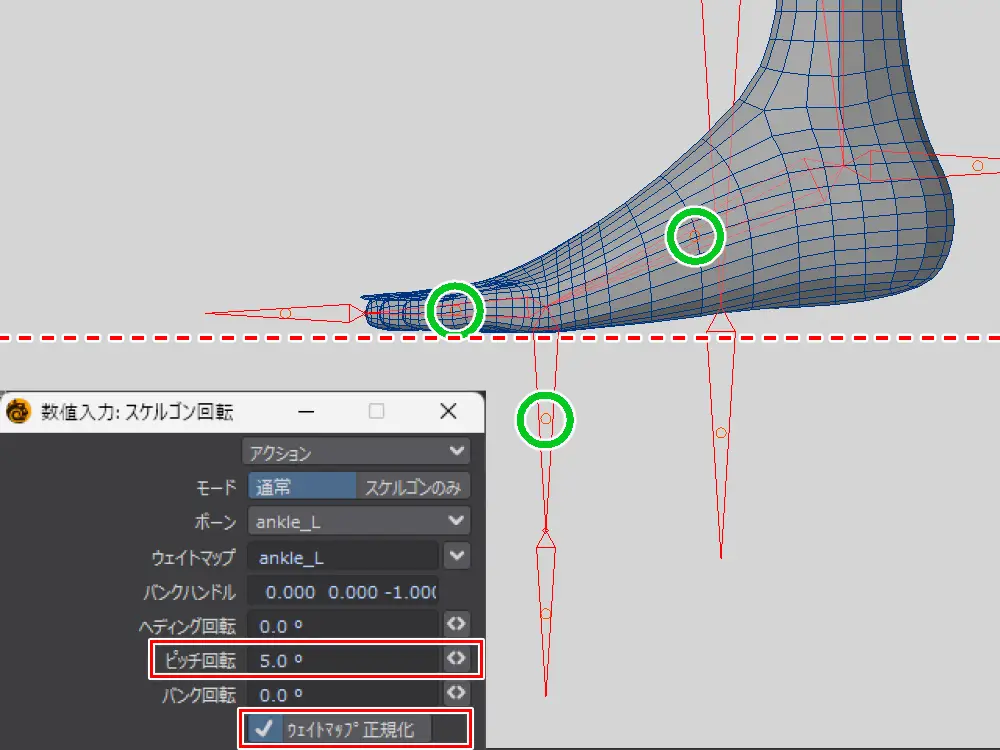
ウェイト付けが終わったら、モデラーに戻って埋まっているかかとを上げていきます
まずはボーンが入っている素体から
「スケルゴン回転」を実行して、「ウェイトマップ正規化」にチェックを入れます
これを入れておかないと、動かした時に正常な変形にならないので注意
あとは緑丸のピッチ回転角度を変えていきます
この時は 5° くらいに設定しました
この作業を他のパーツにも適用します
- 靴
- 靴下
ボーンレイヤーのかかとも、忘れずに上げておきます
靴のかかとを引き出す
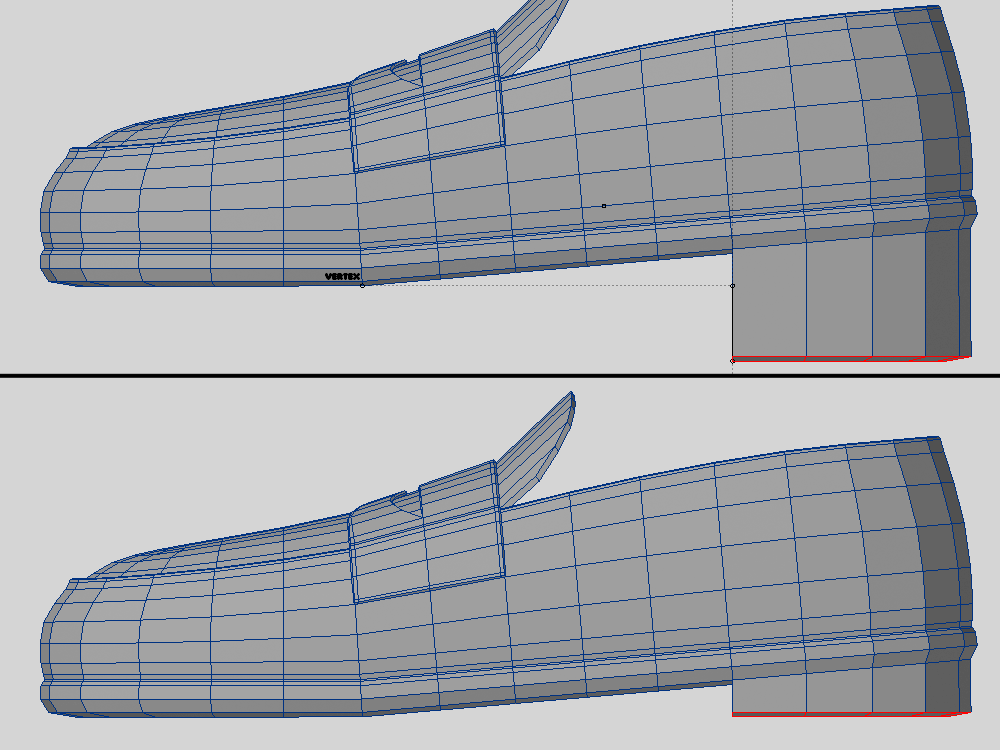
靴のかかとは面を引き出して、回転ツールで調整します
5° 回転させれば平面になります
かかととつま先の高さは「軸移動」でそろえました
細分化と不要ポリゴンの削除
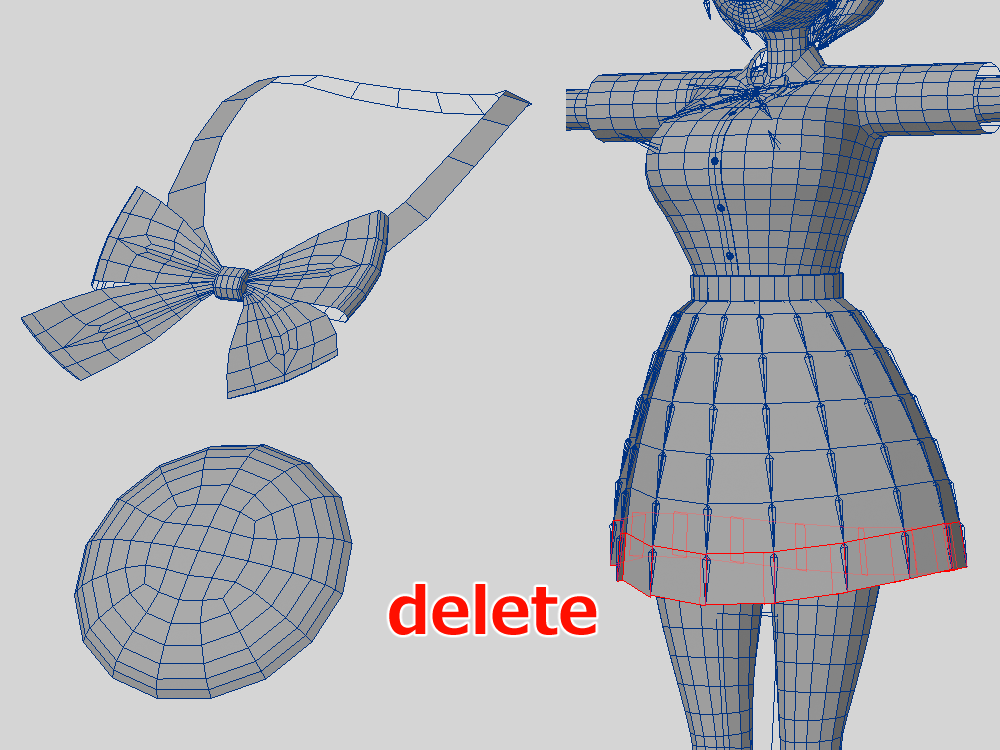
最後にひもを除いたリボンとボタンを細分化
スカートの下のポリゴンは動かさないので、削除しちゃいます
間違って末端の top ボーンは消さないように
完成
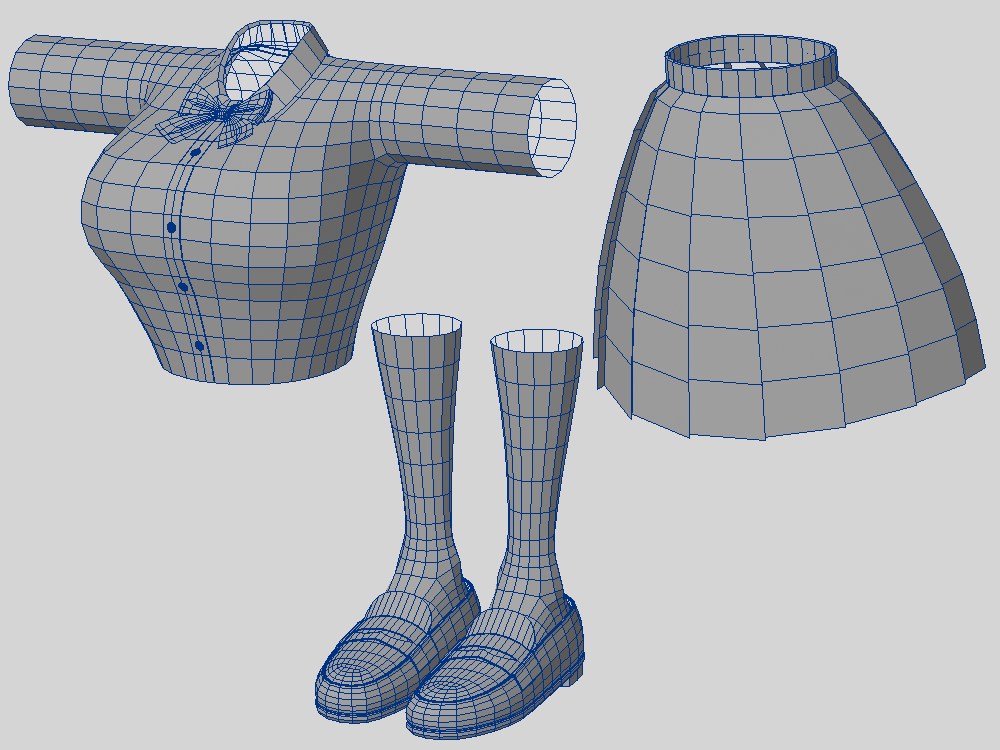
これですべての服パーツが完成しました
初めて作ったにしては良い感じかと思います
いや~ 大変でした
じゃっく
我ながら よくできました
まとめ
それでは自分なりに感じたことをまとめてみます
- 簡単に作れそうな物から進めていく
- 時間がかかりそうな物は後回しにする
- 慣れないうちはディテールは入れない
- 基本的にはローポリで服を作っていく
- 肌にピッタリなパーツは素体から複製
- 各パーツはレイヤーごとに分けて作る
今回はシンプルな服としてラフな制服を作ってみました
考えに整理がつくまで時間はかかりましたが、なんとか最後まで作ることができて良かったです
それでもまだシワなどのディテールがありません
ここはもう少し学習が必要ですね
じゃっく
少しずつできることを増やしていこう
服にはいろんなデザインがあって作るのが大変ですが、引き続き頑張っていきます
それでは、お疲れさまでした~
おまけ
ちょっと動かしてみた
せっかく服を作ったので、ちょっと動かしてみました(モーションは yurie さんの極楽浄土を使わせて頂いています)
出力の流れは
- FBX で吐き出し→ Blender で PMX 化→ PMXEditor でがちゃがちゃ設定

MMD 用モデル化はこのように作りましたが、正直剛体とかジョイントとかよく分かっていません
もうスカート周りが貫通しまくって、めちゃくちゃになっています
じゃっく
うわぁお・・・
ちなみに色は標準のマテリアルを当てているだけなので、UV 展開はしていないです
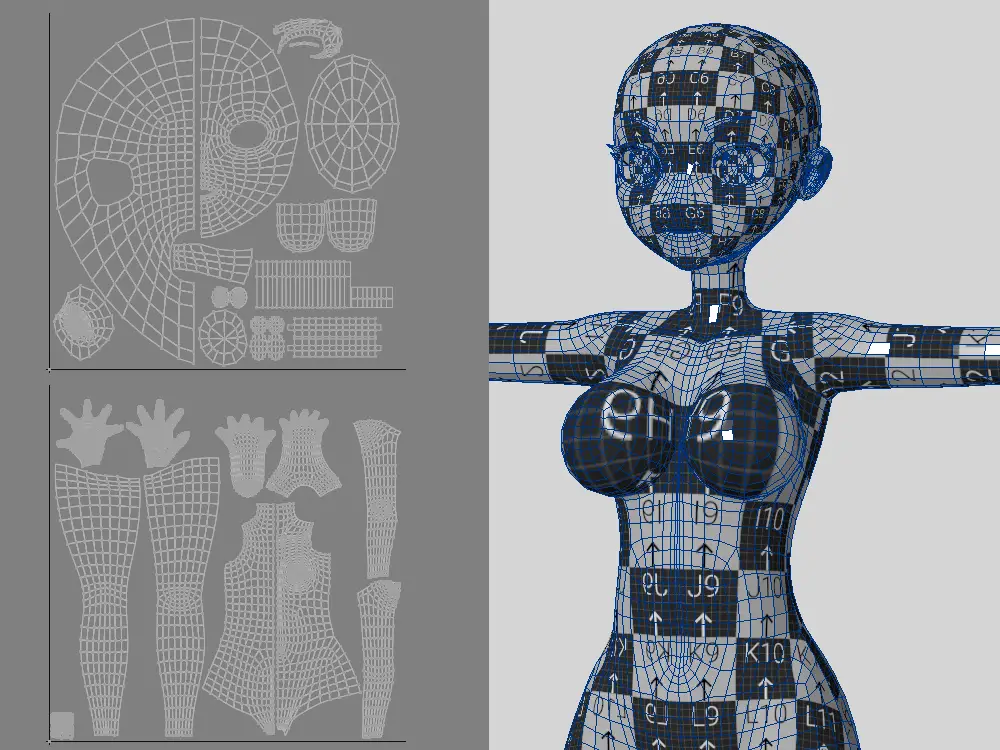
一方で心配していた上半身(肩とか胸とか)の貫通が無いようで少し安心しました
しかし、まあ自分が作ったモデルが動いている様子を見ると、何ともうれしい気持ちになりますね
これからも学びを続けていきます
使用ツール
- 3DCG
- LightWave3D
- 動画
- Bandicam
- ScreenToGif