

今回は Compound ノードの使い方を覚えていこうと思います
サンプルプロジェクトでたまに見ることがあったのですが
- どこにあるのか
- どうやって扱うのか
- どう新規追加するのか
完全初見では全然分かりませんでした
もうこうゆうときはとにかく触ったり、ドキュメントを漁ったりします
すると、以外にも簡単であることが分かりました
New にノードを追加するだけ
これだけでごちゃごちゃのノードをまとめることができると理解しました
それでは簡単にですが、メモっていきます
準備
ノードが入り乱れているシーンを用意
まずは準備として、ノードがいっぱい入って入り乱れているシーンを用意します
例として過去記事で作った眉毛透過のデータを使います
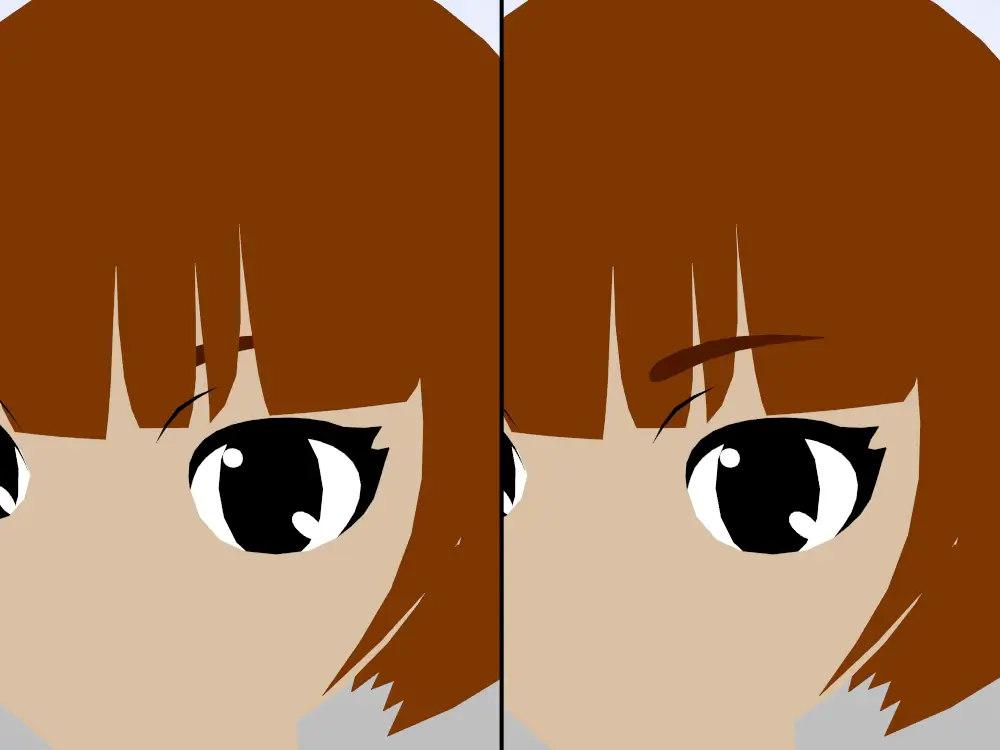
ノードの中身はこんな感じ
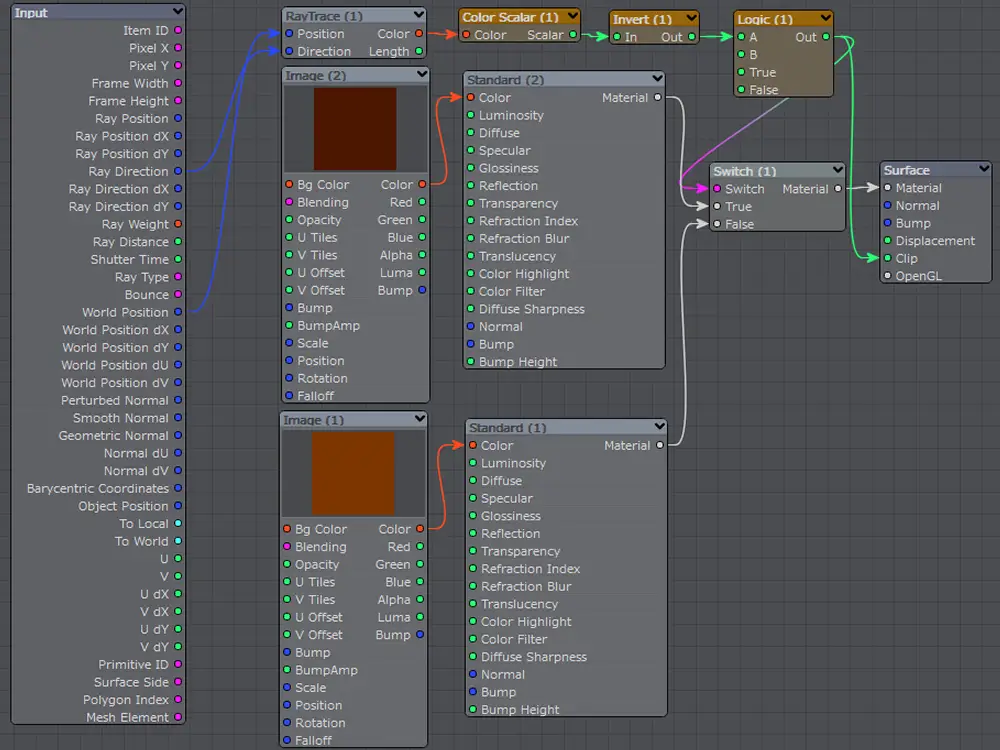
結構ごちゃごちゃ
これを Compound ノードを使って表向きの見た目をシンプルにしていきます
手順
では早速やっていきます
手順はこんな感じです
Compound ノードを追加する

最初に検索窓から Compound と検索して、Compound ノードを呼び込みます
これは Tool の中にありました
読み込むと入力が New しかないシンプルなノードが追加されます
New に接続して新規入力を増やす

入力を追加するには、New にノードを繋げると勝手に増えていきます

じゃっく
最初よく分からなくて戸惑ったのは、ちょっと内緒
ノードを入れて新規出力を繋げる

次は Compound ノードをダブルクリックして中に入って、入れ込みたいノードを入れます
今回は過去記事でやった眉毛透過のノードを丸々コピペして入れました
接続は以下
- Input の Ray Direction
- Direction
- Input の World Position
- Position
- Logic の Out
- Output の New
- Switch の Switch
- Switch の Material
- Output の New
- Switch の Material
Surface にノードを繋げていく

メインのノード編集に戻って
- Compound の Material
- Surface の Material
- Compound の Out
- Surface の Clip
に繋げば OK
Compound ノードの名前を編集する

あとは Compound ノードの名前を分かりやすいものに変更して完了です
じゃっく
右クリックから変えることができる
結果

最終的な結果はこんな感じ
だいぶスッキリしましたね
結果もまとめる前と同じようにまゆ毛が透過されているので、正常に機能しています
これで完了です
まとめ
それではまとめを簡単にササっと書いていきます
- ノードをまとめるには Compound ノードを使う
- 新規入力や出力を増やすには New に繋ぐこと
- 右クリックから Compound ノードの名前変更可
今回は Compound ノードを使ってノードをまとめる方法を書いていきました
サンプルプロジェクトから存在は知っていたのですが、その時はいまいちよく分かりませんでした
もっとこう手動でノードの入出力を作成してからノードを繋げていくものと思いきや、New に繋げるだけで勝手に項目を増やせるなんて思いもしませんでした
ここでは眉毛透過のノードを例に挙げましたが、今後また似たような状況に出会った場合は、うまいことこの Compound ノードを使っていこうと思います
それでは今回もお疲れさまでした~
おまけ
入力と出力の名前を変更する方法

サンプルプロジェクトでは入出力名が変えられるようだったので、実際に自分の方でもやってみました
名前を変えたいところにカーソルを合わせて、右クリックの「ノードメニュー」から名前の変更ができます
とりあえず名前を変更する方法が分かってよかったですが、この手の名称変更はダブルクリックで変更できる方がスマートかなと思いました
いつか改善されることを願っています
参考資料
使用ツール
- 3DCG
- LightWave3D
- 動画
- Bandicam
- ScreenToGif
- 画像
- CLIP STUDIO PAINT PRO
