今回はクリップマップ( Clip Map )という機能の使い方をやっていきます
画像の一部を切り抜くものです
初めて目にした時の頭の中は「???」という状態で、全然理解できませんでした
とりあえず調べたものの中に「マスク画像というものを使って切り抜く」とあったのですが
- マスク画像って何?
- クリップマップって何?
- アルファチャンネル?ん?
- 画像の透明部分で切り抜くんじゃないの?
こんな感じで分からないことだらけ・・・
もうパニックパニックです

じゃっく
何が何なのさってな感じ
とにかく手を動かさないことには始まらない
とりあえずテストデータを作って実験
結果は白黒の画像を使えば良いことが分かりました
そして、切り抜く色は白だったことも判明
一度分かってしまえば簡単でした
また忘れるといけないので、いつものように記録していきます
クリップとは
そもそもクリップマップの「クリップ」の意味が何なのか調べてみました
- 挟む
- 切り抜く
- 穴をあける
オンライン辞書の weblio によりますと、何かをスパンと切り取るという意味があるそうです
じゃっく
動画クリップも一部切り取ったものだから、その名前なのかな?
透明度を調整して一部を透けさせるものと混在していましたが、別物であると理解
準備
それでは、まず準備から
こちらになります
テクスチャとマスク画像を作る
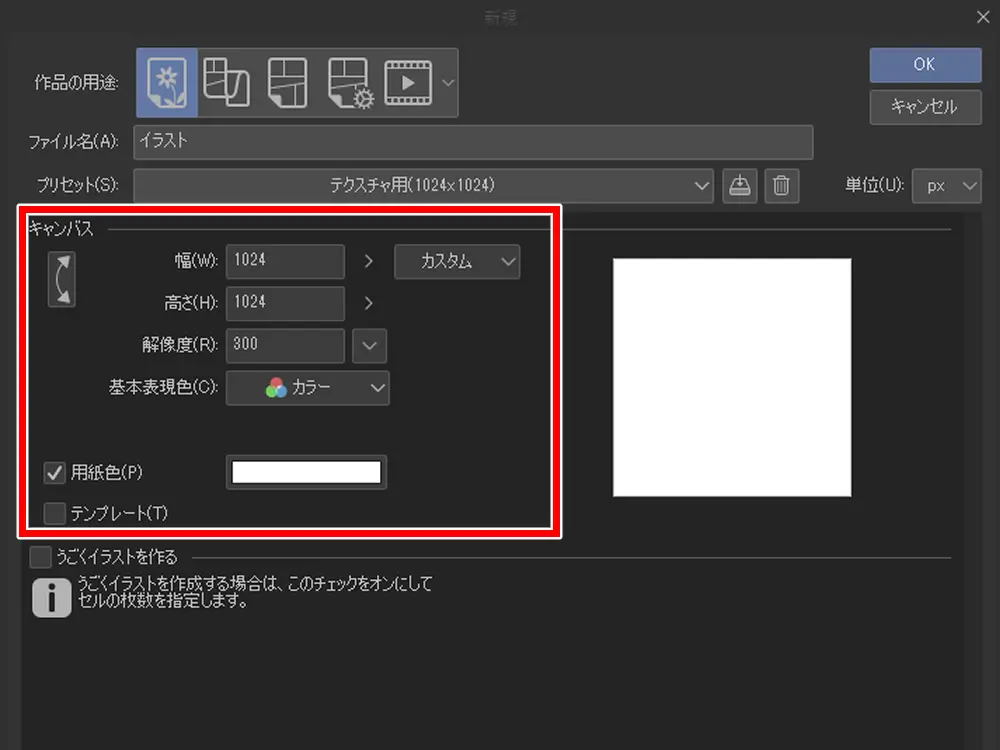
どのペイントソフトでも良いので、正方形のテクスチャを作ります
ソフトは CLIP STUDIO PAINT PRO を使用
キャンバスのサイズを 1024×1024、背景を白にして作成します
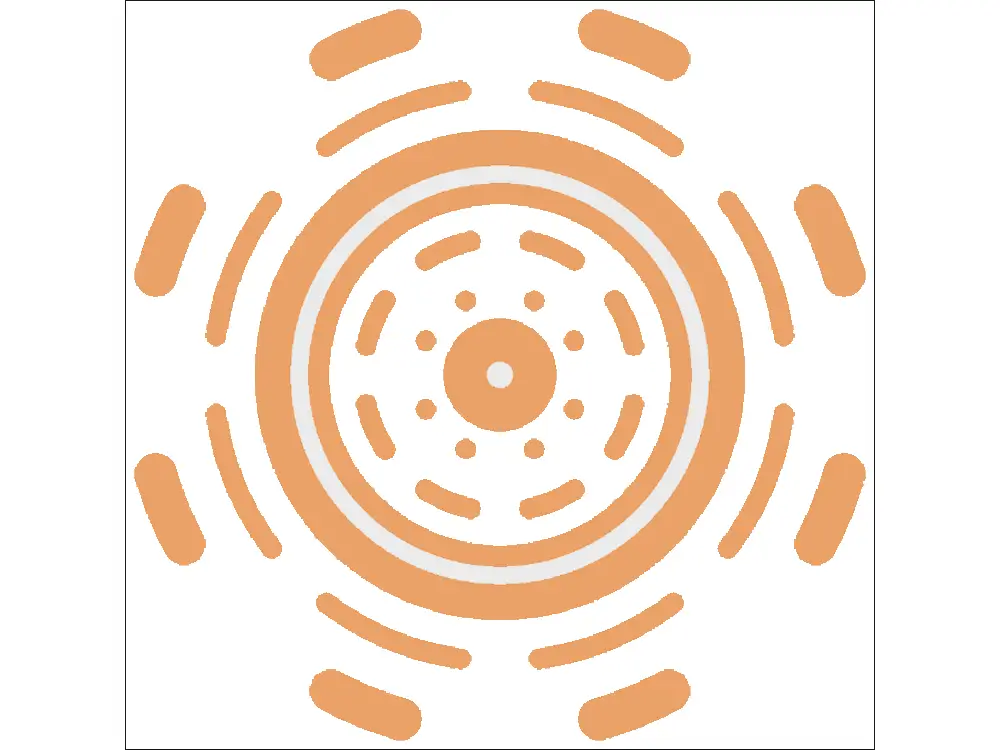
テクスチャ用にペイント
ただの確認用なので、好きなようにペイントします
じゃっく
太陽ぉーぃっ!
ペイントしたら PNG で保存
LightWave で使える形式は PNG の他に Targa や TIFF もありますが、WebP は使えませんでした
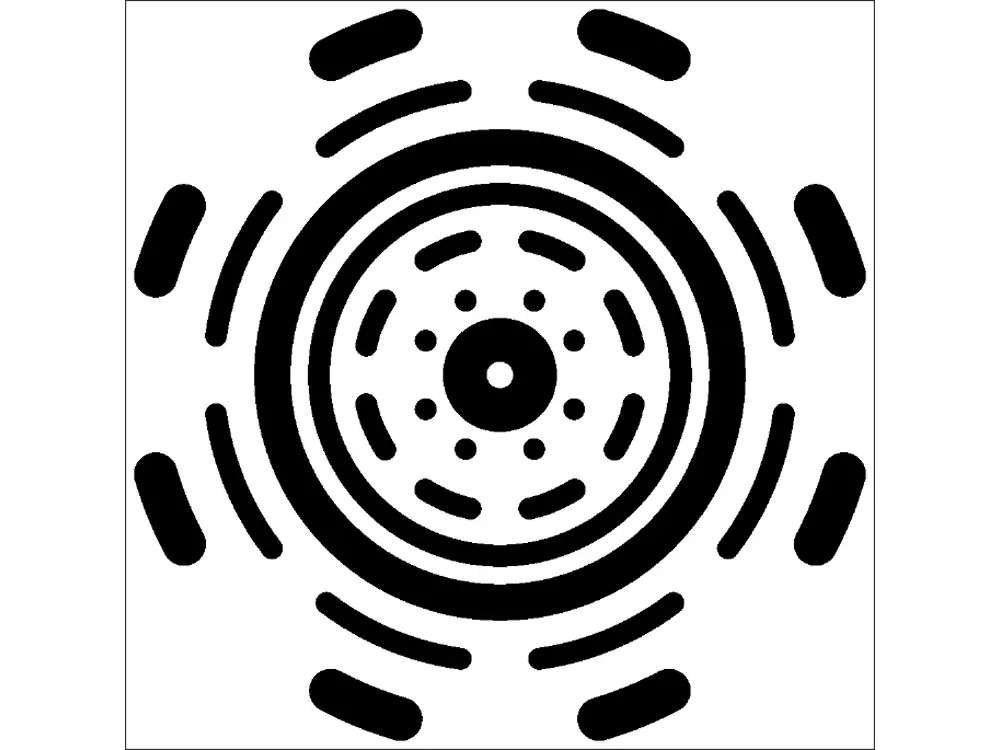
二値化して画像を白黒に変換
じゃっく
これがマスク画像
白と黒には意味があります
- 黒:何も影響を与えない
- 白:何らかの影響を与える
作ったらこちらも PNG で保存
切り抜くオブジェクトと地面を用意
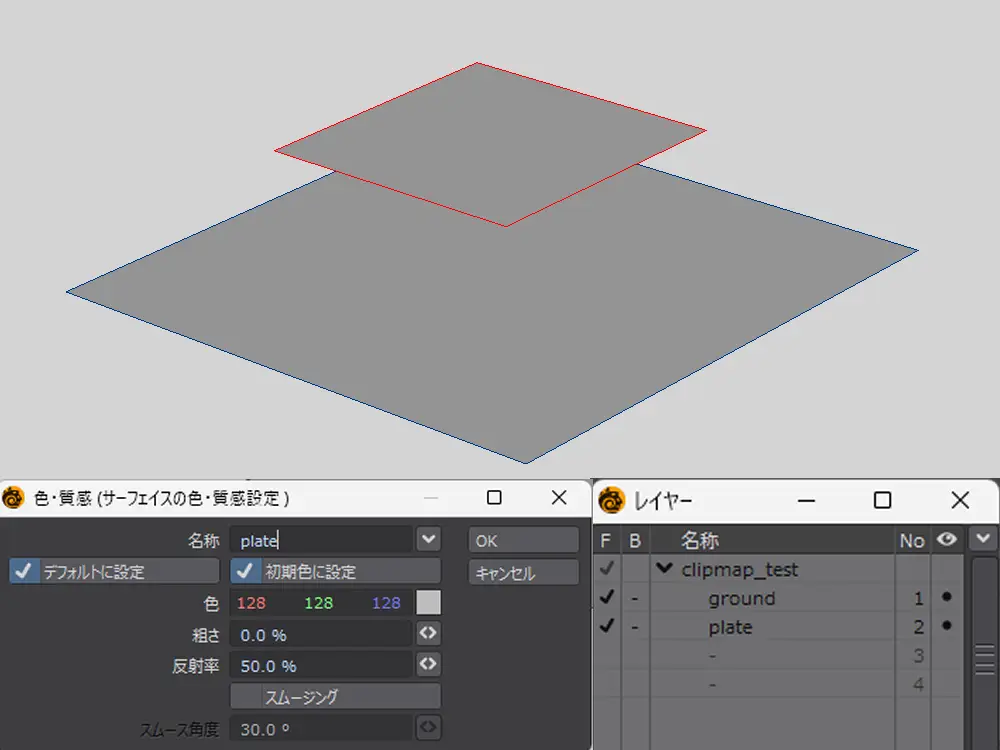
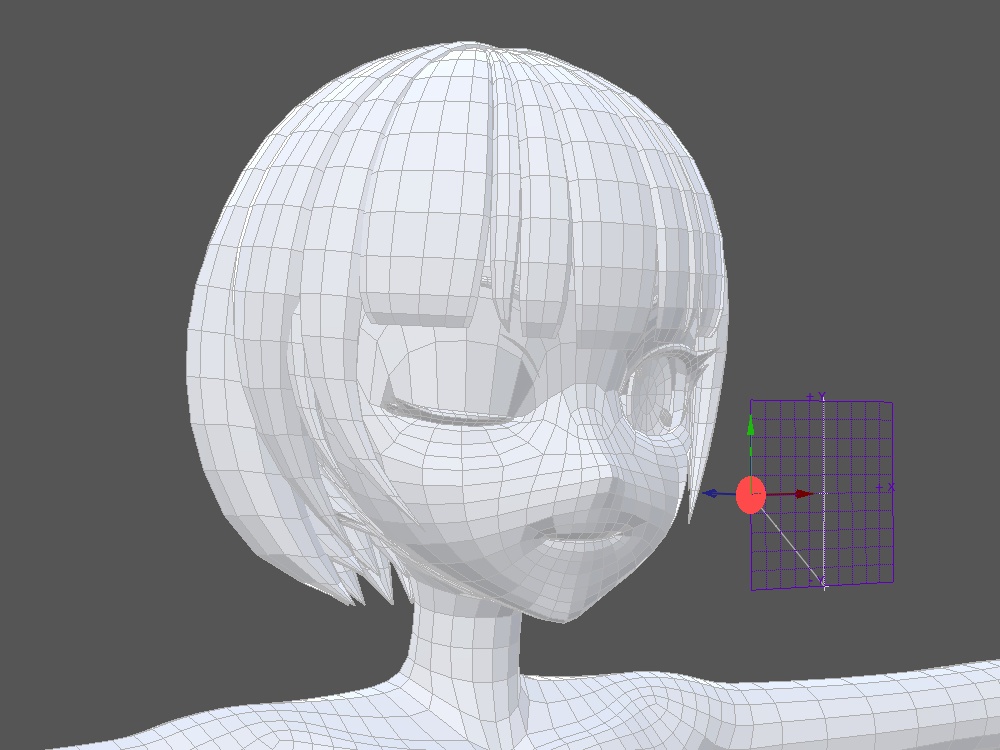
レイヤーに名前を付けて、シンプルな正方形のポリゴンをそれぞれ二枚用意します
- 上面:plate
- 底面:ground
ついでにサーフェイスも簡単に作成
今回は UV 展開せず、このまま保存
これで準備ができました
手順
実際にポリゴンを切り抜いていきます
手順はこんな感じ
オブジェクトを読み込む
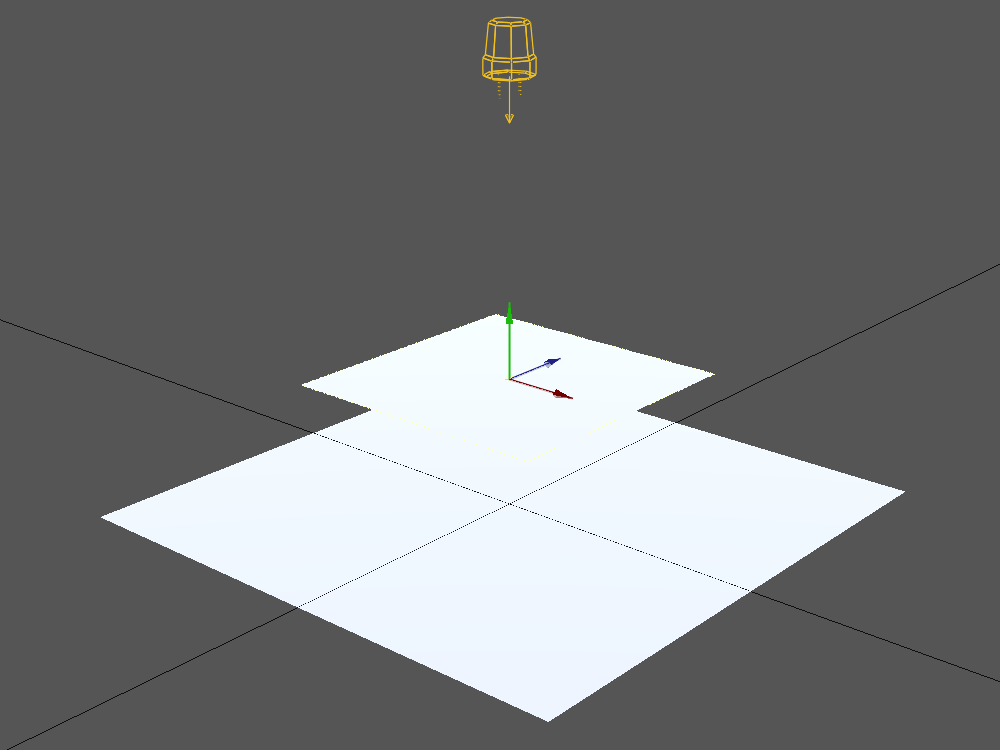
始めに保存したオブジェクトをレイアウトに読み込みます
読み込んだ直後だと斜めから光が当たる状態なので、真上から当たるように位置と角度を調整
じゃっく
必要なら明るさも調整します
オブジェクトに画像を貼り付ける
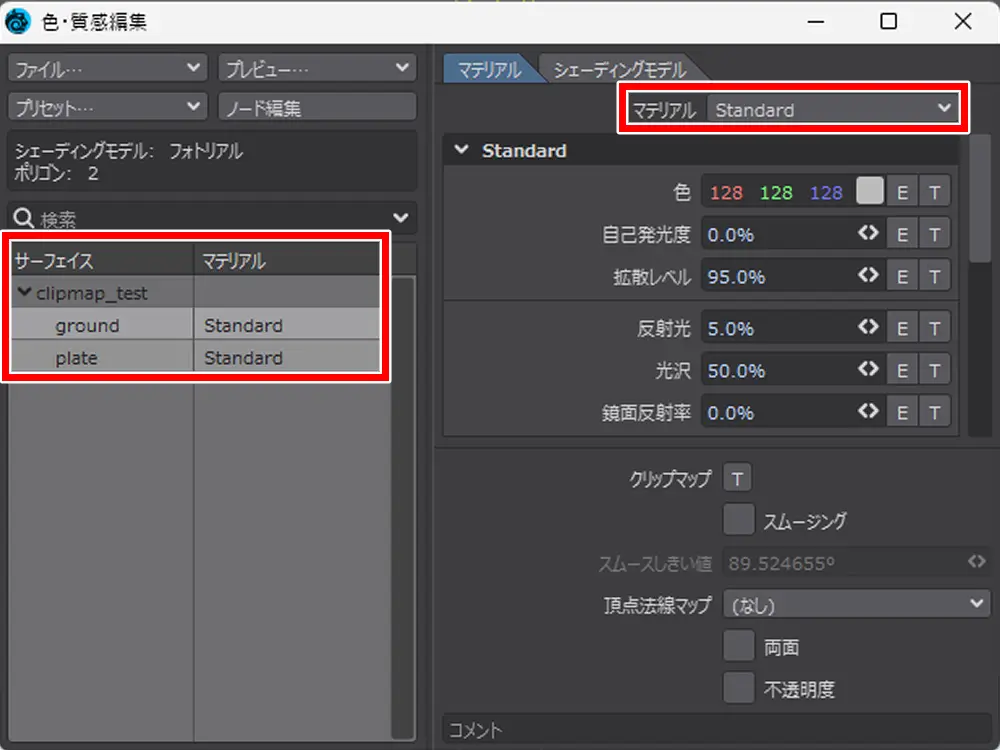
色・質感編集を開いてマテリアルを変更
初期状態だと BSDF になっているので、これを Standard に変更します
じゃっく
複数選択すれば、同時に変更できます
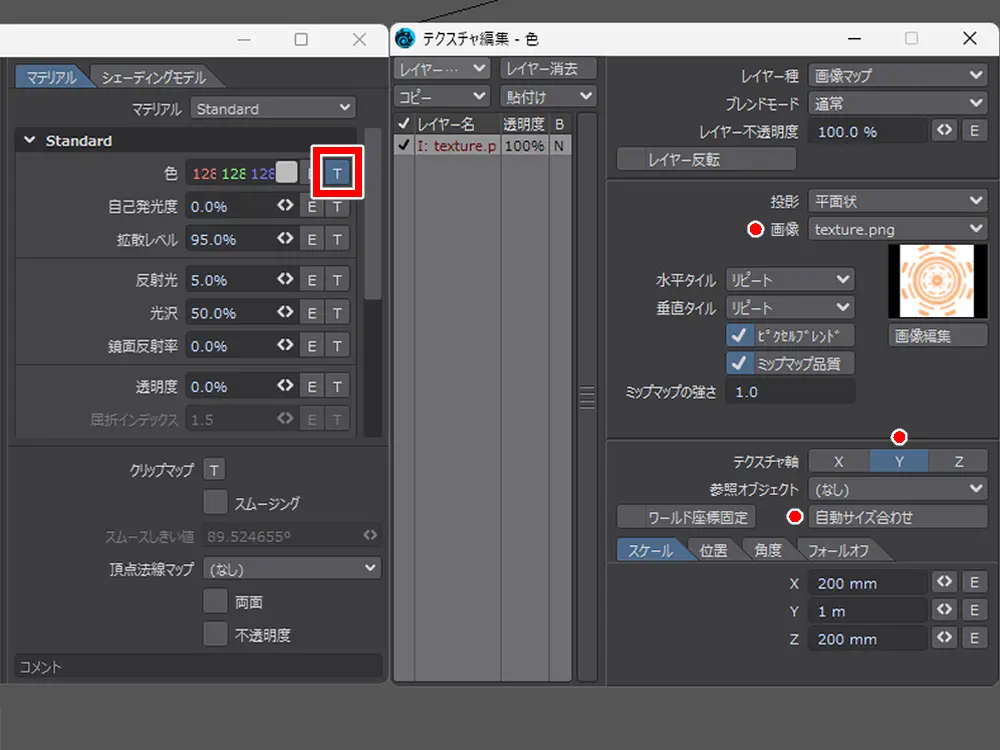
plate の色項目の T ボタンをクリック
テクスチャ編集を開きます
投影は平面状のままで、画像は先ほど作った画像を指定
UV 展開をしていないので、貼り付けた直後だとずれています
テクスチャ軸を Y にして、「自動サイズ合わせ」をクリック
じゃっく
UV 展開してある場合は、軸とサイズの調整は不要になります
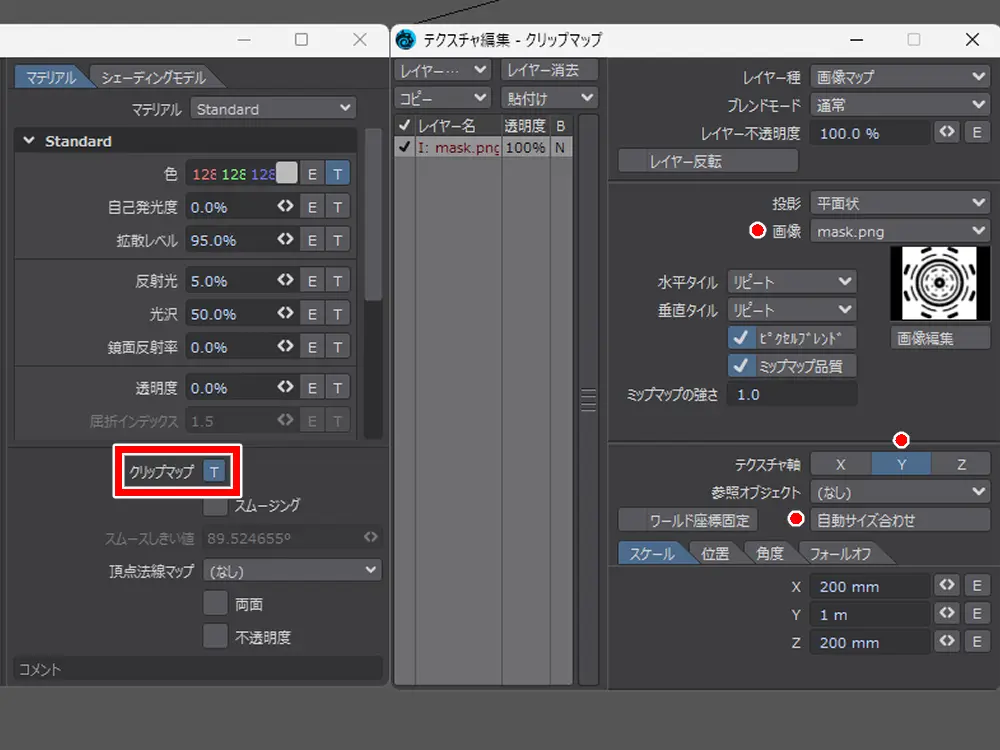
一つ前の画面に戻って、今度は「クリップマップ」の T をクリック
こちらも同じように画像を設定しますが、ここでマスク画像を使います
これでテクスチャとマスク画像の貼り付けが完了
VPR で確認する
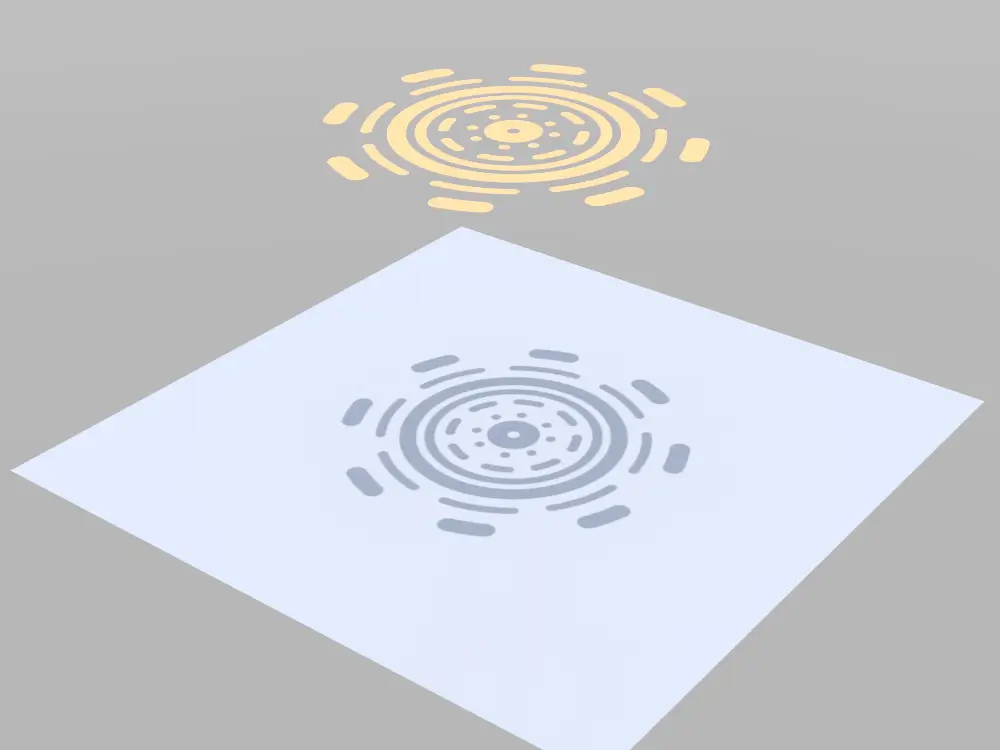
あとは画面を VPR に変更
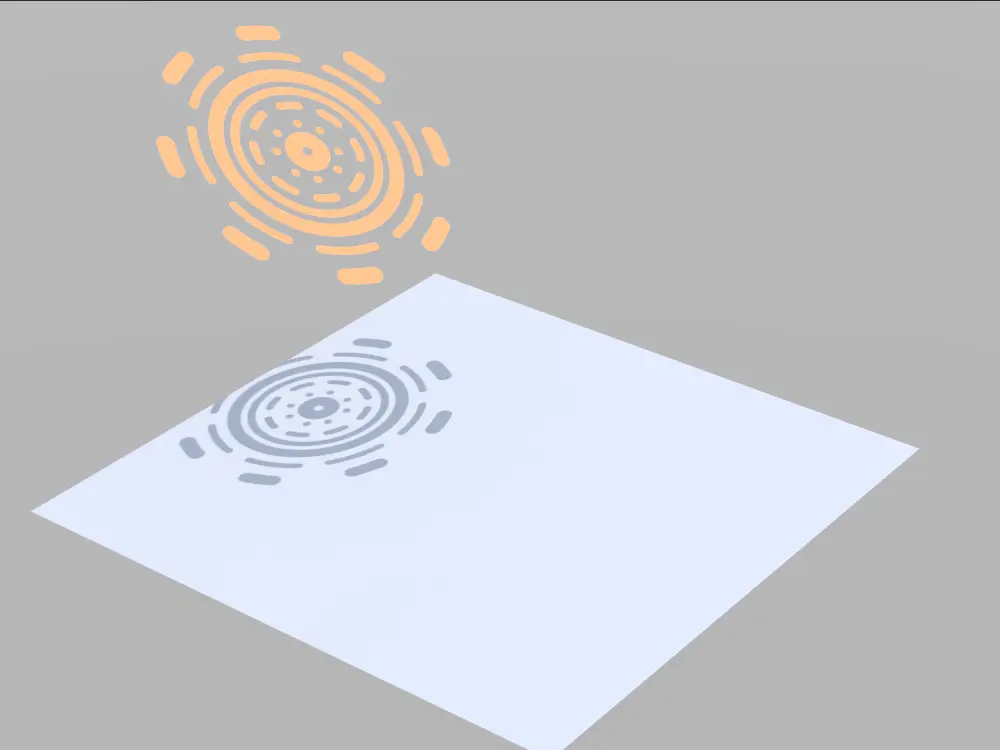
地面に作った画像の影が出るようになりました
傾けて動かしても変な感じになっていないです
ちゃんとキレイに切り抜かれていることが確認できました
じゃっく
太陽切り抜けたで~
まとめ
それでは今回のまとめを簡単に
- 黒は何も影響を与えない
- 白は何らかの影響を与える
- 白と黒で構成されたマスク画像を使う
- クリップには切り抜くという意味がある
- クリップマップは色・質感編集からできる
今回は「クリップマップ」という機能を使って、画像を切り抜く方法をやってみました
分かってしまえば簡単
なんですが、最初は本当に何が何なのか訳が分かりませんでした
じゃっく
てっきり透明でいらない部分を消すものかと
クリップマップにどんな感じの画像を貼れば良いのか、何のフォーマットの画像を使えば良いのか分かりませんでした
使いこなせば複雑な模様の切り抜きもできるはず
これからも活用できるように、使い方を覚えていきたいと思います
それでは、お疲れさまでした~
おまけ
クリップマップは二か所ある
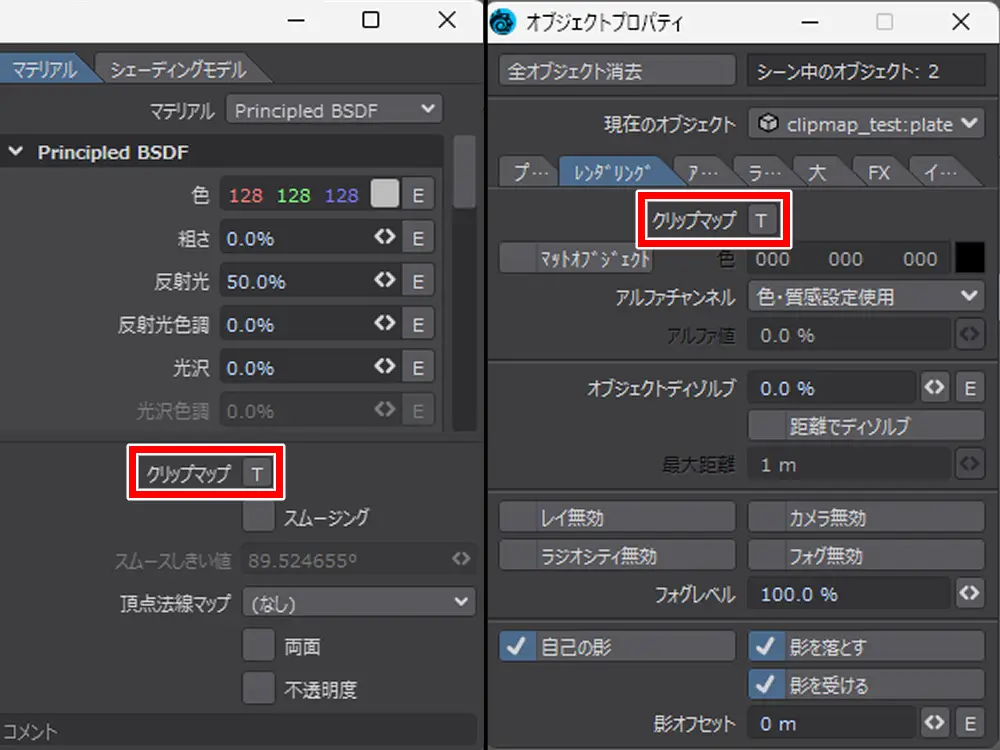
作業中に気付いたのですが、クリップマップの項目が二か所あります
一体何が違うのかリファレンスで確認してみたところ、情報の持ち方が違うようです
- 色・質感編集側:オブジェクトに保存
- オブジェクトプロパティ側:シーンに保存
従来の方法だと「アイテムを開く」でシーンに情報を取り込む必要がありましたが、新しい方法ではオブジェクトにも保存できるようになったようです
これでよりクリップマップを柔軟に扱えるようになった、ということが分かりました
じゃっく
たぶん将来的にはオブジェクトプロパティ側の方は、消えるような気がします
BSDF の画像設定は色や画像系のノードを繋げる
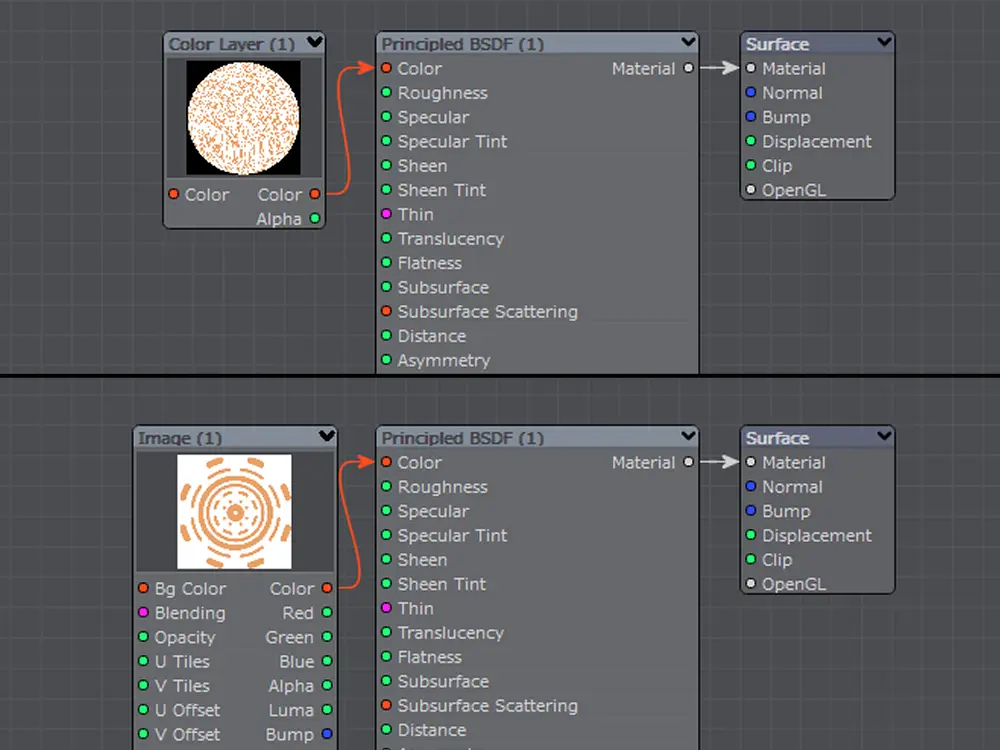
BSDF で画像設定はどうやるんだろうと思ったので、こちらのやり方も確認してみました
BSDF の場合は、色項目に画像を貼り付けるための T ボタンがありません
なので、この場合はノードを使うことになります
まだノードのことがよく分かっていないので、始めて見たときは身構えました
じゃっく
ちょっと手が止まりましたわ
ただ、ノードそのものは単機能なので
- image ノード
- Color Layer ノード
のどちらかを呼び出して画像を貼り付け
あとは BSDF のColor に繋げば OK
これで Standard の時と同じ結果になることが分かりました
使用ツール
- 3DCG
- LightWave3D
- 動画
- Bandicam
- ScreenToGif
- 画像
- CLIP STUDIO PAINT PRO