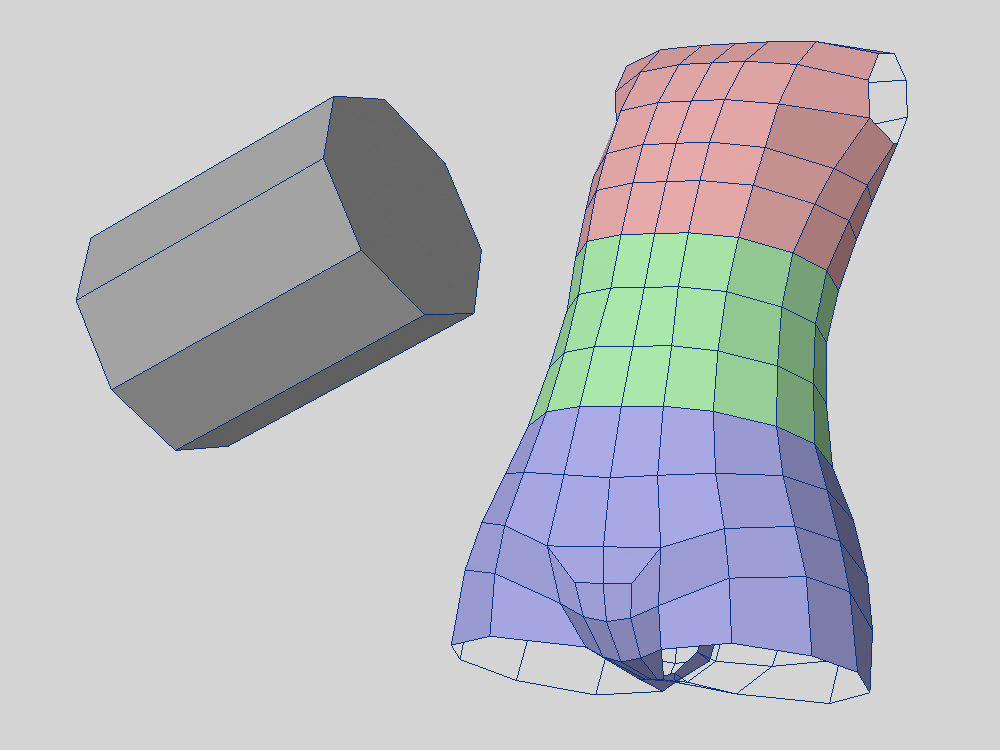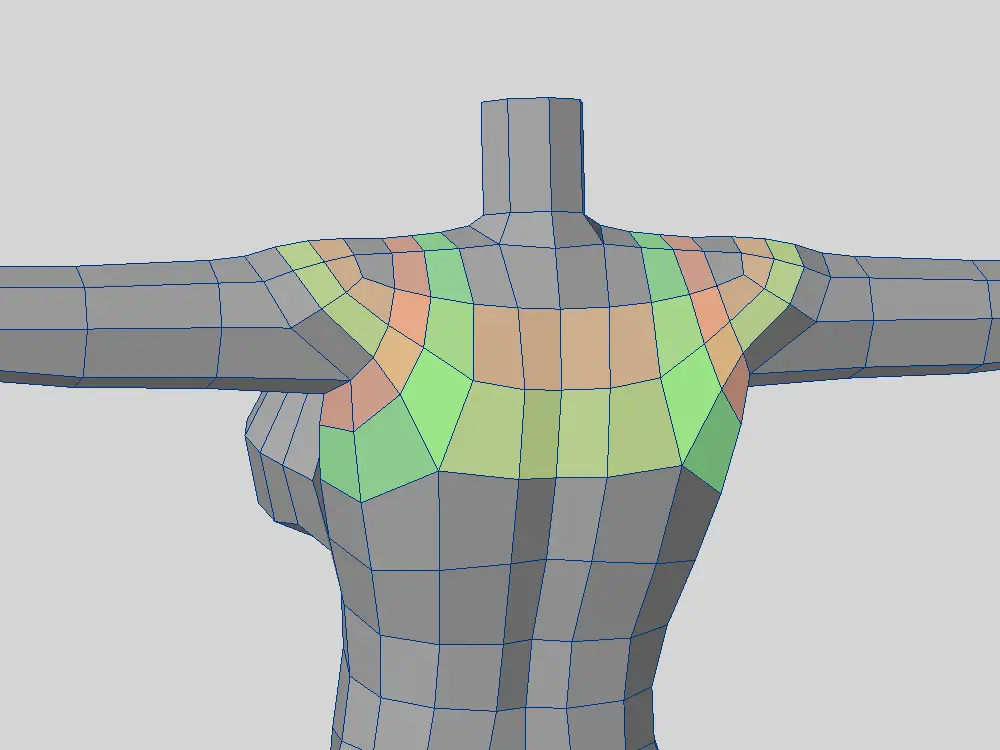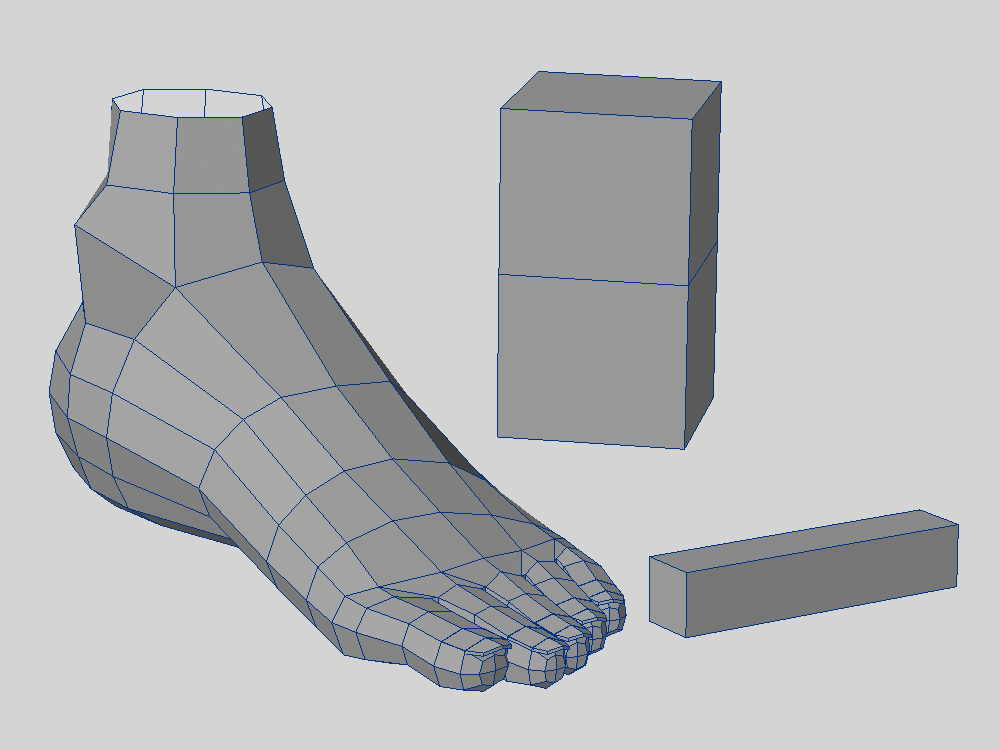
今回は足を作っていきます
足首からつま先部分になります
過去に足袋のような指が無いタイプの足は作ったことがありますが、今回のような指があるタイプは作ったことがありません
そこで練習もかねて指ありの足を作ってみたのですが、想像以上に難しくて苦戦を強いられました
特に指の形や水かきあたりがきつい・・・
トポロジーが思ったようにキレイにならない

じゃっく
手とはまた違った難しさ
とりあえず分かったのは、指は足首とは別個で作った方が良いこと
手と同じようなイメージです
作りにくい部位は別パーツで作って、後から合体させる方が良いことが分かりました
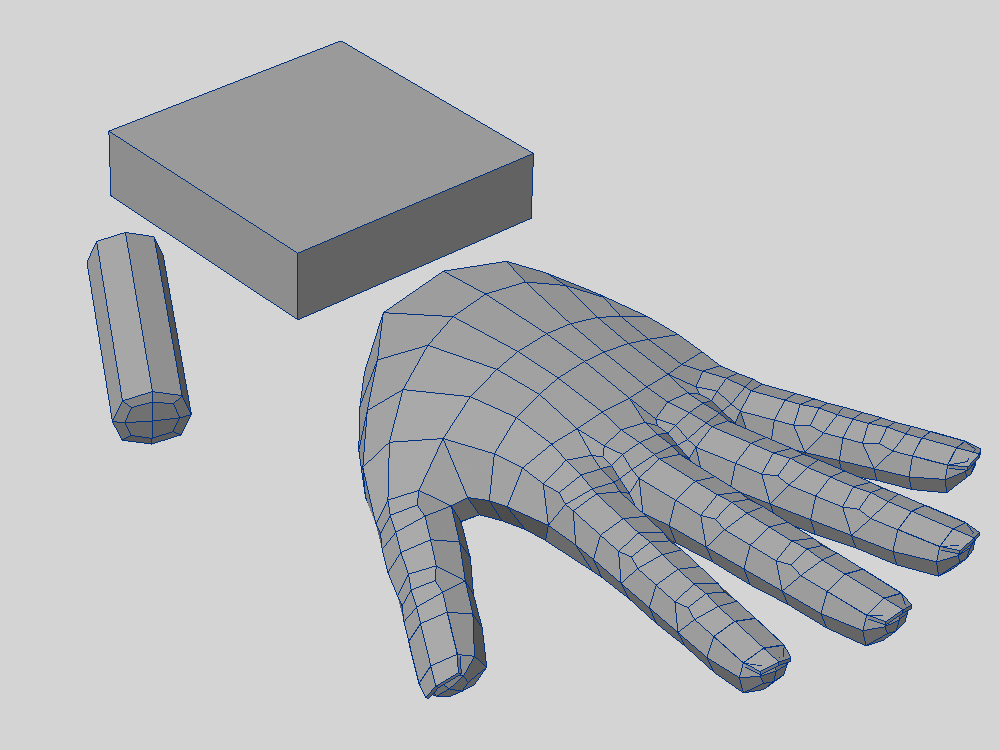
ポリゴンの流れも比較的キレイになりました
最終的には何とか形にできたので、作り方を書き残していきます
仕様
最初に簡単な仕様を決めておきます
- 足首と指を分けて作る
- トポロジーはキレイにする
- 足の寸法をある程度決めておく
- 各部位の最少角数は八角形にする
まずは一つのオブジェクトから指を作るのが謎に難しかったので、指と足首本体を別々に作ることにします
トポロジーは後の修正・編集を考えて、なるべくキレイにします
じゃっく
特にエッジが六本密集しないようにうまくやる
最少角数も決めておきます
- 指:八角形
- 足首:八角形
- 土踏まず:指定なし
最少角数を八角形にしたのは
- 十分な形が作れる
- 十分な変形が確保できる
が主な理由ですが、後に作る体に合わせるためです
最後に寸法ですが、作ろうとしているのは
- 等身:六等身
- 性別:女性キャラ
- 身長:160cm くらい
のアニメ調キャラになります
ある程度の寸法情報が必要だったので、とりあえずこんな感じに設計しました
| 部位名称 | 長さ (mm) |
|---|---|
| 親指 | 40 |
| 人差指 | 45 |
| 中指 | 40 |
| 薬指 | 35 |
| 小指 | 30 |
| 足の横幅 | 100 |
| 足の全長 | 240 |
自身の足を測ったり、他の作者さんのモデルを確認したりして、おおよその長さを算出しました
これらを元に足をモデリングしていきます
手順
仕様がある程度固まったので、今度は手順
流れとしてはこんな感じになりました
指を作る
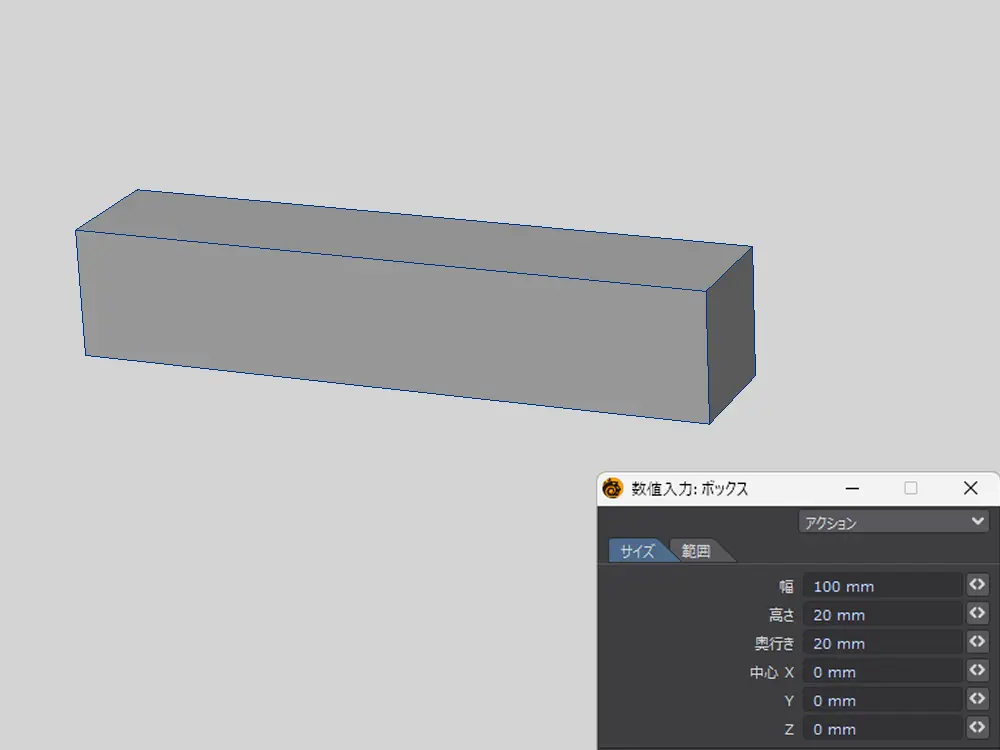
まずは指を作るために単純なボックスを用意
ボックスの設定は、こんな感じにしました
- 幅:100mm
- 高さ:20mm
- 奥行:20mm
奥行は結構適当に設定しています
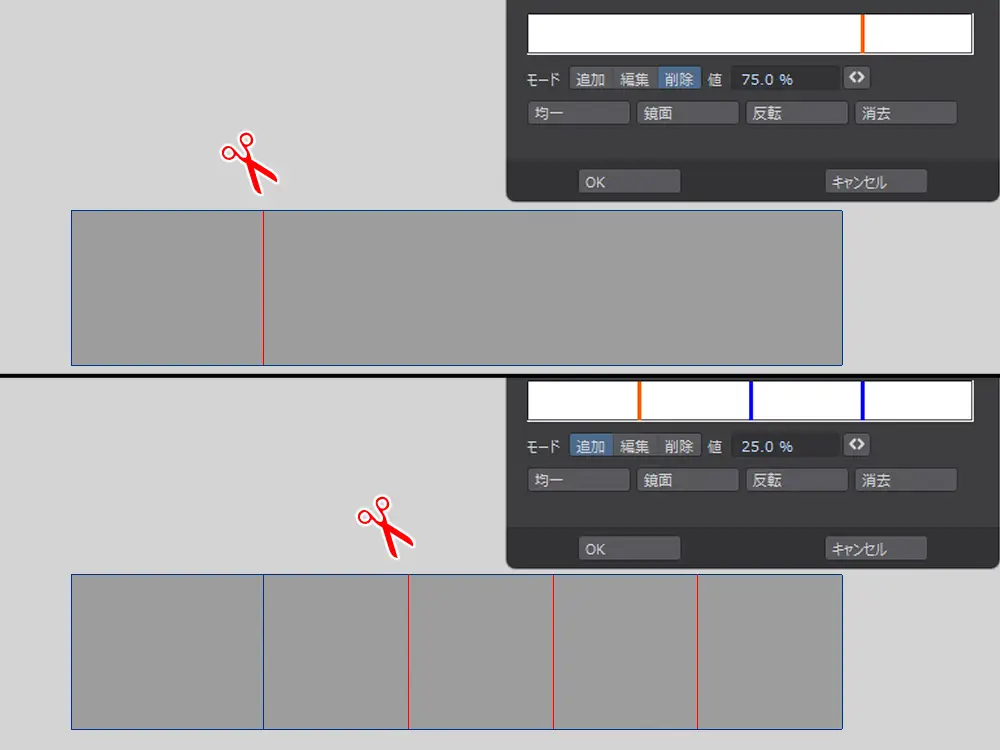
指用のカットを入れますが、ここは順番にやります
- 親指用のカットを入れる
- 残りの指用のカットを入れる
最初に親指用のカットを入れて、残りの指用のカットを追加します
一気にカットを入れても良さそうですが親指大きいのと、残りの指はなるべく正方形に近い形にしたかったので、あえてこの手順でやっています
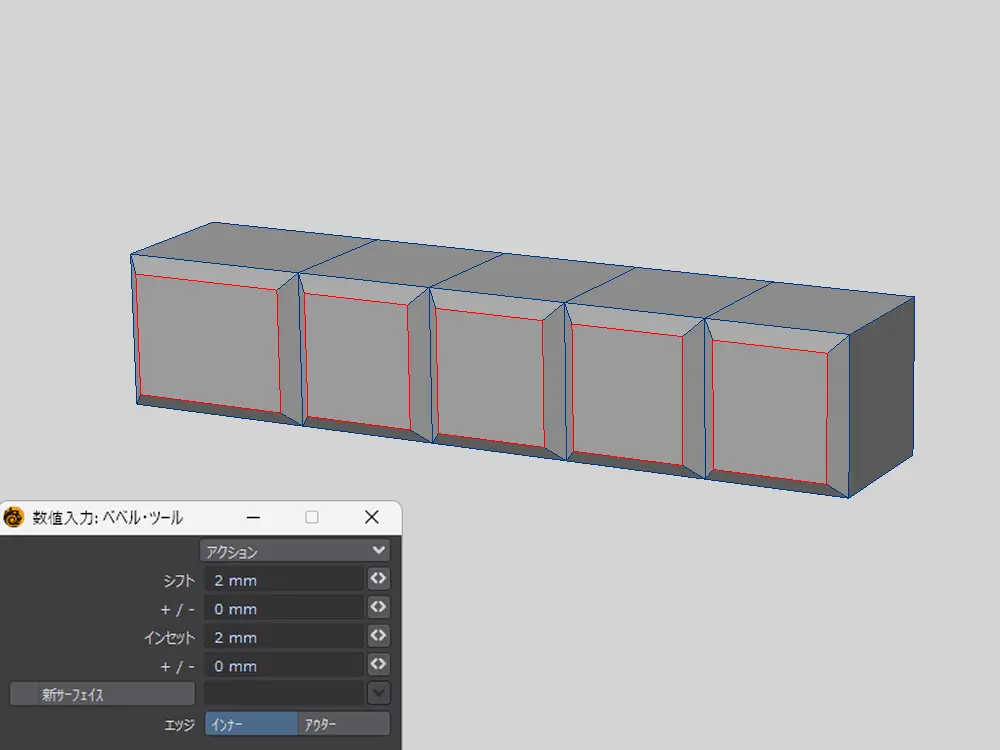
面に「ベベル」を実行して、ちょっとだけ引き出し
ベベルするのは、後の細分化で八角形の面を出すためです
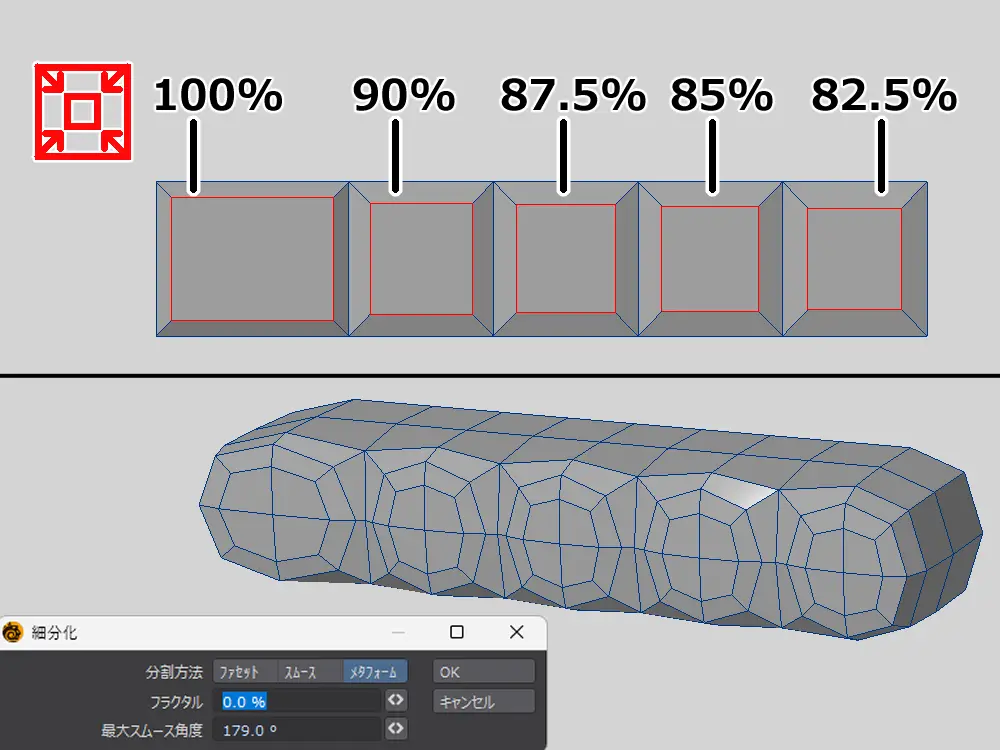
指のサイズは同じじゃないので、指ごとに面を縮小
比率としては以下のようにしました
- 親指:100%
- 人差指:90%
- 中指:87.5%
- 薬指:85%
- 小指:82.5%
面を小さくしたら「細分化」を起動して、「メタフォーム」で実行
最大スムース角度はデフォルトの 179.0° です
すると、画像のように八角形の面がキレイに出るので、ここから後で指を生やしていきます
じゃっく
楽にできるところは楽にする精神
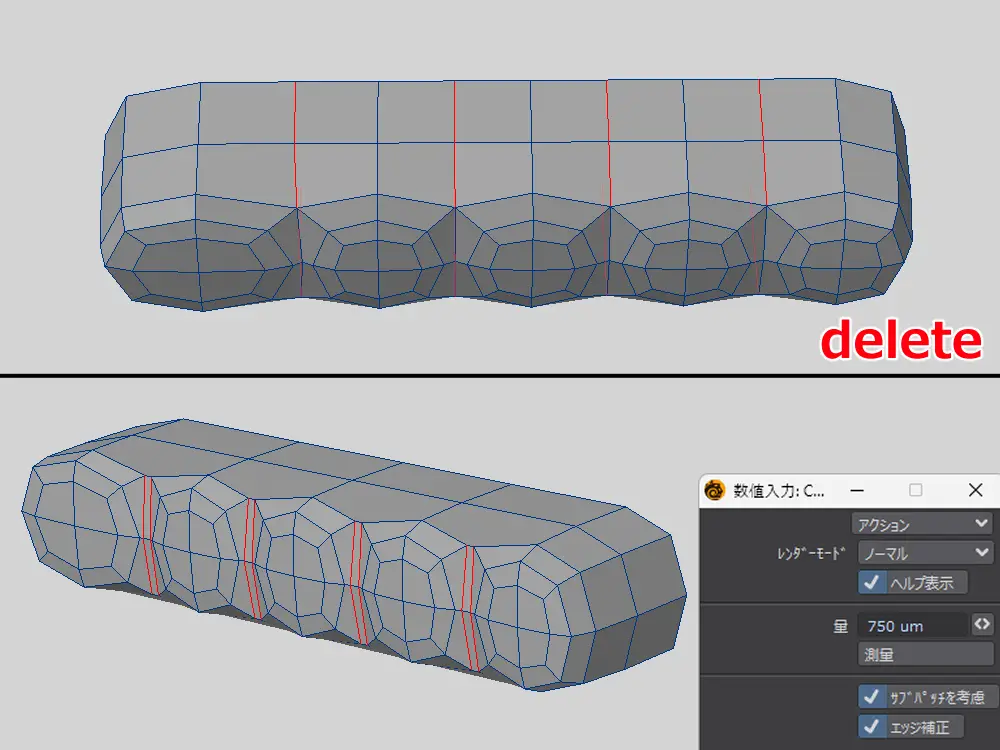
いらないエッジを消して、水かき部分に「面取り」を実行
これで指同士の幅を作ります
じゃっく
量は適当
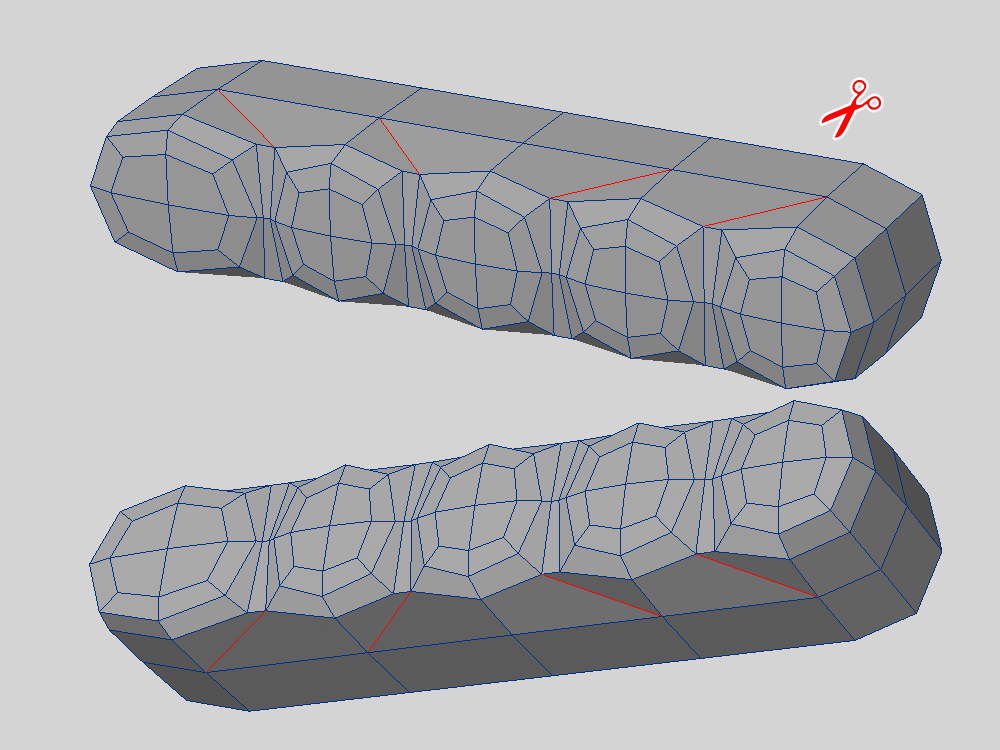
ハの字型にカットを入れて、五角ポリゴンを削除
ここをちゃんと直しておかないと、サブパッチ実行時にエラーが出ちゃうので注意が必要です
じゃっく
多角形やないけ!とキレられる
ちょっと雑な感じがしますが、とりあえず水かき周りはこんな感じとします
追記:ここはかなりの悩みどころだったので、今後も作りながら改良を加えていきます
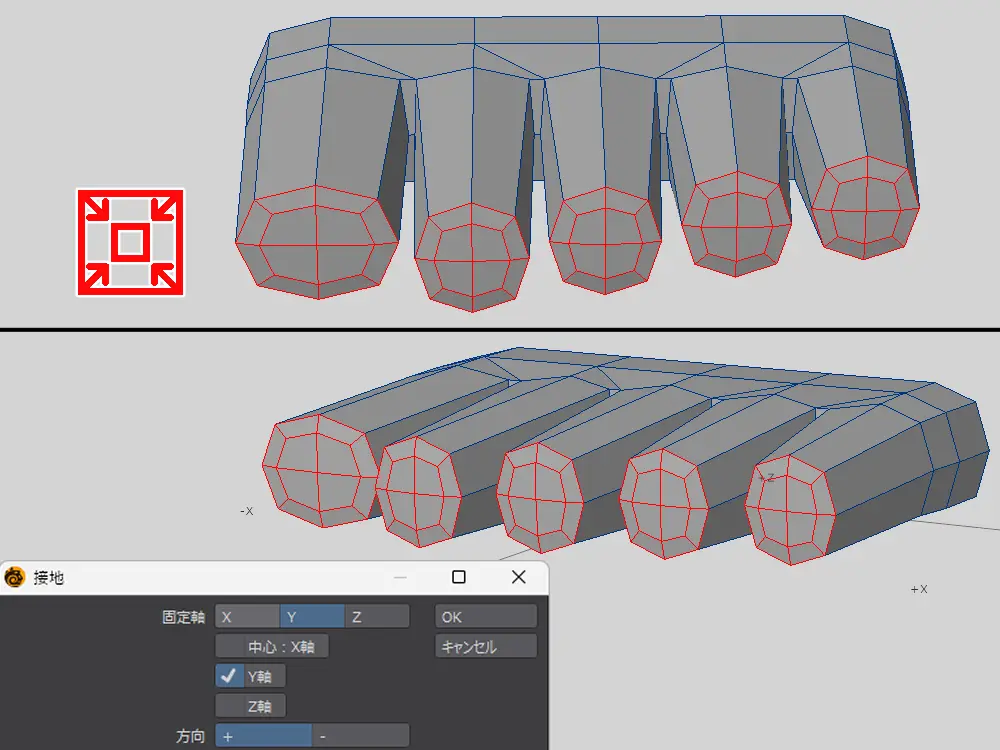
面を引き出して指を作ります
ショートカット E で引き出せます
長さは前述した寸法で、先端はちょっとだけ縮小
縮小すると先端部分が少し地面から浮いちゃうので、「接地」ツールを起動して底面に接地します
ショートカットは F3
じゃっく
意外と知らなかった機能の一つ

指の先端を少し整えて、カットを追加
じゃっく
このカットは爪用です
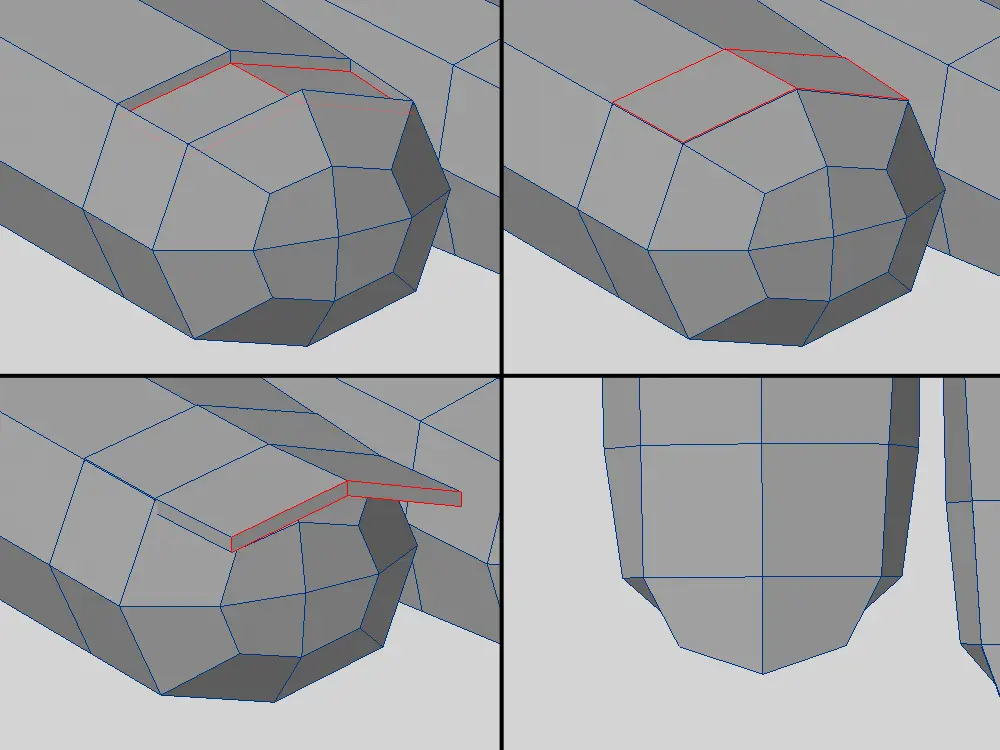
爪は面を一旦押し込んで、もう一度引き上げたり引き出したりして作ります
これは手を作ったときと同じやり方
元は某代理店に載っていたのですが、いつの間にか消えちゃっていました
じゃっく
あれ良かったのになぁ
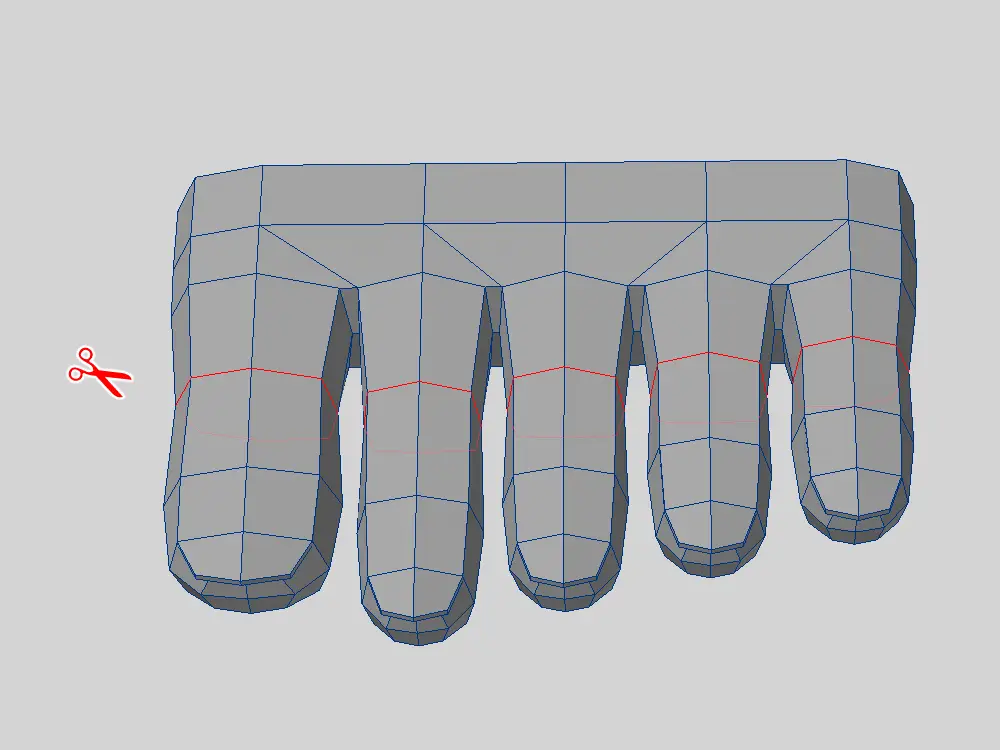
足の指はあまり動かす予定は無いですが、形づくりに必要なのでカットを一本追加
少し絞めて指の丸みを作ります
もう少し良い造形にしたかったのですが、今回はこのままいきます
足首を作る
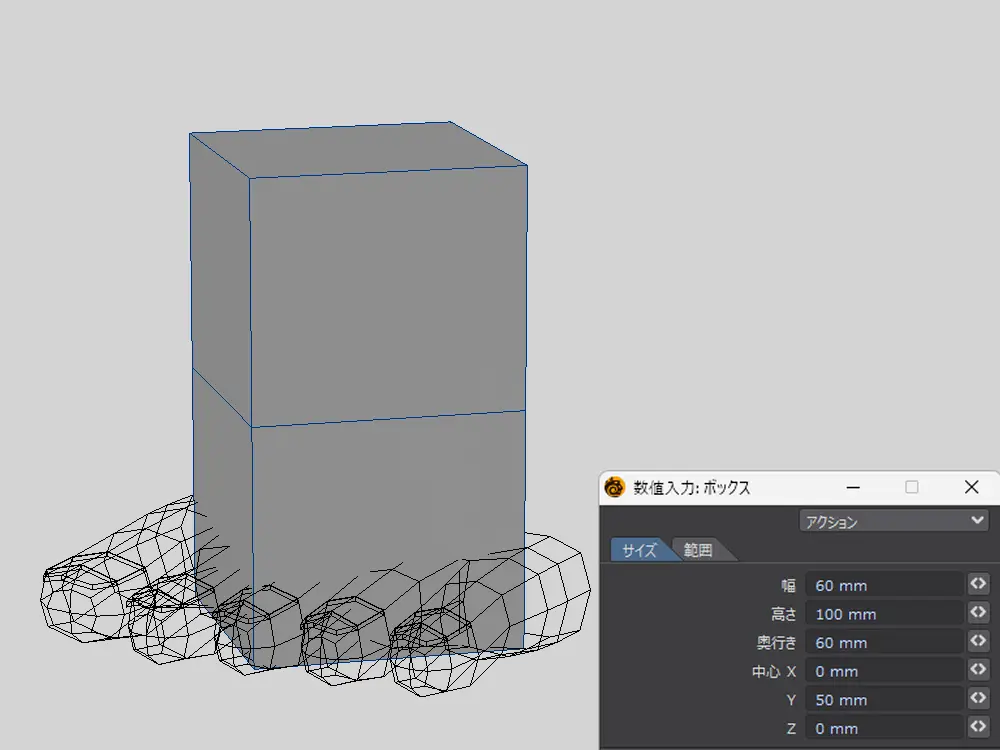
別レイヤーに移ってボックスを用意します
さらに上から見て 45° 回転させた状態で配置させて、中心にカットを追加
このボックスの設定は以下としました
- 幅:60mm
- 高さ:100mm
- 奥行:60mm
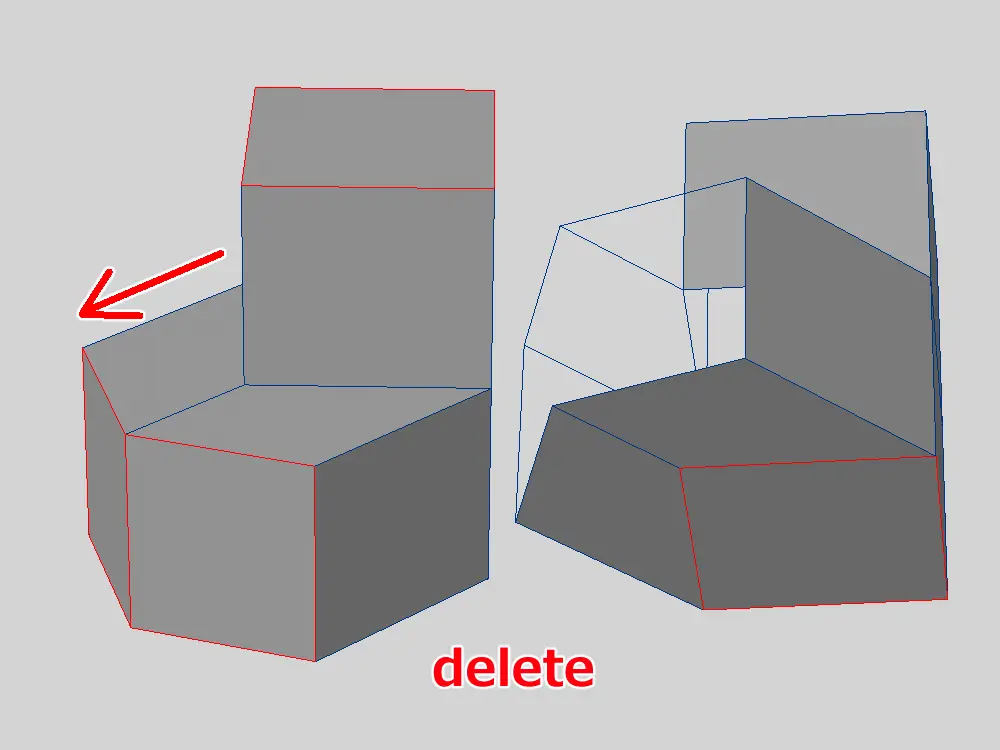
Z 方向側の面を選択して引き出します
長さは後で指と結合させるので、ほどほどに
引き出したら、引き出した面と上下の面を削除しちゃいます
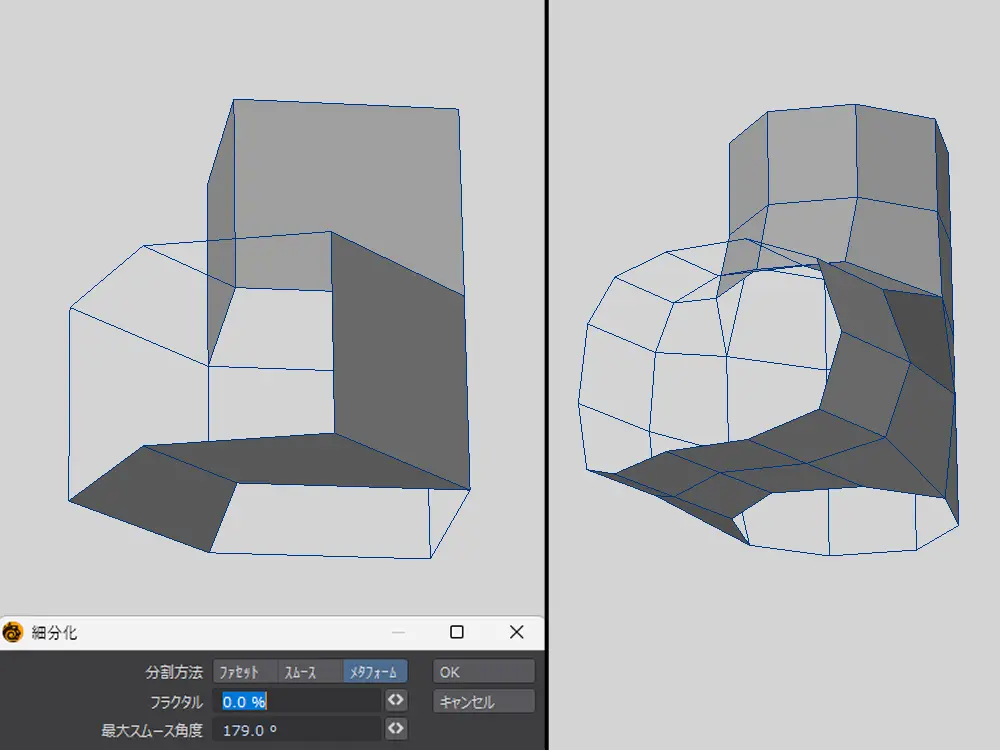
「細分化」を起動して「メタフォーム」で実行
すると、開いている面が八角形になります
これで今後作る体と無理なく結合できるようになりました

「整列」を使って高さをそろえて、ポイント(エッジ)を引き出し
かかとの穴を埋めていきます
あとは指と結合・・・
ですが、ここで問題発生
ポイントの数が違うので結合できません
指側の口は 16 ポイント
足首側の口は 12 ポイント
なので、分割増やして繋げられるように変更していきます
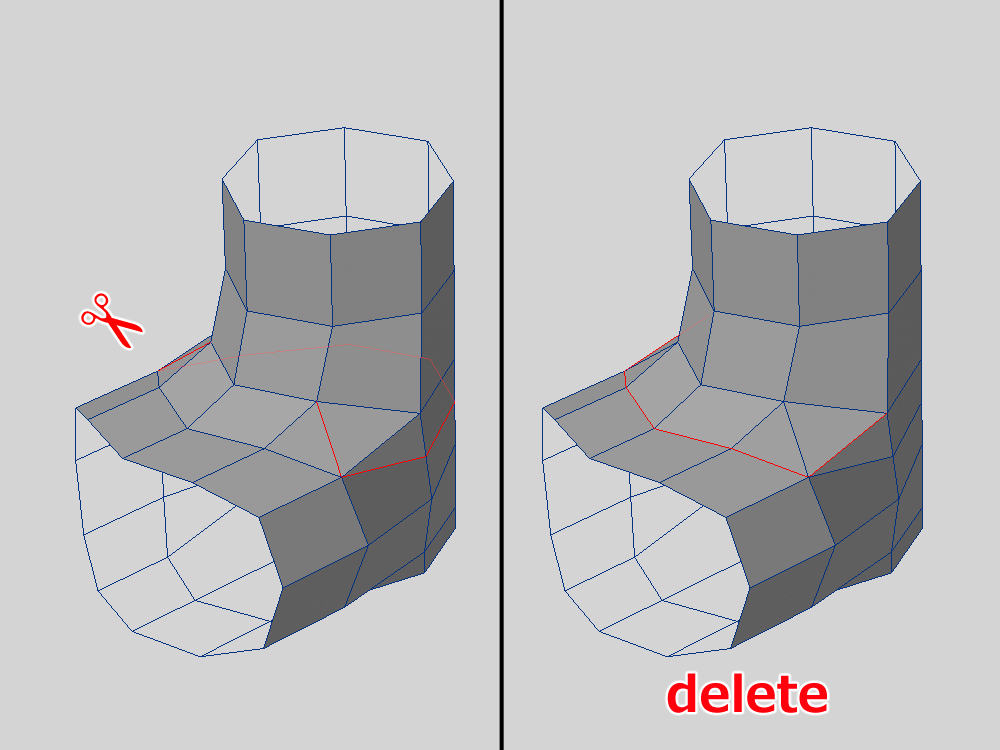
まずはカットの追加と削除をして、ポリゴンの流れを変更
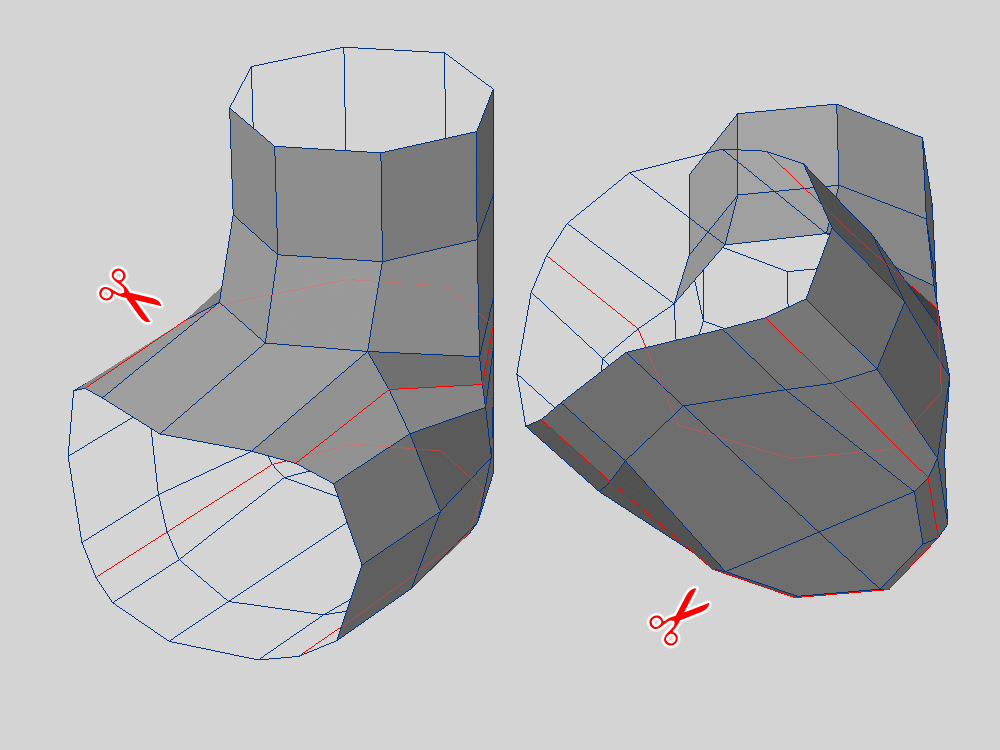
さらにカットを追加して、指とのポイント数と同じになるようにします
これで指と結合できます
足首と指を結合する
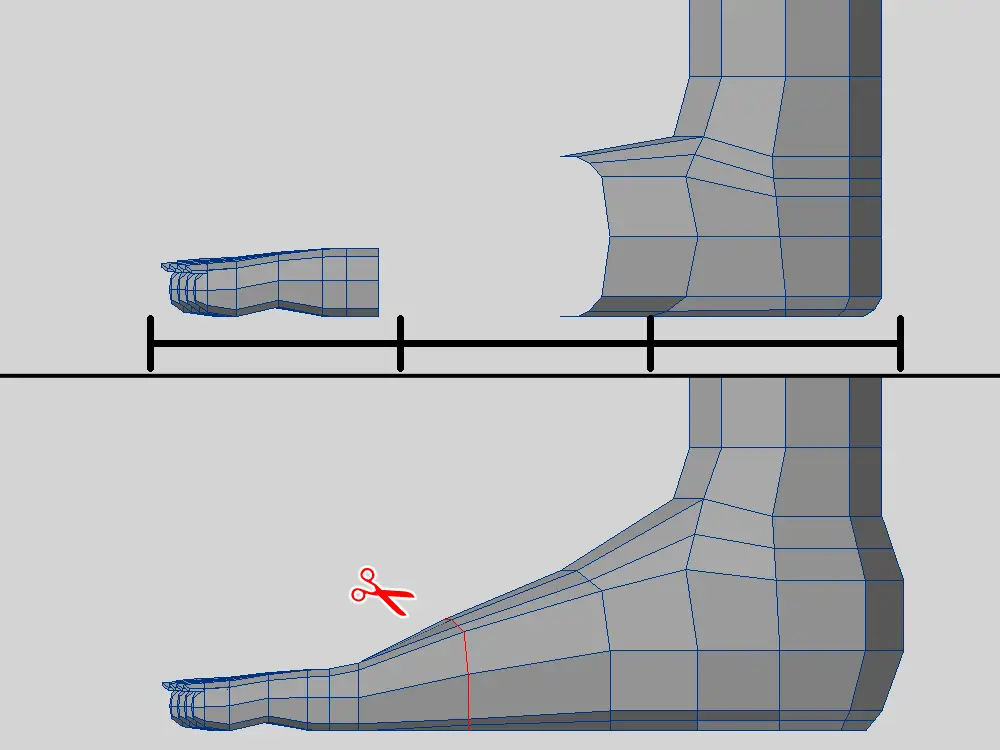
指と足首を表示して、指の位置を調整
足首からつま先までの全長はだいたい足首の三倍程度とされているので、その範囲内に収まるように配置して結合します
じゃっく
自分の足でもだいたい足首の三倍程度でした
ついでに土踏まず用に一本カットを追加
足全体の形を調整をする
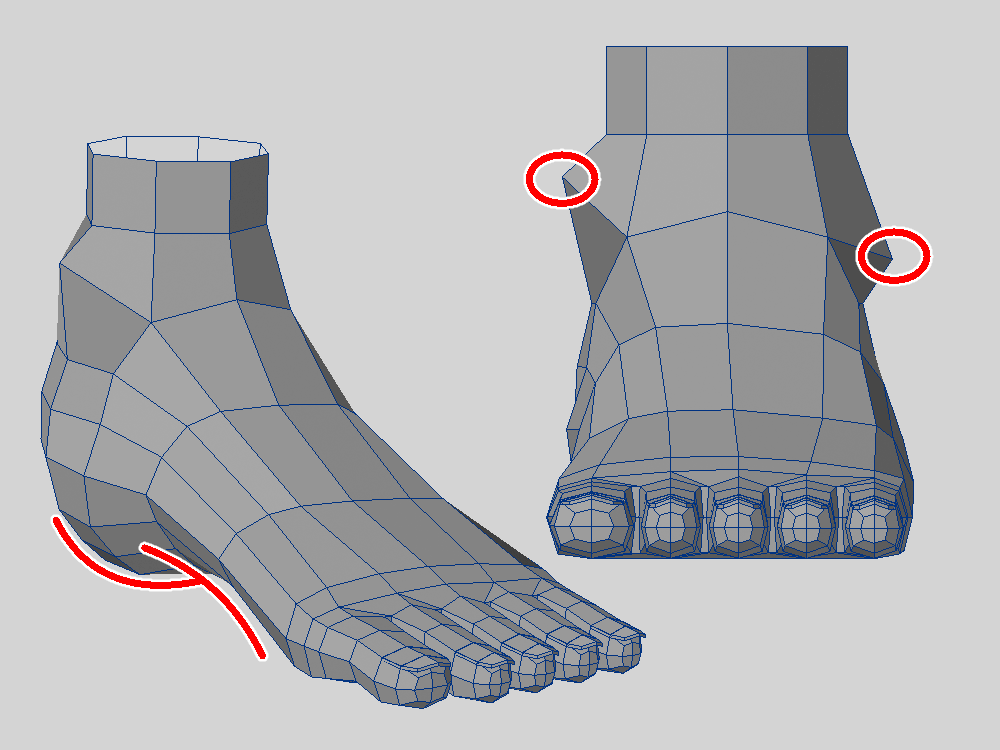
後は足の形になるようにチビチビと調整
くるぶしは親指側の方が高いので、小指側より高く
土踏まずもアーチ状に形を変えていきます
じゃっく
かかとも少し丸く
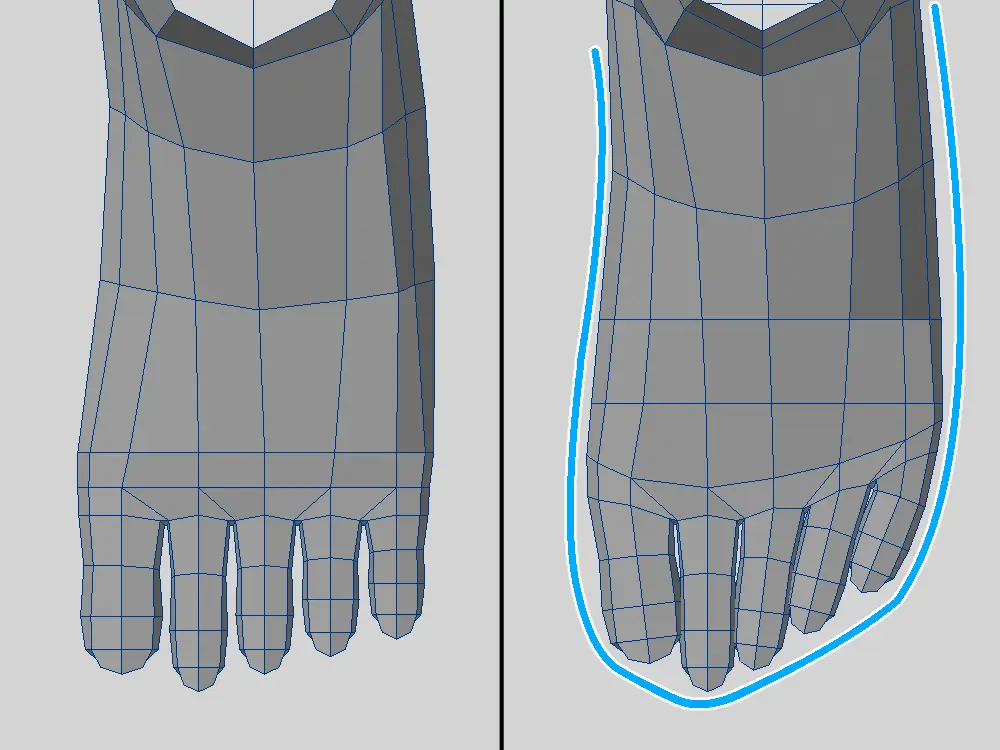
指もまっすぐだとおかしいので、角度を変えて足らしく変更
実際はいろんな足の形があるので、好みの問題かなと思います
自分は指を寄せた方が見栄えが良く感じたので、寄せました
じゃっく
自分の足を見ながら地道に調整
完成
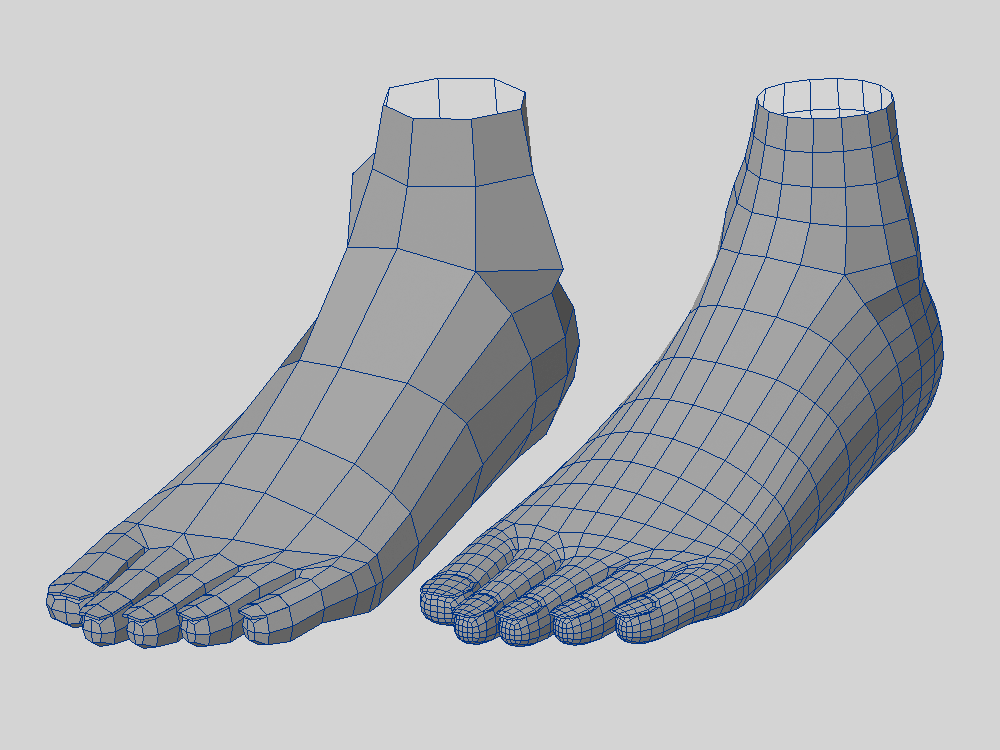
キリの良いところまで進んだら完成です
じゃっく
できました~
この足首のポリゴン数はこんな感じになりました
- ローポリ:422
- ハイポリ:1688
まとめ
それでは今回のまとめです
- 足は足首と指を分けて作る
- トポロジーはなるべくキレイにする
- 足首と指の最少角数は八角形にする
- 指や全長の寸法はある程度決めておく
今回は指のある足を作ってみました
手よりかは簡単に作れるだろうと思っていましたが、全然そんなことはありませんでした
普通に難しかったです
じゃっく
考えが甘かった
一つのオブジェクトだと指無しの足を作るのが精一杯でしたが、パーツ分けをすることでだいぶ簡単に作れるようになりました
苦労が多かったエッジ密集問題も解決できてよかったです
足は作ってもあまり目立たないところではありますが、今後もこだわりを持って取り組んでいきたいと思います
それでは、お疲れさまでした~
おまけ
過去作で起きていたエッジ密集問題
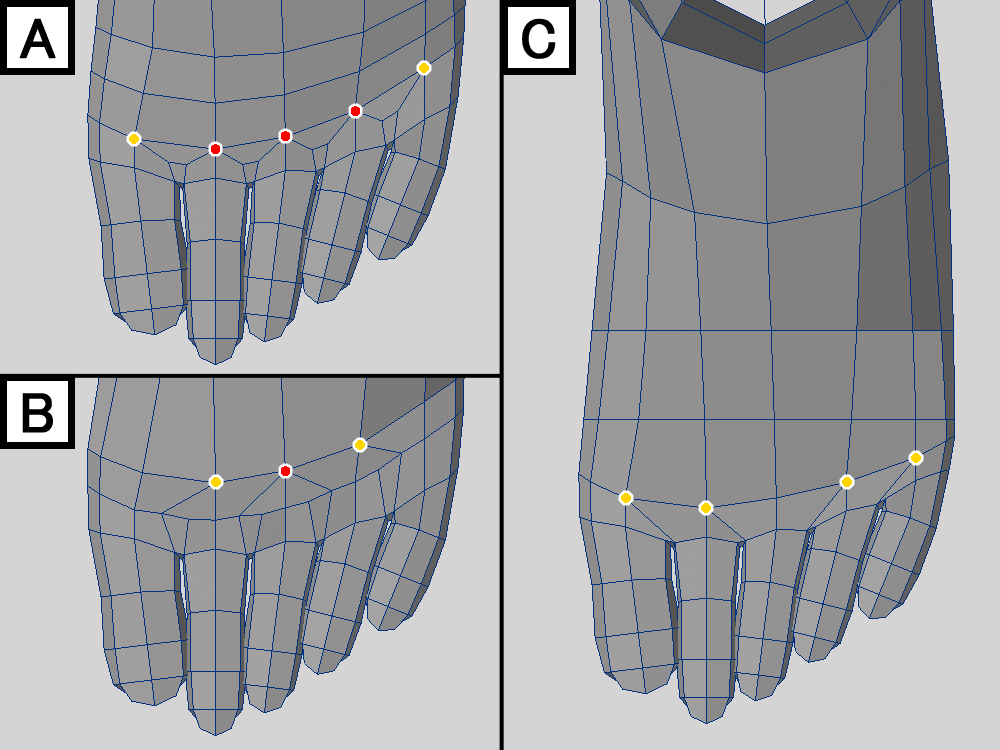
これは過去に作った足のポリゴンの流れ
特に指周り
実は何度も作り直しちゃっています
最初は A 案の方で行きました
ただ、後になって B 案に変更
だがしかし
さらにしばらく経つと、こうじゃないんだわ・・・みたいな感じで何度も出戻りが発生
じゃっく
どうしても密集している箇所が気に入らなくて、すごい迷走してしまった
そして、今回で C 案のハの字型カットに変更
密集箇所が減ったので、今度こそ良いはず
慣れたらもっと効率的にできるんだろうなぁと思っているので、今後も作りながら学んでいきます
使用ツール
- 3DCG
- LightWave3D
- 動画
- Bandicam
- ScreenToGif
- 画像
- CLIP STUDIO PAINT PRO