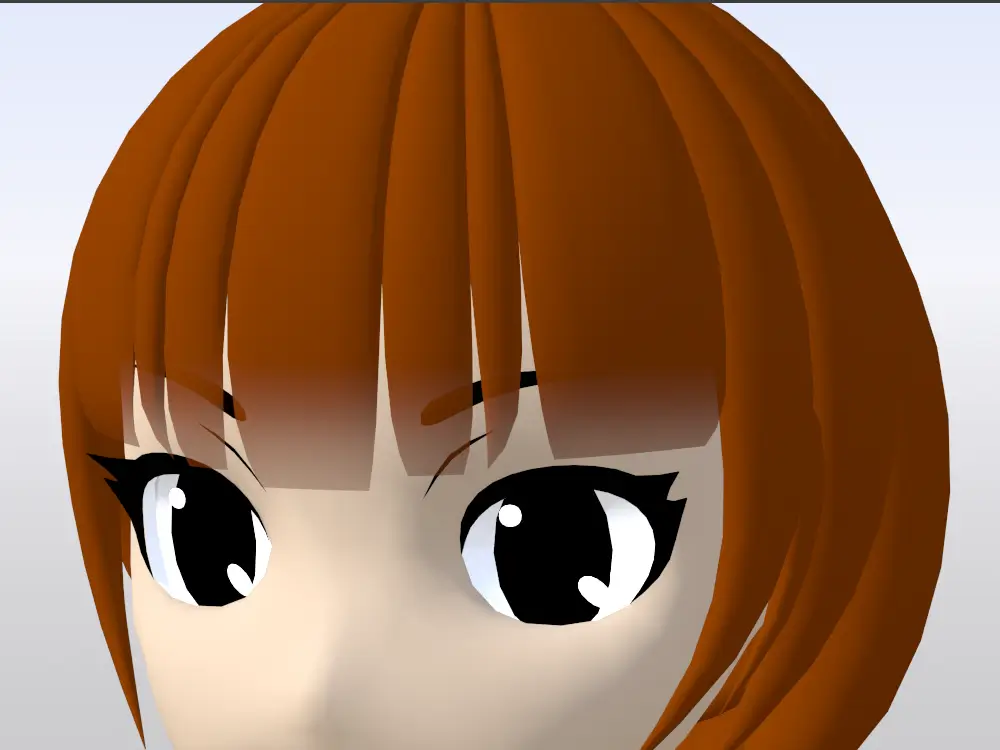
今回は前髪を透過するまゆ毛ができるかテストしてみました
アニメやゲームでよくある表現の一つですね
他のソフトでは
- まゆ毛の描画順を変える
- ノードを組んで表現する
- 物理的にまゆ毛を手前に置く
- シェーダーを使って表現する
- 画像の毛先の部分だけ透明にする
など、探せばいろんなやり方・手法が見つかります
ただ・・・ただっ!!
LightWave でハッキリとしたやり方が全然ありませんっ!

じゃっく
おーい なぁんでだよーぃっ!!
なんで無いねんっ!とは思いましたが、これはもう・・・しょうがない
シェア率からして仕方が無い
無いもんは無いのです
いつものように「無ければ作れば良い」精神で進めてみました
とりあえず、もっとも簡単そうな
「毛先の一部を透明にして実現する」
という、こちらの方法でテストしてみました
これは MMD モデルでも割とよく使われているものです
途中思っていたのと違う結果ができましたが、とりあえずできたので記録を残します
準備
まずは各パーツに対して準備をします
素体があるので、素体を利用します
ただの確認なので、UV を展開したりボーンを入れたりはしません
色画像を用意する
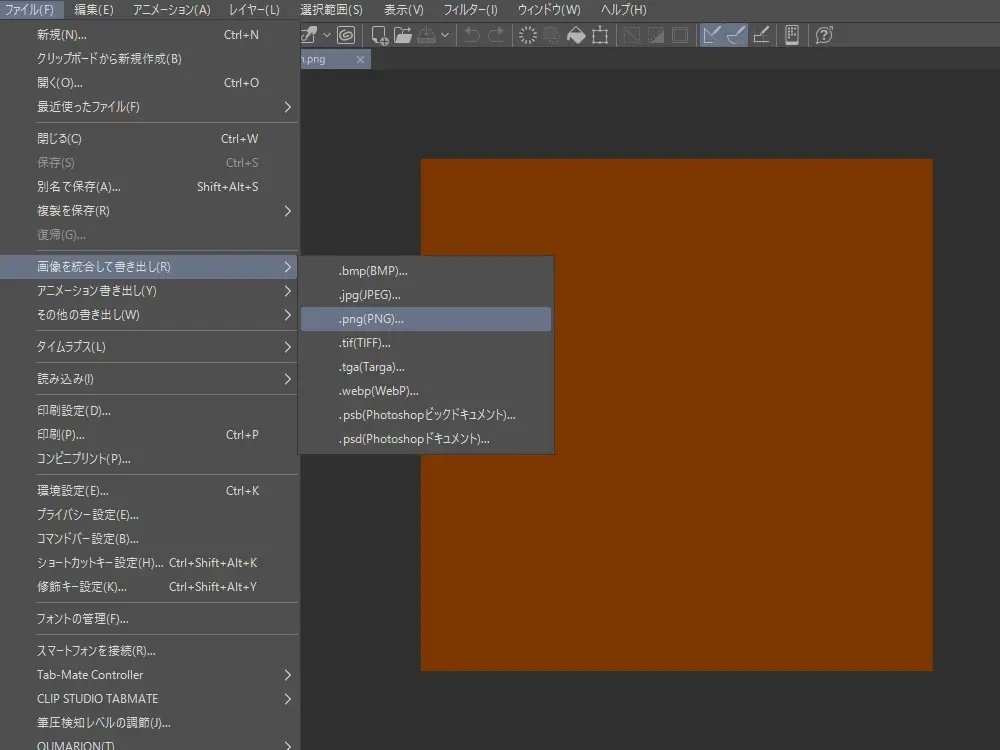
まずはペイントソフトを使って、テクスチャー用の色画像を作っておきます
大きさは 1024×1024 の正方形で、用意した色画像は以下です
- 肌:skin
- まゆげ:black
- 髪の毛:brown
保存形式は PNG としました
サーフェイスを設定する
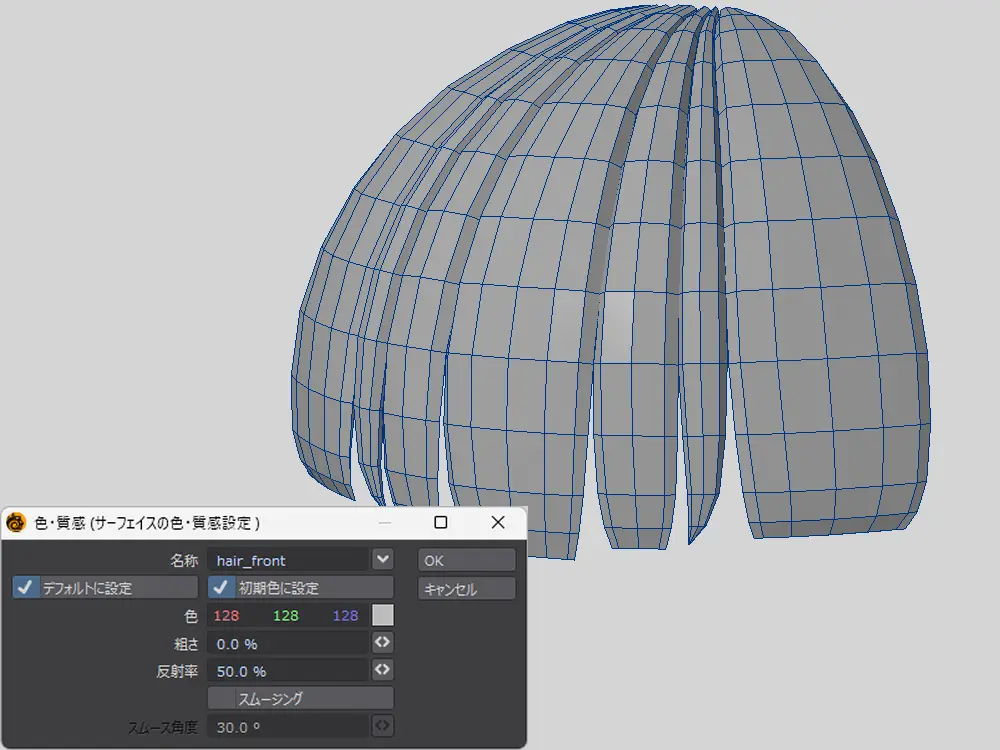
設定したいパーツを選んで、「色・質感」から名前を決めながら作ります
ショートカットは Q
それぞれにサーフェイスを設定しました
- 体:body
- 前髪:hair_front
- 横髪:hair_side
- 後髪:hair_back
- まゆ毛:eyebrows
必要なら他のパーツも設定します
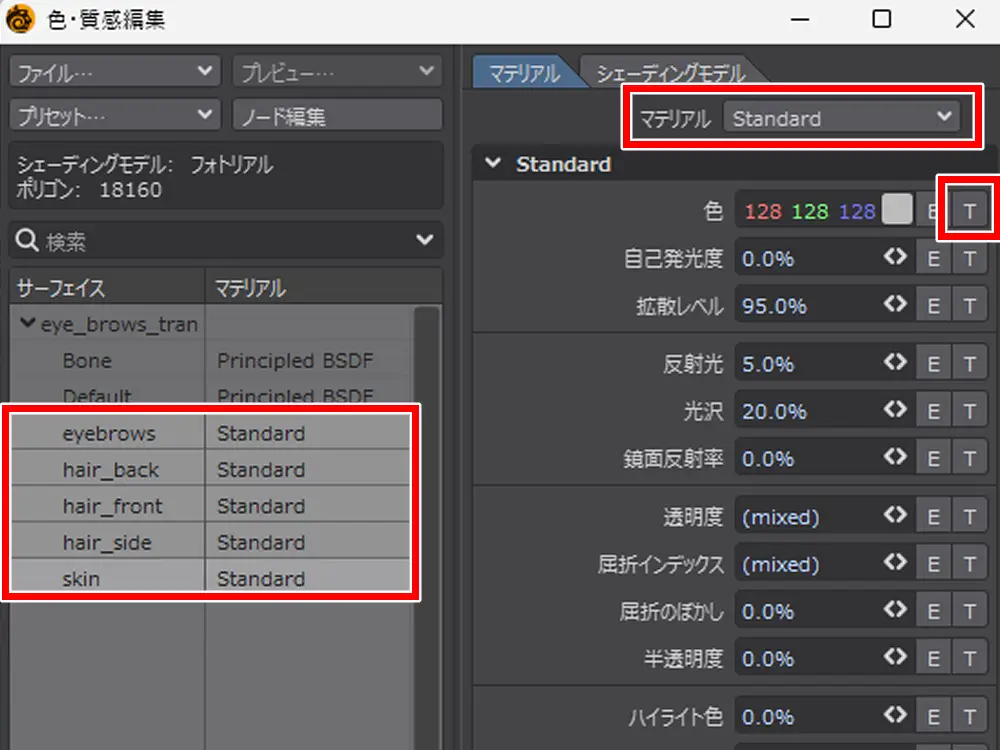
色・質感編集を開いてマテリアルを変えていきます
LightWave のバージョンが2018以降だと、初期設定で Principled BSDF になっているはず
サーフェイスを複数選択した状態で、これを Standard に変更
どれか一つサーフェイスを選んで、色項目の右端にある T をクリック
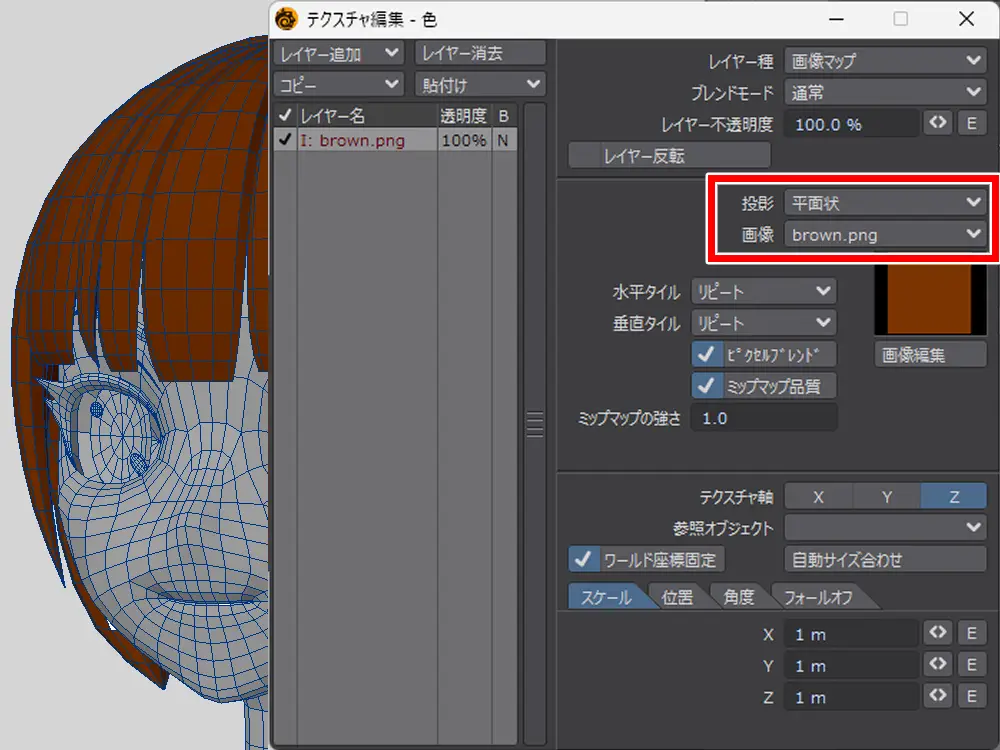
テクスチャ編集の画面が開くので、先ほど作った色画像を設定します
投影を「平面状」にして、貼り付けたい画像を設定
他のサーフェイスも同じように設定します
じゃっく
ただのテストなので結構適当
一つのレイヤーにまとめる
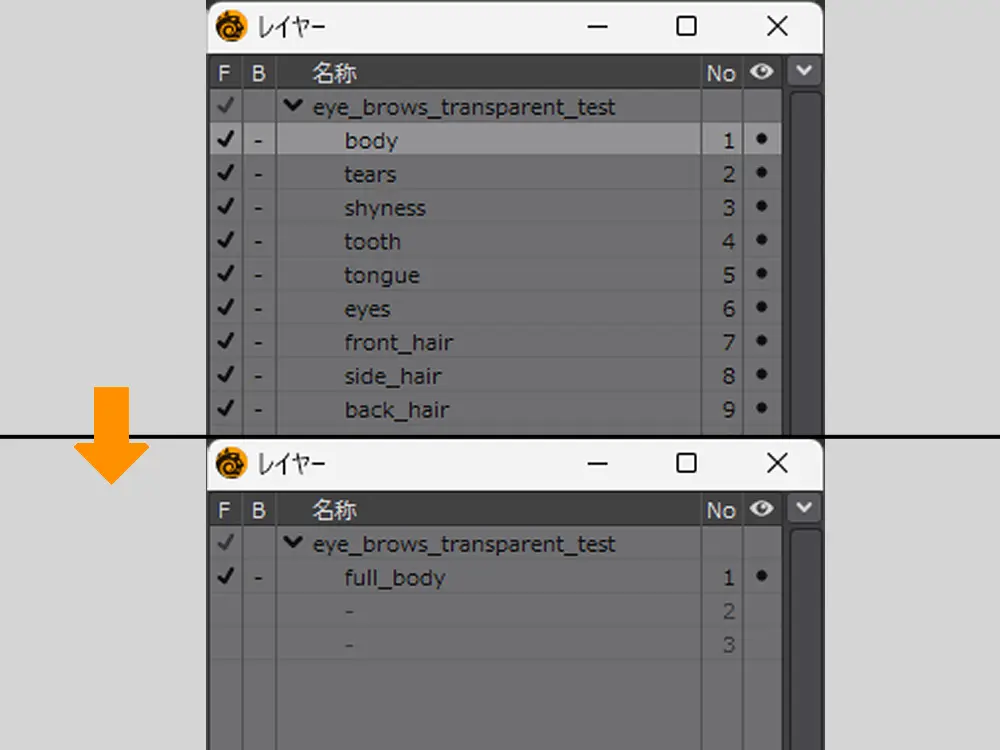
最終的にはオブジェクトを一つのレイヤーにまとめる予定なので、完成形に近い状態にしました
まとめたらレイアウトへ、ぽいっと投げます
質感編集で見た目を調整する
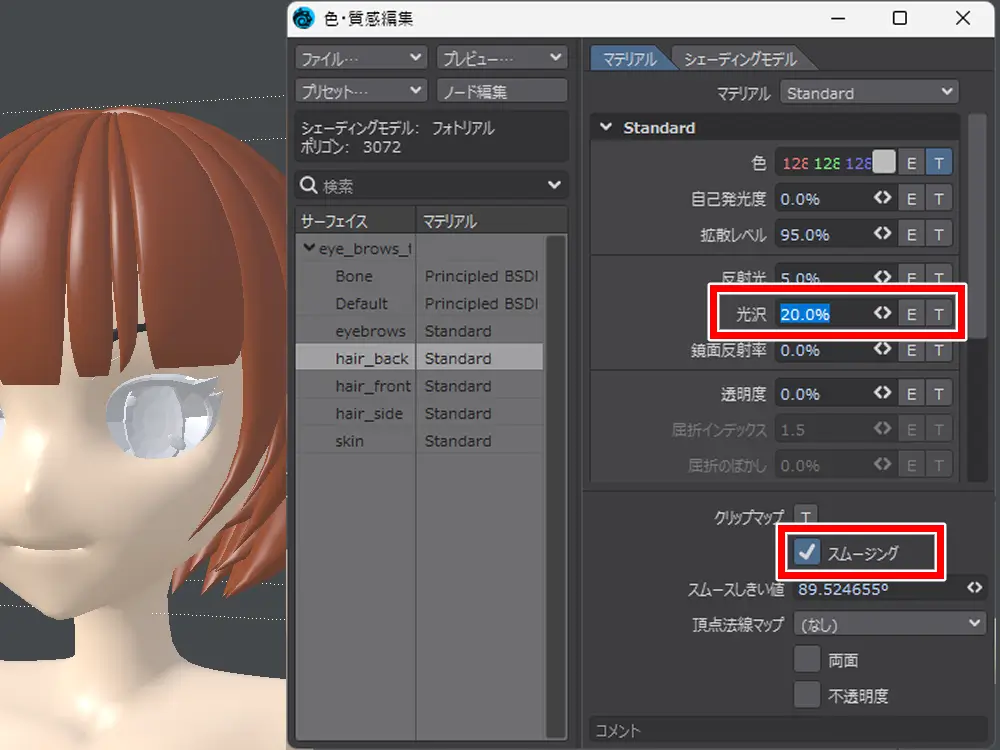
レイアウトの質感編集から見た目を少し調整
光沢を調整したり、スムージングを有効にしたりして見やすく変更します
サーフェイスの設定はこれで OK
レンダープロパティを設定する
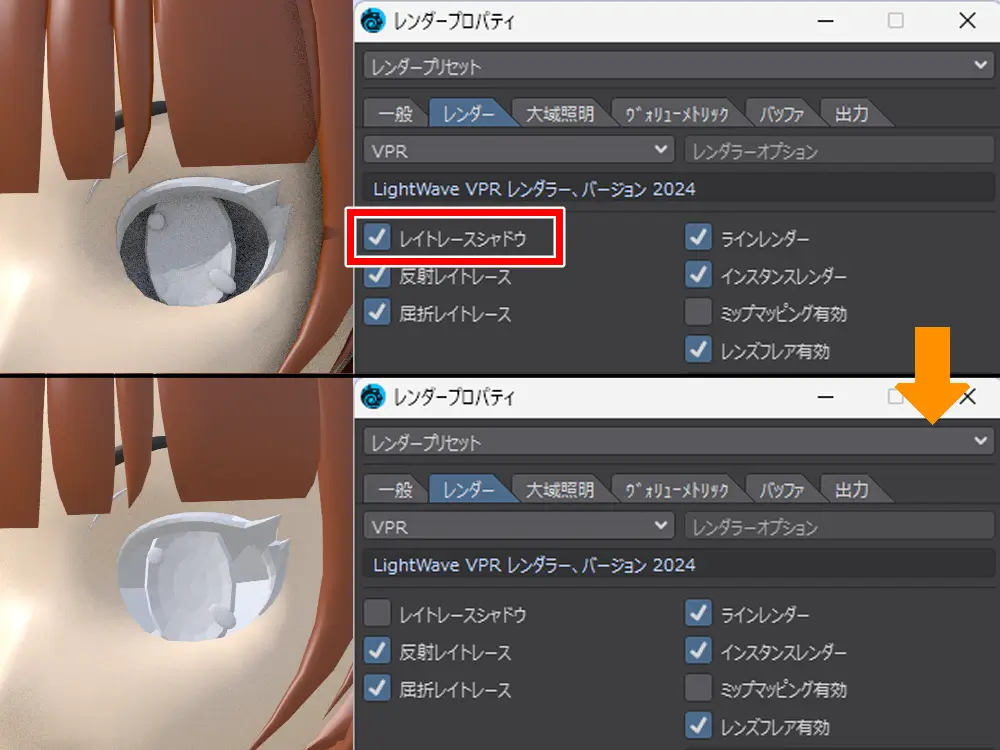
さらにレンダープロパティも変更します
透過の状態は VPR かレンダリングで確認しますが、初期状態だと「レイトレースシャドウ」が有効になっています
これが有効になっていると不要な影ができてしまうので、チェックを外してオフに
これで準備完了です
手順
準備ができたので、実際に毛を透過させていきます
手順はこんな感じ
マスク画像を作る
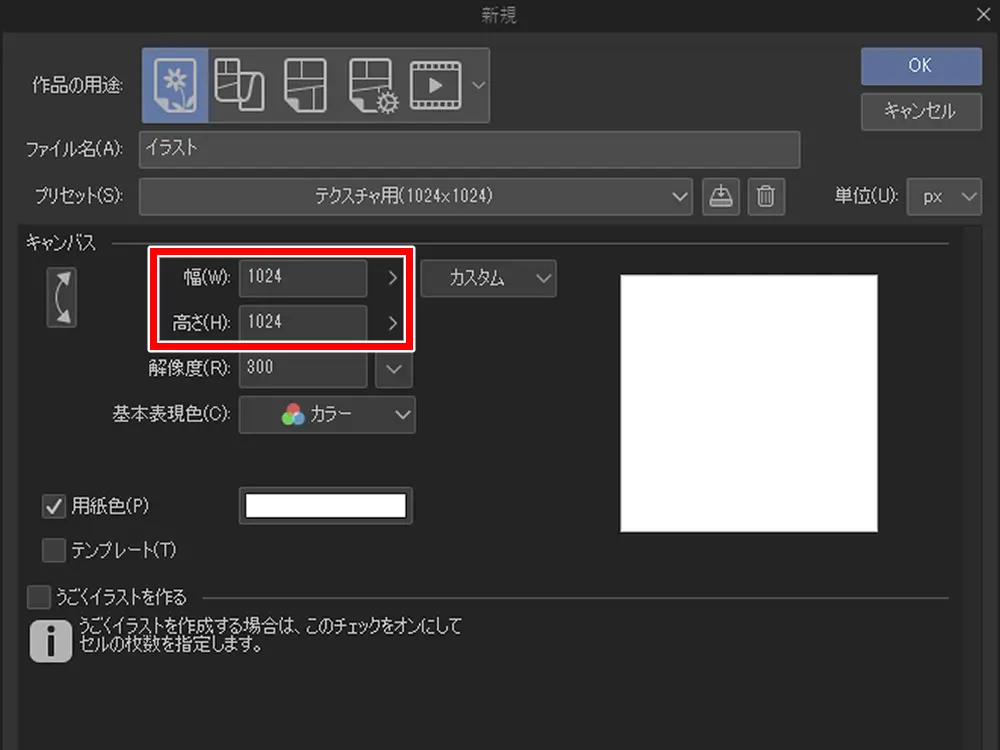
どのペイントソフトでも良いので、マスク画像を作ります
サイズは 1024×1024、形は正方形で作成
書き忘れていましたが、ソフトは CLIP STUDIO PAINT PRO を使っています
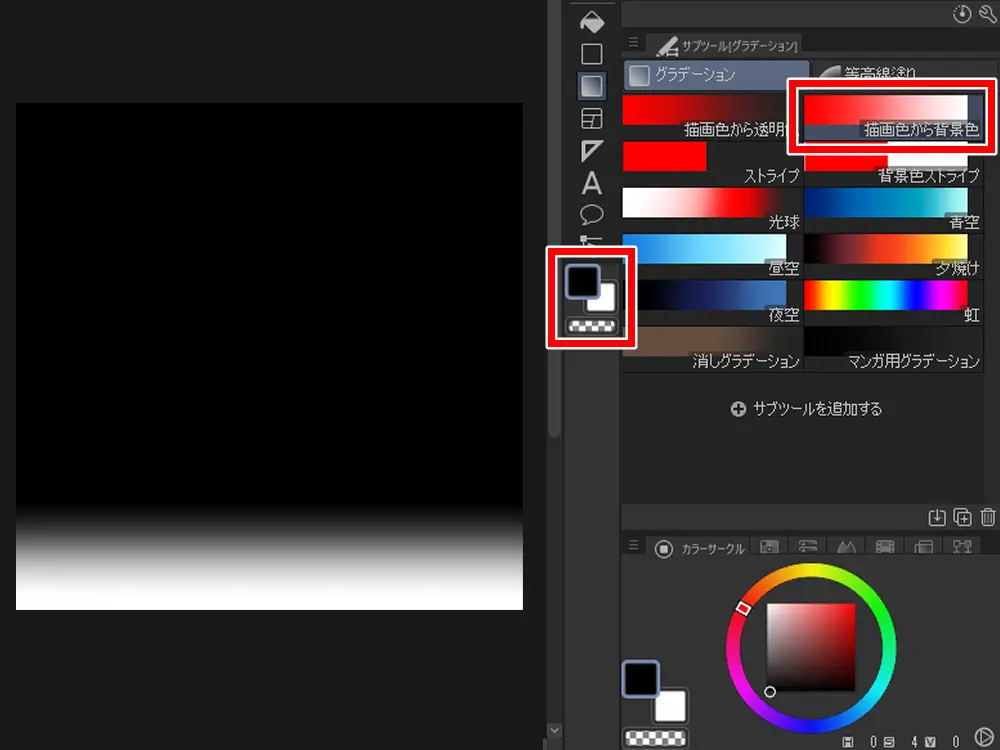
メインカラーは黒、サブカラーは白
毛先は下側に来ると考えて、グラデーションツールで真下に向かってペイントします
毛先の透過なので少しだけ
色の意味はこうなっています
- 黒:何も影響を与えない
- 白:何らかの影響を与える
白で「透明度」に影響を与える、と考えると分かりやすいかもしれません
実はここなんですが、最初この下側を透明色にしていました
まあ ただの勘違いです
いくらやっても反映されなかったので、てっきり LightWave では使えない方法だと思っちゃいました
じゃっく
危険な思い込みだ・・・
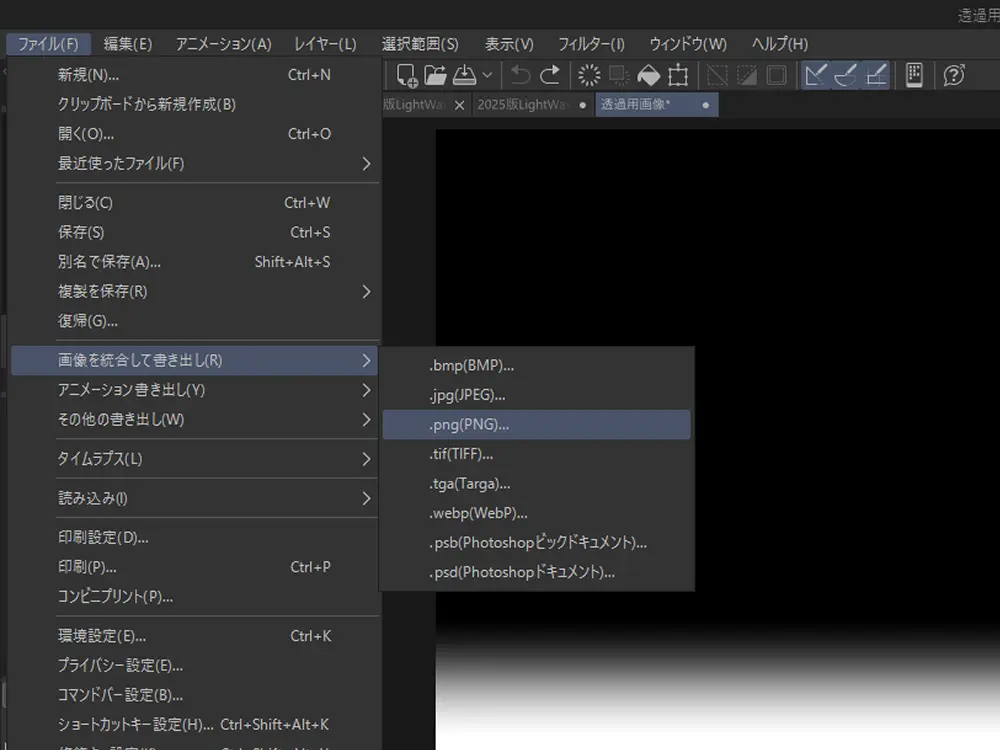
マスク画像は色画像と同じ PNG で保存しました
ちなみにTarga でも TIFF でも使えましたが、WebP は対応していなくてダメでした
じゃっく
ウェッピーッ!!
作った画像を貼る
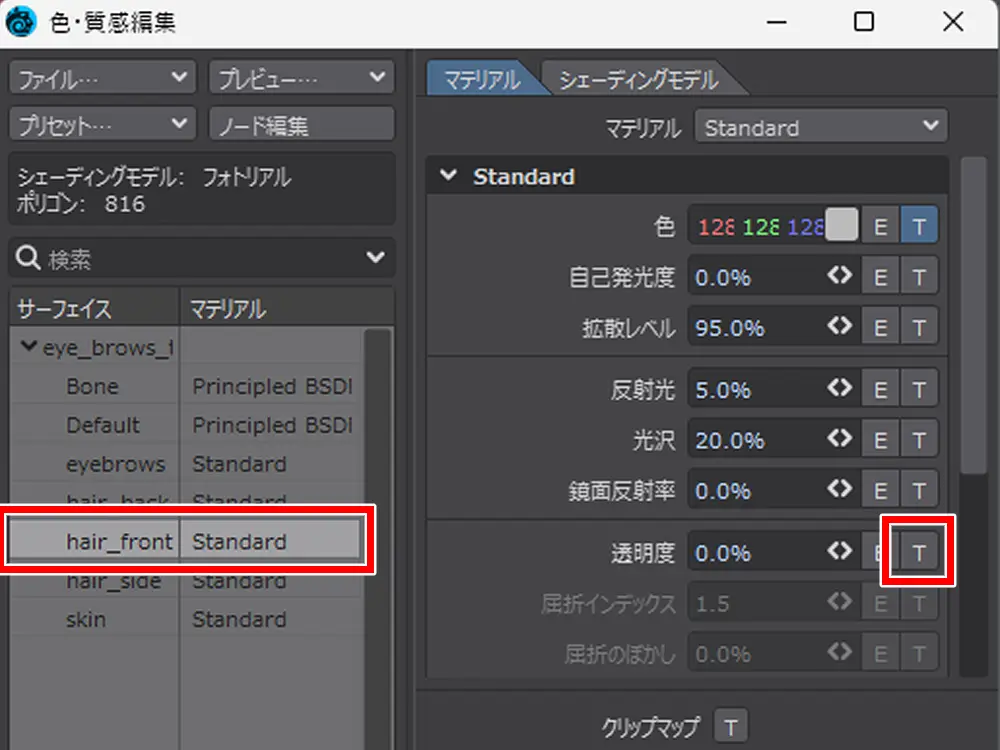
前髪の透明度を変えたいので、「透明度」の項目の T をクリック
テクスチャ編集を開きます
じゃっく
まゆ毛じゃないことに注意
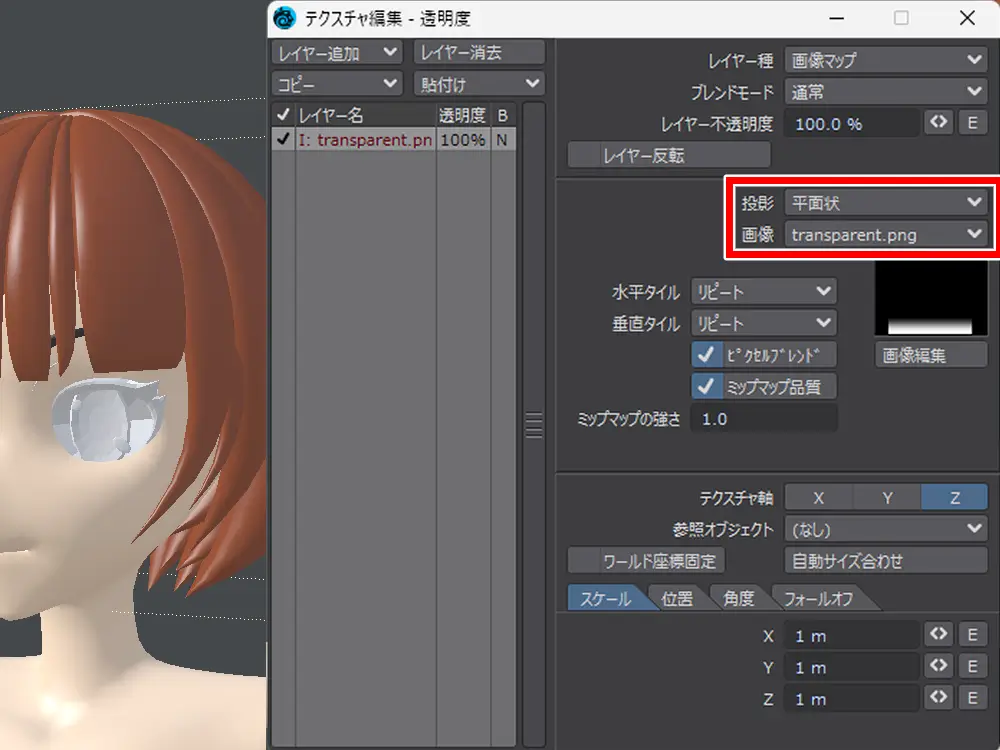
先ほど作ったマスク画像をセット
投影は初期状態の平面状のまま
VPR を有効にする
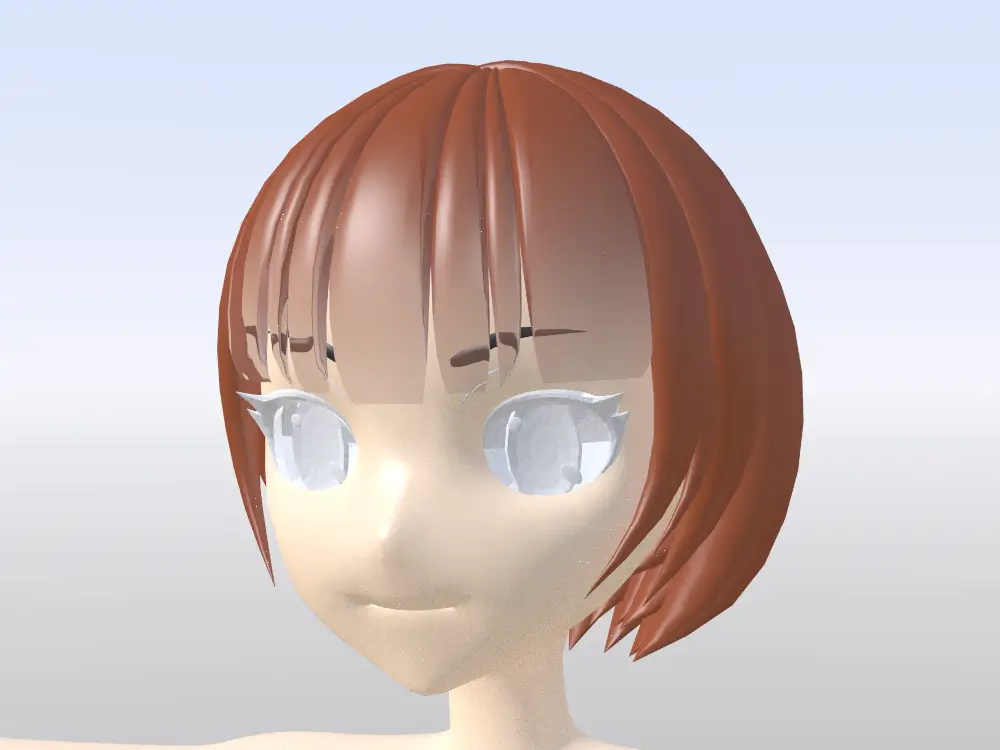
VPR を有効にして確認してみます
すると、まゆ毛が前髪を透過して見えるようになりますが、透過面積が広すぎておかしなことになっています
じゃっく
ガラス細工にみたいだ
質感編集から調整する
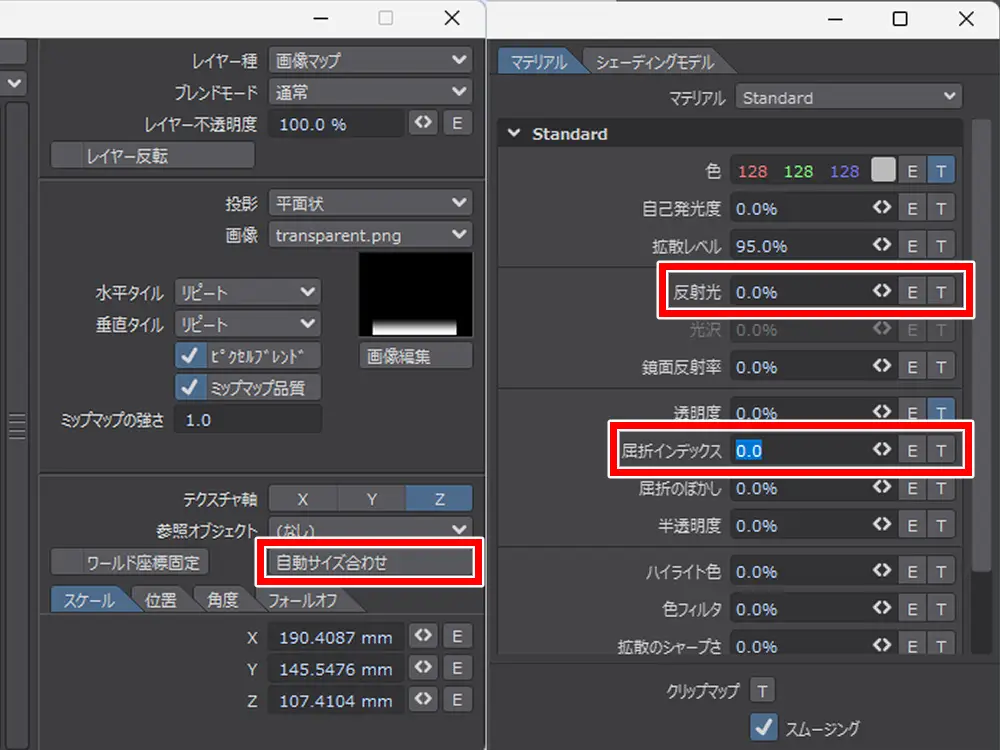
もう一度、前髪の透明度のテクスチャ編集をオープン
その中の「自動サイズ合わせ」をクリックします
そして、色・質感編集の「反射光」と「屈折インデックス」を 0.0 に変更
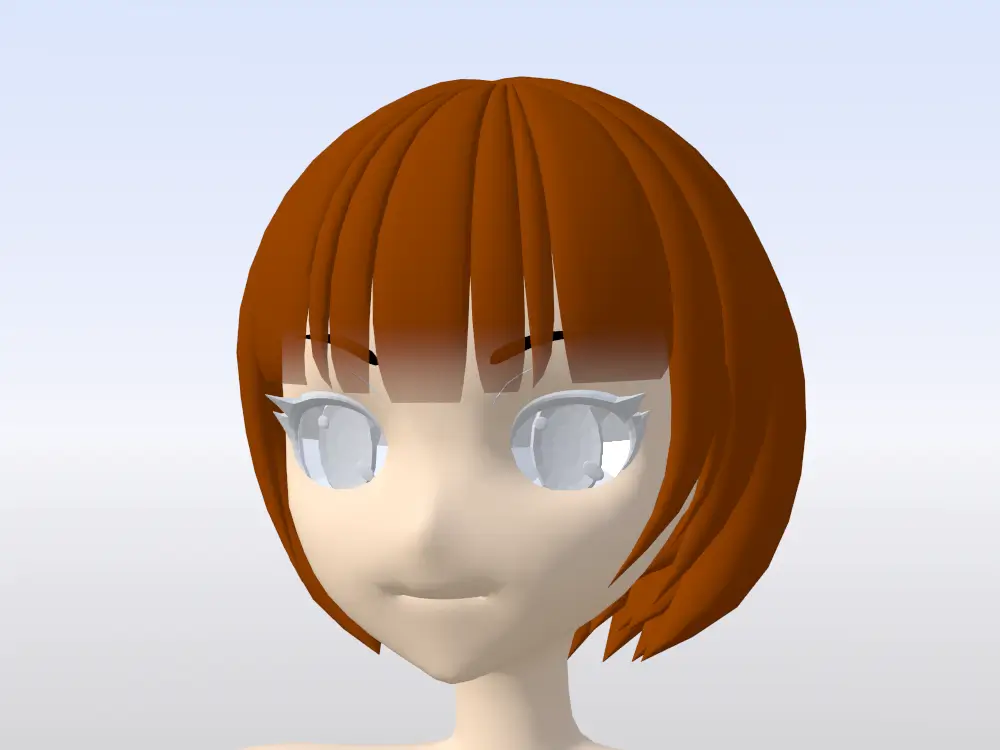
もう一度確認
今度こそ大丈夫そう
まゆ毛が少しだけ見えるようになりました
じゃっく
OK できた
これでひとまず目的の表現ができました
完了です
まとめ
それでは今回のまとめを簡単に
- レイトレースシャドウはオフにする
- LightWave では毛先の透過で表現可能
- 透過させるには前髪の透明度を変える
- マスク画像で透明度の抜き具合を調整
- 黒は影響無しで白は何か影響を与える
今回は LightWave でまゆ毛の透過をどうやってやるのか調べてみました
MMD モデルと同じように毛先の透明度を変える考えでやってみましたが、とりあえずうまくいって良かったです
最初は苦戦しました
てっきり色画像の毛先にあたる部分を透明にすれば、そのまま透明になるのかと・・・
じゃっく
ただポリゴンの色が出るだけでした
思い込みは危険
今後も少しずつ理解を深めていきます
それでは、お疲れさまでした~
おまけ
エッジを出してみた
髪の毛とまゆ毛が同じ色だったらどうなるのか気になったので、試してみました
同時にエッジも出して確認
思ったより良いように見えます
じゃっく
素人目線なので正しいかは不明
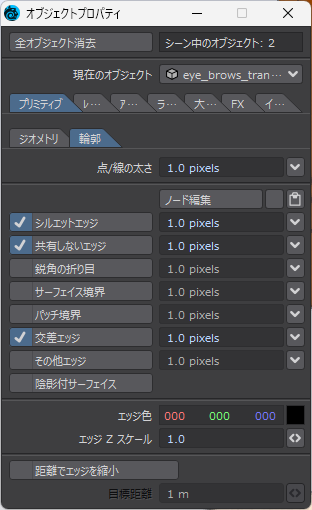
オブジェクトプロパティはこんな感じ
エッジを出すのは難しい印象でしたが、LightWave はチェックを入れるだけでできます
簡単で良いですね
グラディエントでの透過表現
質感編集で画像の代わりに、グラディエントでもできないか試してみました
こちらの方が毛先が透けていないので、より理想に近い感じがします
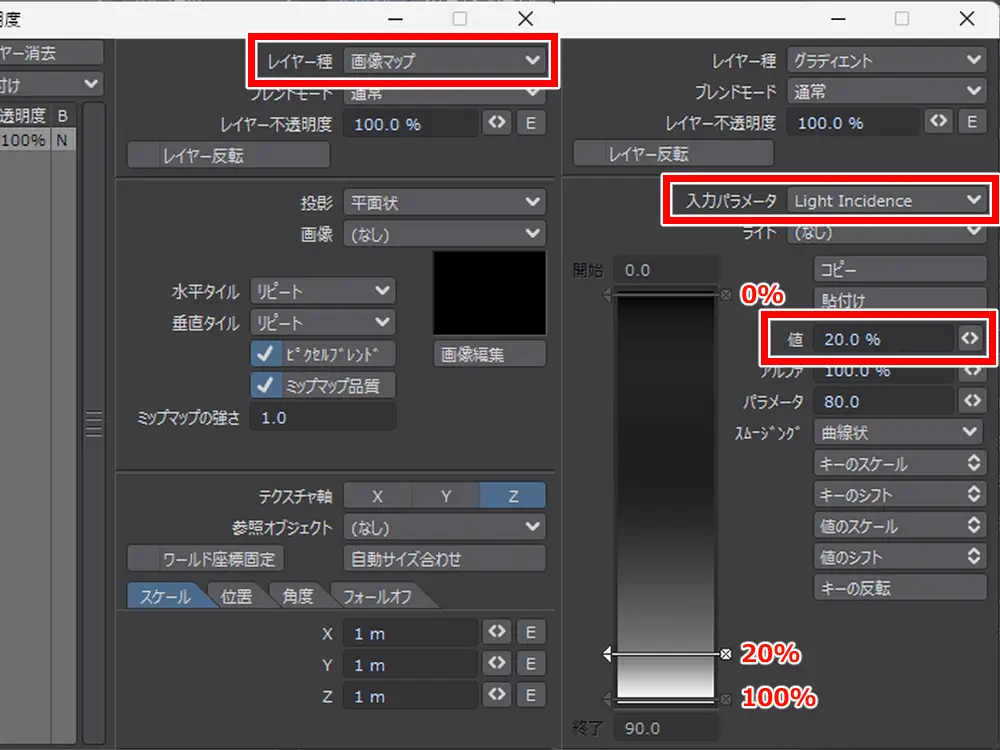
前髪の透明度のレイヤー種を「画像マップ」から「グラディエント」に変えています
グラディエントの中身はこんな感じ
入力パラメータを Light Incidence にして、値をだんだん大きく変えています
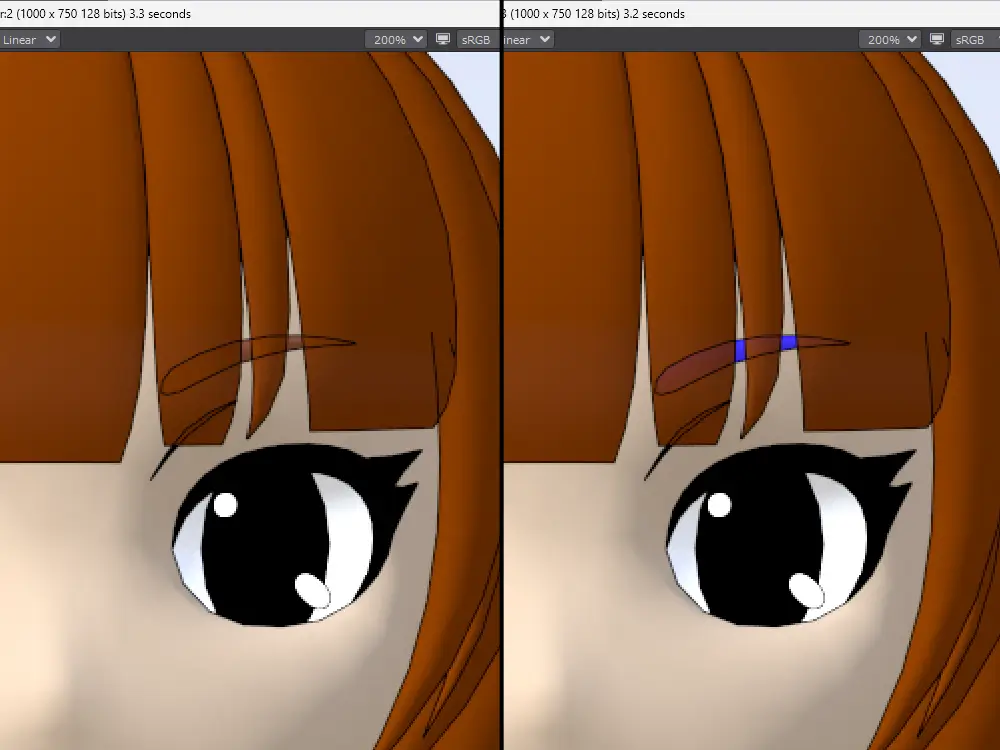
ただ、この方法にはちょっとした欠点が・・・
違う色のまゆ毛にするとなんか違和感を感じます
じゃっく
オーノーッ!
いや、正確には切り抜いているわけじゃないので、このような見た目になっていると思います
ただ、どちらにしても狙った表現ができていません
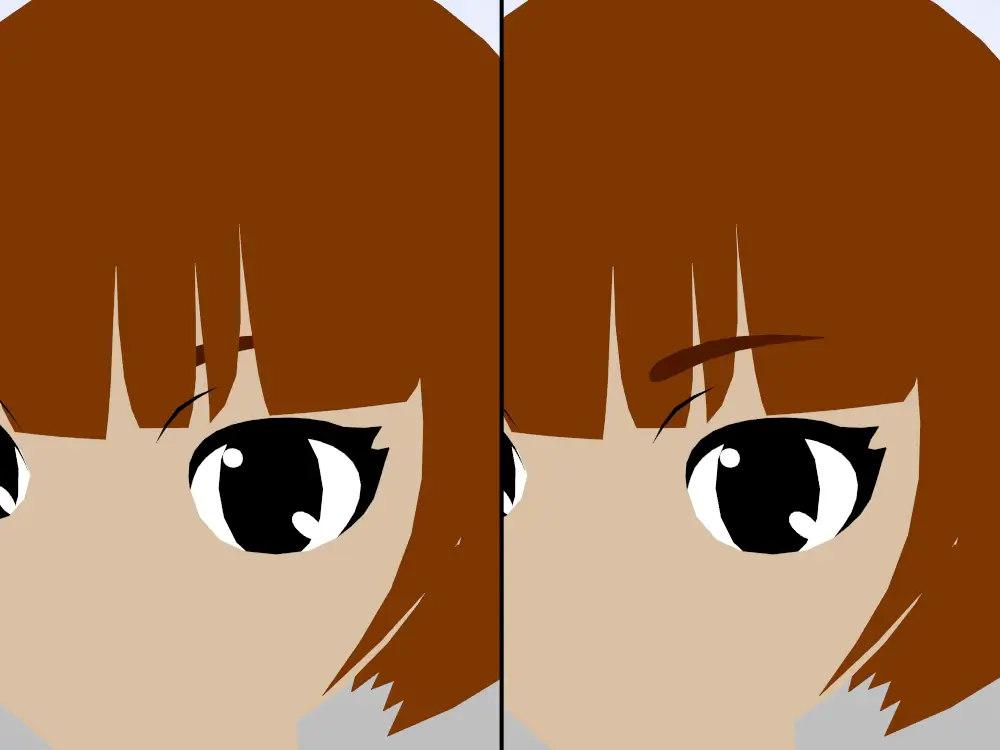
完全にまゆ毛を切り抜いた表現にするには・・・「ノード使う」しかないですかね これは
方法、探ってみます
追記1:まだ実験中ですが、RayTrace ノードを使えば隠れているモノを透過できる、と分かりました
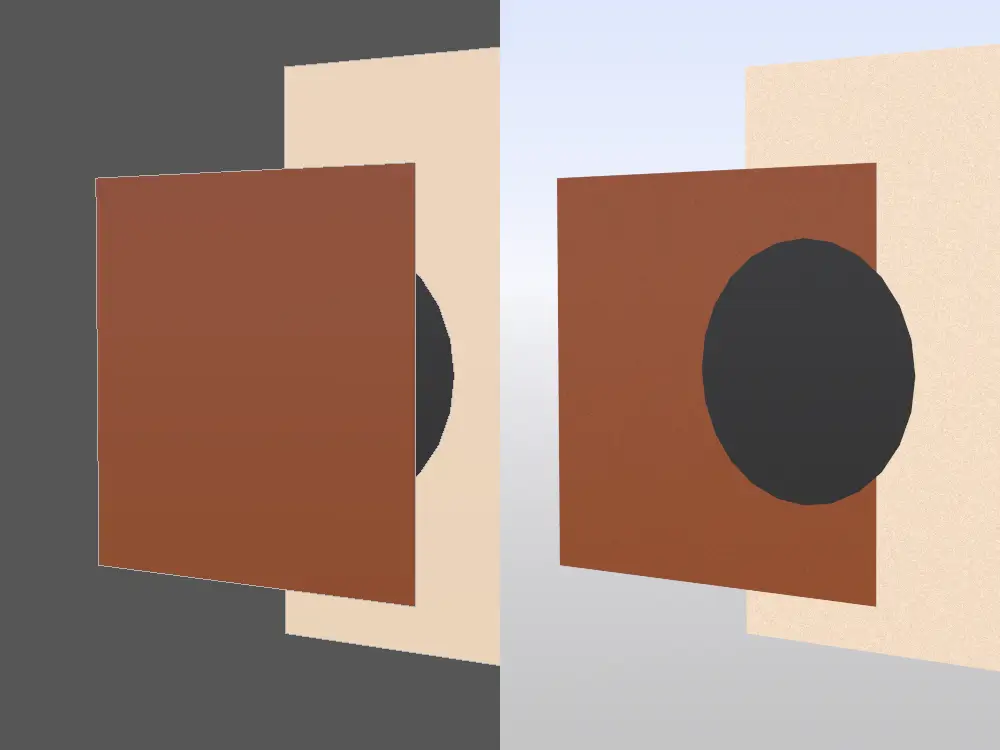
追記2:ノードを使った方法で、だいぶ近しいものができました
使用ツール
- 3DCG
- LightWave3D
- 動画
- Bandicam
- ScreenToGif
- 画像
- CLIP STUDIO PAINT PRO