

今回は部位ごとにサーフェイス(マテリアル)を作った方が融通が利いて良い、という話を書いていきます
自分はLightWaveだけでなく
- Unity
- Blender
- PMX Editor
などにもデータを持って調整することがあります
実はこれまでサーフェイスの設定は、真剣にやっていませんでした

じゃっく
あまり重きを置いていなかった
基本デフォルトのまま
ただ、ちゃんと設定することで
- サーフェイスごとにパーツを分ける
- サーフェイスごとにパーツを選択する
- サーフェイスごとに表示非表示ができる
など、自由度が増すことに気が付きました
今回はそのサーフェイスの設定方法と具体的な場面を残していきます
準備
サーフェイス設定されていないモデルを用意

準備としてサーフェイスの設定がされていないモデルを用意します
何も設定していないと画像のように
- Bone-Principle BSDF
- Default-Principle BSDF
になっているはずです
じゃっく
ボーンを入れていないと Default のみになる
パーツはとりあえず同じレイヤーに収めている状態に調整
手順
それでは早速サーフェイスを作っていきます
簡単ですが、手順はこんな感じ
サーフェイスを設定する

サーフェイス分けしたい部位を選択します
まずは体を分けたかったので、首の付け根から下を全て選択
Q キーを押してサーフェイス設定を行います
初期状態だと「デフォルトに設定」がオンになっているので、ここをオフにします
じゃっく
オンにすると新しく作ったオブジェクトにも適用される
名前も分かりやすいように付けておきます
この時は、M_body
M はマテリアルの頭文字から取っています
一つ注意点として、レイヤー名と同じ名前にならないようにしています
理由は過去記事にもありますが、勝手に名称が変わってしまうからです
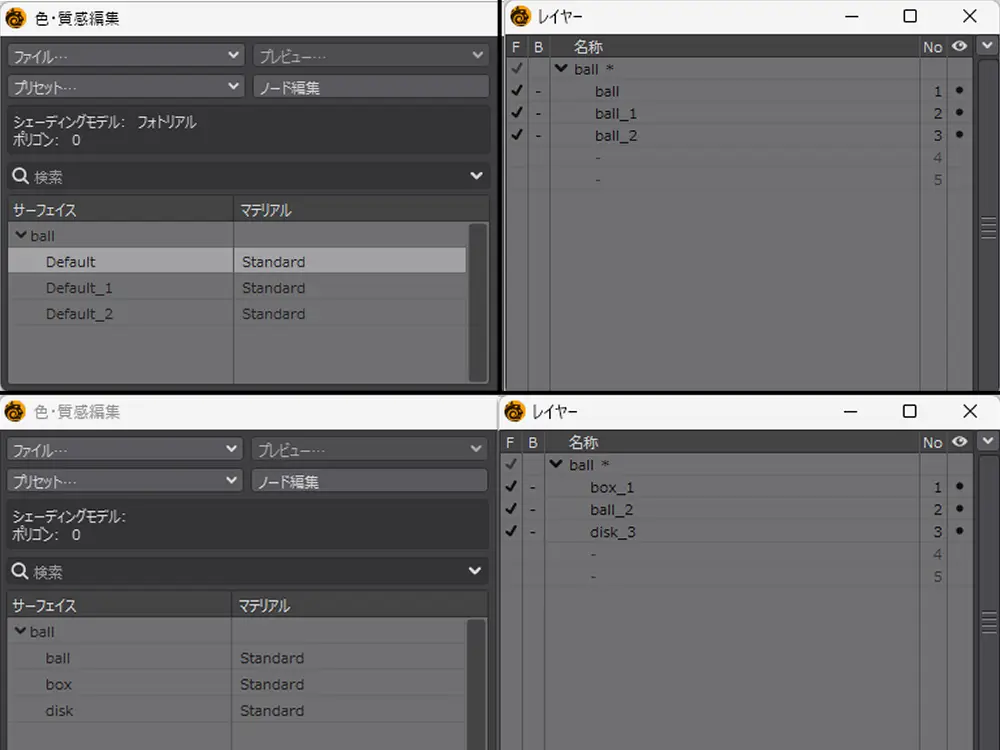

うまく作れると画像のようにサーフェイスが新しく作られます
こんな感じで他の部位にも同じようにポンポンと作成

すべて作ると以下のようになります
- Bone
- Default
- M_body
- M_eyes
- M_face
- M_teeth
- M_tongue
最後に Default のサーフェイスを消す

最後に Default のサーフェイスですが、この時の Default は何の要素が無いただの箱になっています
じゃっく
部位ごとにサーフェイス分けしたので、Default は何も持っていない
残していても問題にはならないとは思いますが、不要物となっているので別のサーフェイスと統合して消します
結果
LightWave の場合

ここからは結果です
LightWave の場合は、サーフェイスごとに選択できるようになりました

また、ポリゴンを選択する事で、どのポリゴンに何のサーフェイスが割り当てられているか分かるようになりました
Blender の場合

Blender ではマテリアルごとに分離を行うことで、部位ごとに分けられるようになりました
PMX Editor の場合

PMX Editor では、材質ごとに表示と非表示ができるようになり、便利になりました
これで目的は達成できました
以上で完了です
まとめ
それではまとめ
- 部位ごとにサーフェイスを作る
- サーフェイス名はレイヤー名と別にする
- 残った Default サーフェイスは不要なので消す
今回は部位ごとにサーフェイスを作る方法とメリットについて書いてみました
冒頭にあったようにあまり気にしていない設定項目でしたが、ちゃんと設定することで選択や表示非表示が楽になることを知ることができて良かったです
特に PMX Editor で材質の表示非表示が分からなかったので、サーフェイス設定が重要なのは盲点でした
今後はより積極的にサーフェイス設定を行っていきます
それではおつかれさまでした~
おまけ
マテリアルは Standard と Principled BSDF のいずれかでいい

マテリアルの設定で
- Standard
- Principled BSDF
の両方が選べるが、どちらでも良いっぽいです
気になって試したところ、LightWave で Standard に設定しても、Blender では強制的に Principled BSDF になっていました
また、PMX Editor に持ち込んだ場合でも、違いは見られなかったので、無理に LightWave で律儀に Standard にする必要はなさそうです
じゃっく
いままでずっと Standard にしていた・・・
今後はもうちょっと気楽にやっていけそうです
使用ツール
- 3DCG
- Blender
- PMX Editor
- LightWave3D
- 動画
- Bandicam
- ScreenToGif
- 画像
- CLIP STUDIO PAINT PRO

