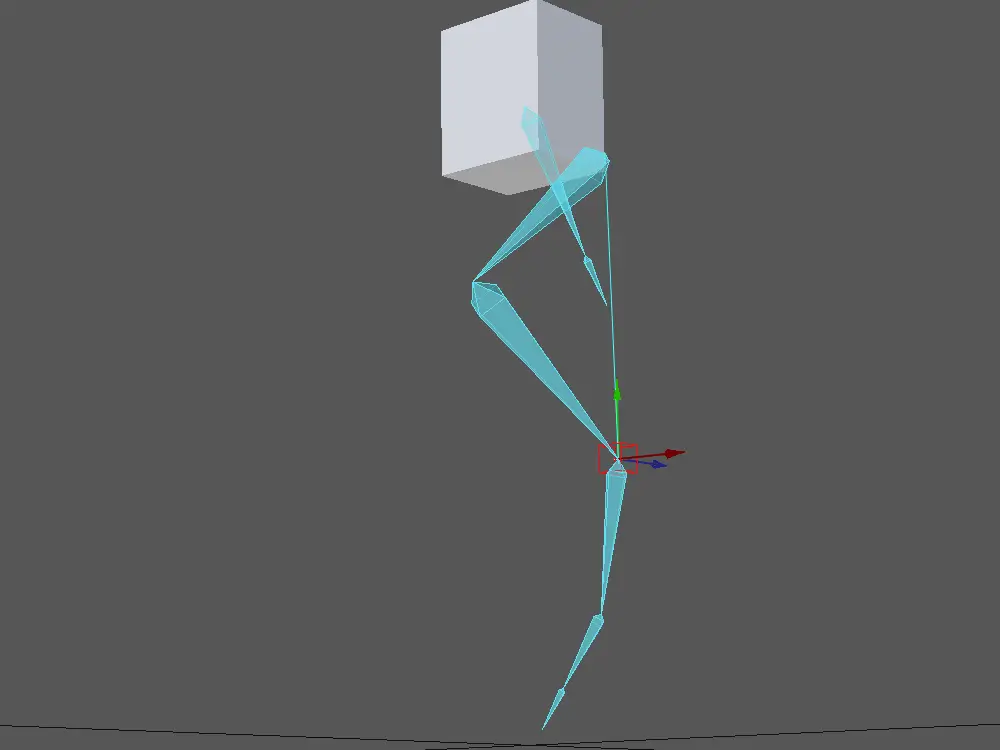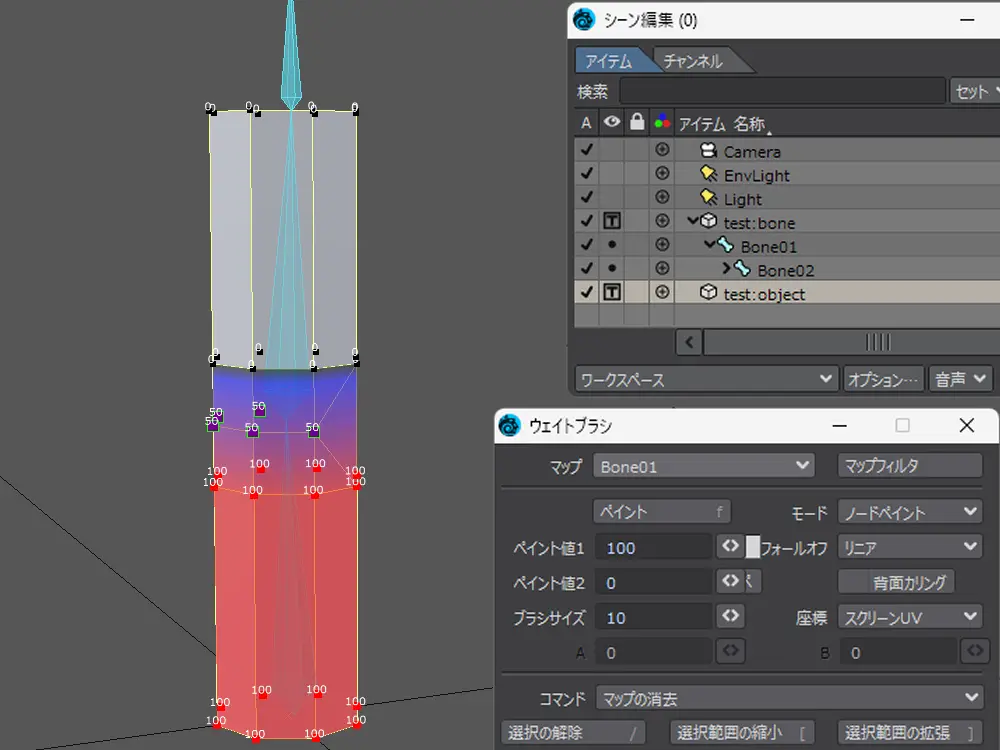
今回はオブジェクトとボーンを分けた状態で、ウェイトペイントする方法を残します
今までのやり方だと
- ウェイト付け用ボーンをパーツにコピペ
- レイアウトに持ち込んでウェイト付け
- モデラーでウェイト付け用ボーンを削除
- 全ボーンとパーツを 1 レイヤーに統合
といった感じで、ちょっと回りくどい方法でやっていました
他のソフトでは恐らくこんなやり方は無いので、きっと違和感がある方法かもしれません
なんで、わざわざそんなことを?・・・と
ただ、この時はまだ知らなかったので
じゃっく
ちょっと面倒だけど、しょうがない・・・我慢だ
と思いながら、なんやかんやで慣れていきました
慣れていったのですが、回りくどいことをしなくても良いならしたくない
実はもっと良い方法があるんじゃないかと探したところ・・・
なんとできることを確認しました
じゃっく
いや できるんかーい!
なんというか・・・いじくってたらできたわ、といった感じ
いくらか工程がマシにはなったので、やり方をメモっていきます
今までのやり方
ボーンをわざわざ複製していた
最初に今までのやり方を簡単に説明
ここに二つのレイヤーに分けたものがあったとします
- スケルゴンだけ
- オブジェクトだけ
今まではウェイトペイントをするとき、導入でもありましたがこんな手順を踏んでいました
- ウェイト付け用ボーンをパーツにコピペ
- レイアウトに持ち込んでウェイト付け
- モデラーでウェイト付け用ボーンを削除
- 全ボーンとパーツを 1 レイヤーに統合
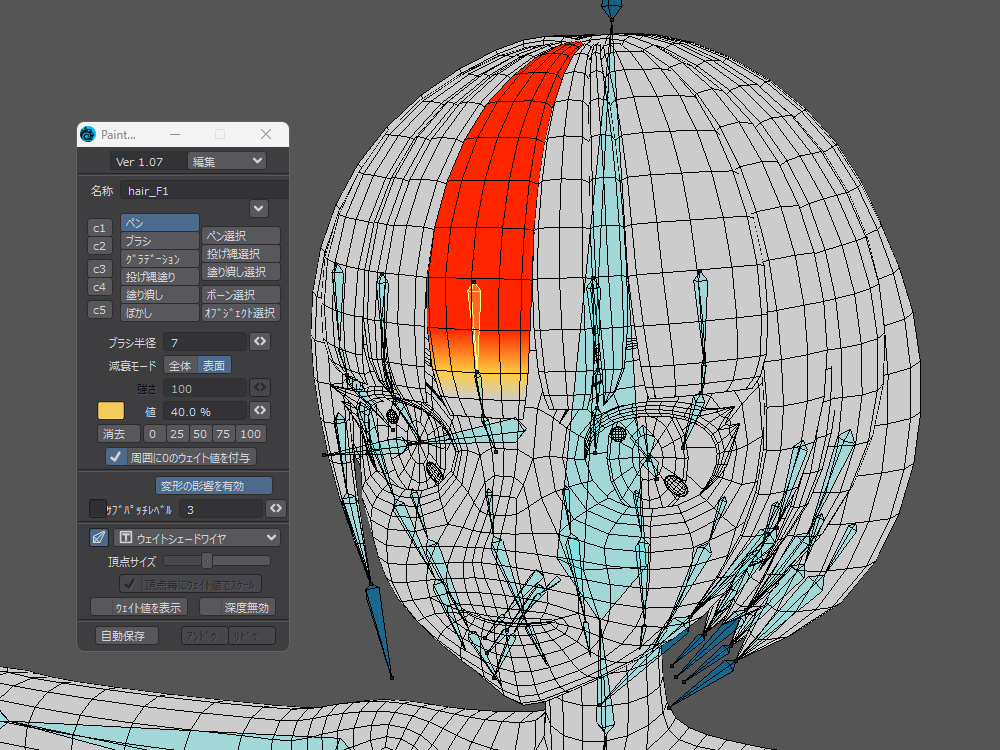
動画だと円柱しかないので、分かりにくいですが、体の場合だと
- 目:目のボーン
- 髪の毛:髪の毛のボーン
といった感じで、パーツごとにボーンを複製してからウェイトペイント
最後に全身パーツと全身ボーンを一つに統合して、テストモデルなどを作っていました
今では慣れてしまったので、それほど苦に感じていません
でもまあ、できるなら楽にしたいといった感じですね
レイアウトでのデータの扱い
オブジェクトとボーンの二構成
どうやらレイアウトでのデータは
- ボーンの情報
- オブジェクトの情報
の二つの情報で管理されることが分かりました
なので、test:object のボーンの項目をクリックしても、何もありません
ボーンが無いので「なし」です
test:bone もスケルゴン変換前だとボーンの実体が無いので、「なし」と表示されます
正式なボーンに変換することで、初めてボーンの情報が出てきます
準備
オブジェクトとボーンを用意

準備として、まずは簡単なオブジェクトとボーンを用意
分かりやすいように、こんな感じにしました
- レイヤー 1:object
- レイヤー 2:bone
準備ができたら保存して、レイアウトに飛ばします
今回はとりあえず test という名前で保存
手順
手順はこんな感じになりました
スケルゴンをボーンに変換する
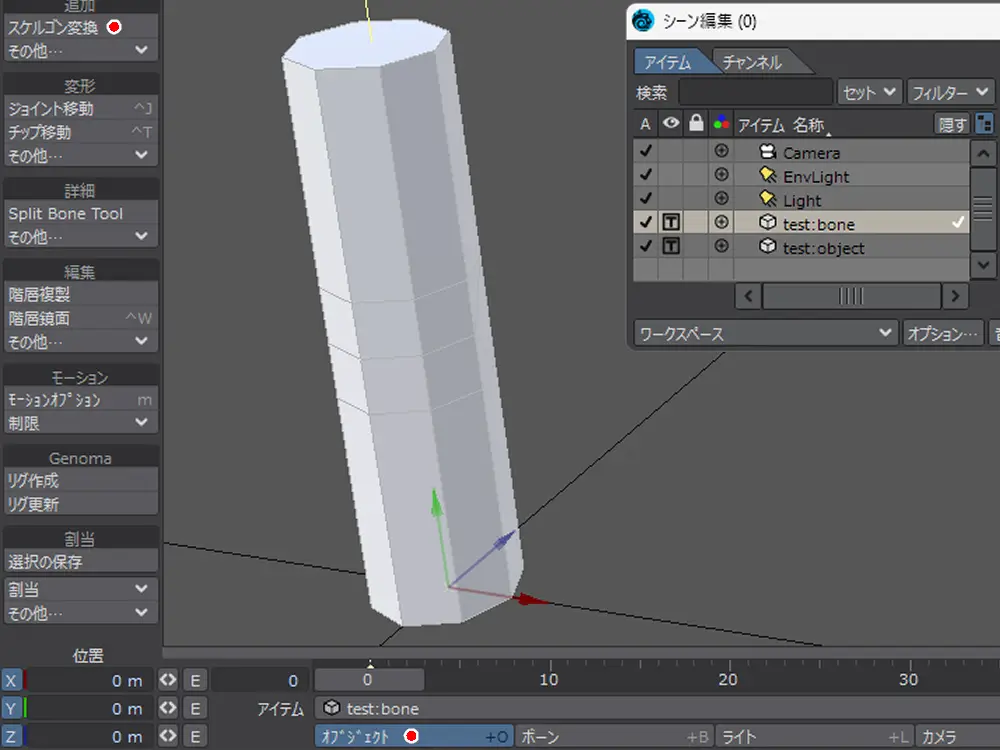
レイアウトにデータを読み込むと
- test:bone
- test:object
のように、アイテムが二つあることが確認できます
じゃっく
一つのレイヤーにまとめていると、アイテムも一つになる
まずは test:bone の「オブジェクト」の項目が選択されていることを確認して、「スケルゴン変換」を実行
正式なボーンに変換します
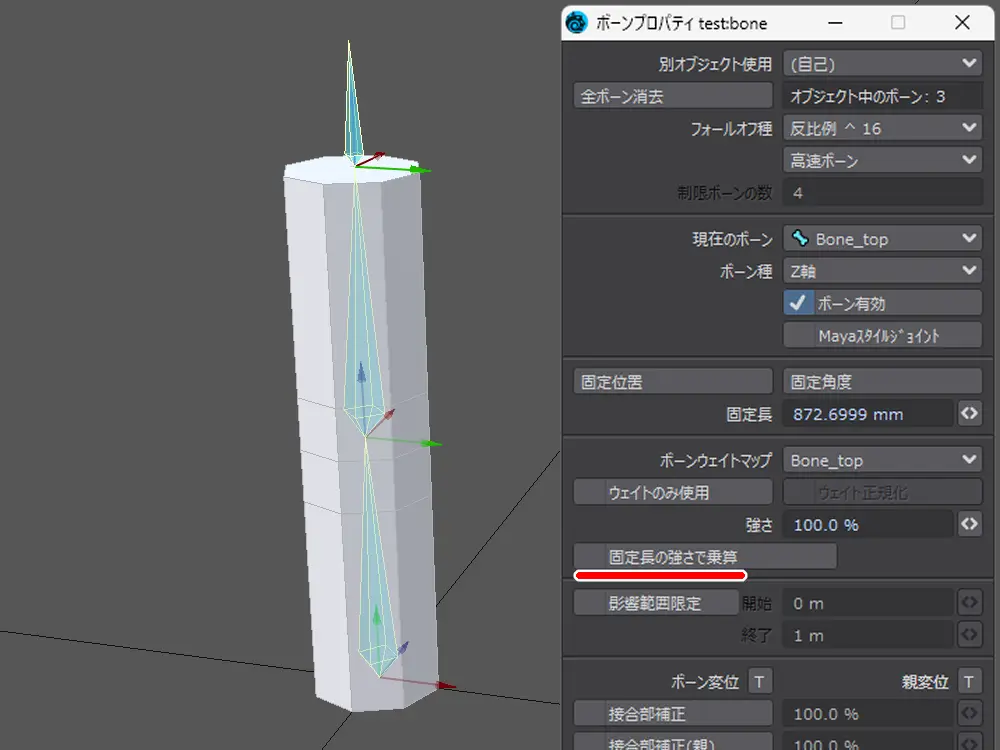
変換後は全てのボーンを選択して、ボーンプロパティを展開
「固定長の長さで乗算」をオフにしておきます
ボーンプロパティの内容を変更する
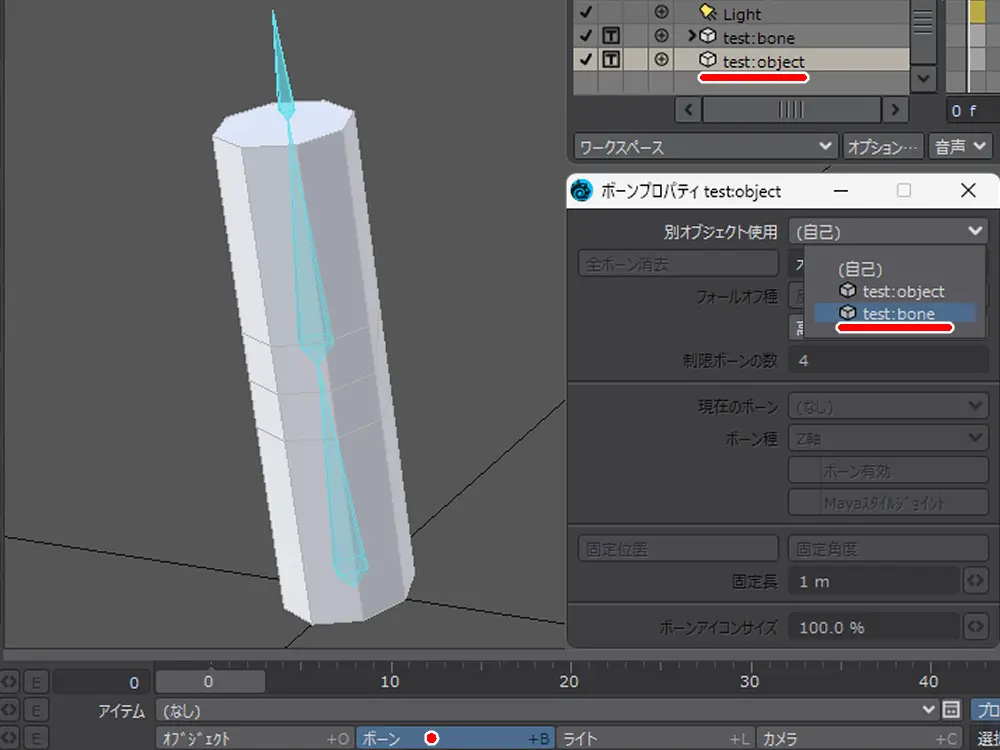
test:object を選択した状態で、「ボーン」のプロパティを開きます
開くとボーンの情報が無いので、ほぼグレーアウトして操作できません
ただよく見ると、「別オブジェクト使用」が「自己」になっているのが分かります
ここを test:bone に変更
これで test:bone に含まれているボーンの情報を使うことができます
じゃっく
以前はここが分からなかった
ボーンにウェイトマップを割り当てる

test:object のオブジェクトを選択した状態で
- 3rdPowers さんの Paint Weights
- 2024 で追加された「ウェイトブラシ」
どちらかを使用してウェイトマップを作ります
じゃっく
ここでは 2024 標準のウェイトブラシを試しに使っています

作ったウェイトマップをポチポチと設定
「ウェイトのみ使用」と「ウェイト正規化」にチェックを入れます
動作確認

test:bone にあるボーンを動かして動作確認
このとき、ボーンは test:object と同一の入れ物じゃないです
でも動かすと、ちゃんと追従して変形しました
じゃっく
動いたぁ!!
無事オブジェクトとボーンが分かれた状態で、ウェイトペイントとボーンの動きを確認することができました
これで完了です
まとめ
では、今回のまとめを簡単に
- データは二つの情報で管理される
- その二つはオブジェクトとボーン
- モデル本体のボーンの情報がカギ
- 「別オブジェクト使用」はボーンがあるアイテムへ変更
今回はオブジェクトとボーンを別々のレイヤーに置いた状態で、ウェイトペイントをする方法を残しました
実はこれ偶然の発見です
なんかボーンプロパティを開いたとき
じゃっく
たまにほとんど編集できない画面が出るなぁ
くらいにしか見ていませんでした
でもこれ結構大事な情報のはず
なぜ情報が表に出てないのか?
ただ、これで多少はウェイトペイントの工程が少なくなるはず
それでは、お疲れさまでした~
使用ツール
- 3DCG
- LightWave3D
- 動画
- Bandicam
- ScreenToGif