今回はグラディエントノード
こちらの基本的な使い方を覚えてきます
レイアウトの機能、まだまだ分からないことだらけ
ノードも相変わらず分からない
何をするにも手探りです
グラディエントノードもその一つ
どのようにモデルに影響を与えているのか
これがまったく分かりませんでした

じゃっく
もうさっぱり分かんねぇなぁ・・・
あれから時間が経ち、ようやく意味を理解
少しはレベルアップしたかもしれません
とはいえ、ちょっと油断すると忘れそうなので、忘却防止としていつもどおり記録を取っていきます
※後半おまけとしてパワーボールっぽいものの作り方を載せています
準備
まずは準備が必要なので、モデルとノードを追加
球体モデルを用意する
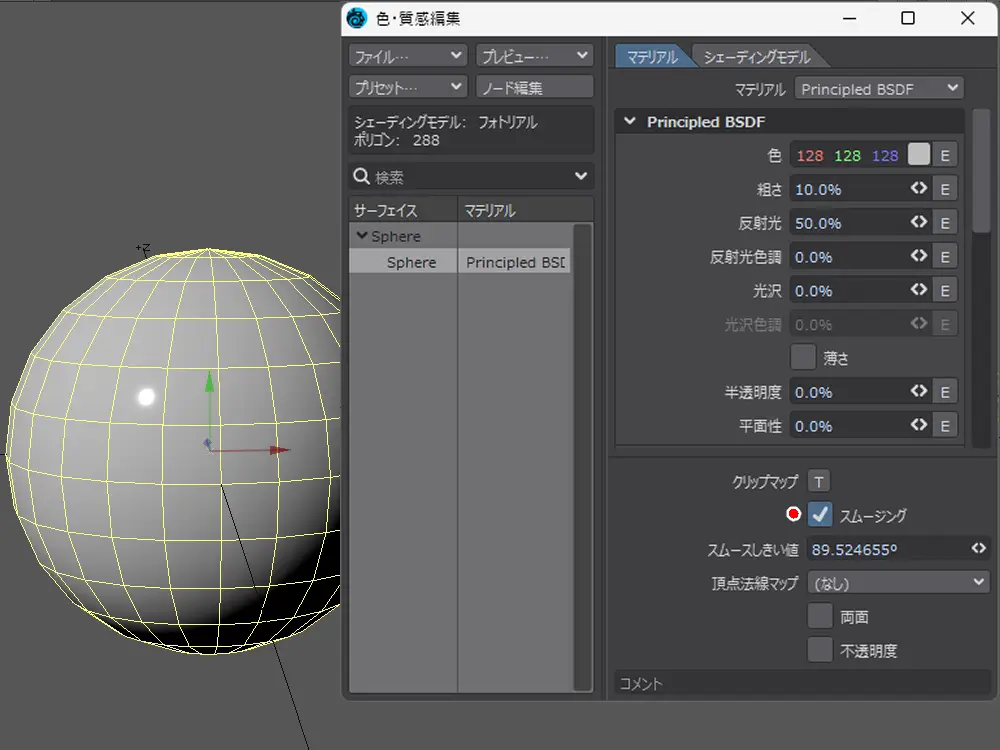
球体を使って、グラディエントノードによる影響具合を見ます
モデラーで用意するか、レイアウトのモデルから球体を作成
生成直後は面が角ばってポリポリしてるので、色・質感編集パネルから「スムージング」を有効にしておきます
不要物を非表示にする

グラディエントノードの結果は VPR でしか見れないので、VPR を有効化
デフォルトだと見づらかったので、背景とライトの設定を少し変えます
背景は特殊効果パネルから「グラディエント背景」をオフに
ライトは「拡散レベル有効」をオフにします
この時、設定するライトは平行ライトになっている Light だけ変更します
設定を終えると真っ暗で何も見えなくなっちゃいますが、あとで見えるようにするので、このまま
グラディエントノードと接続する
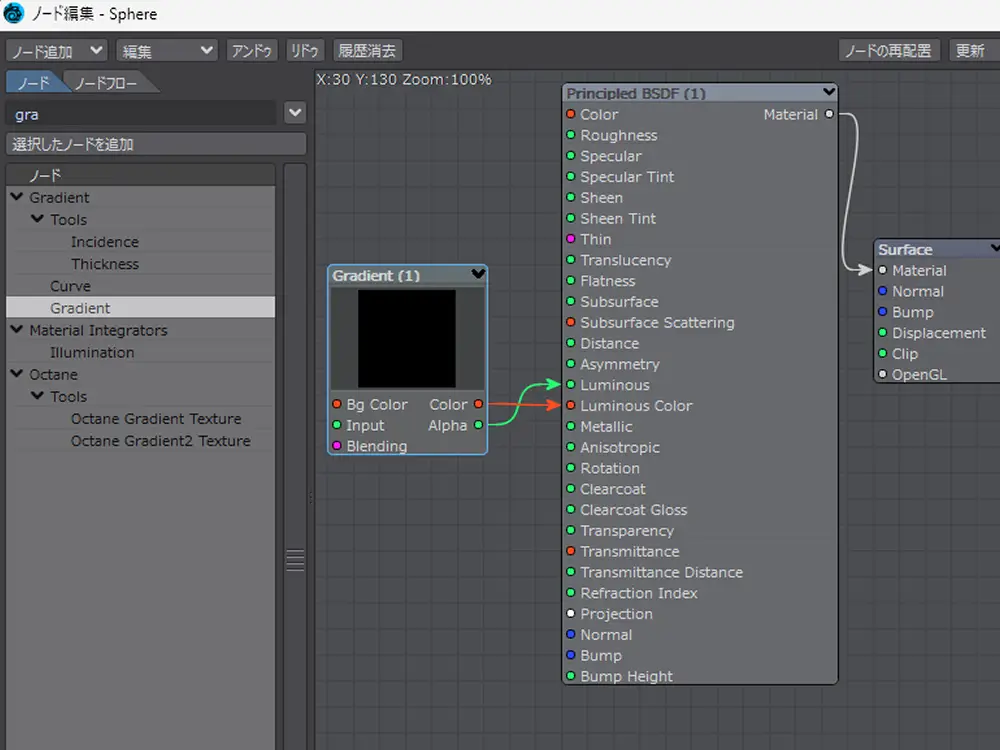
あとは色・質感編集パネルの「サーフェイス」をクリックして、ノード編集画面を展開
グラディエントノードを接続して、画像のように
- Color → Luminous Color
- Alpha → Luminous
で接続します
これで準備完了
操作方法
パネル内にあるものを触って理解を深めよう、ということでガチャガチャ触っていきます
とりあえず、以下の分類に分けて確認します
入力について
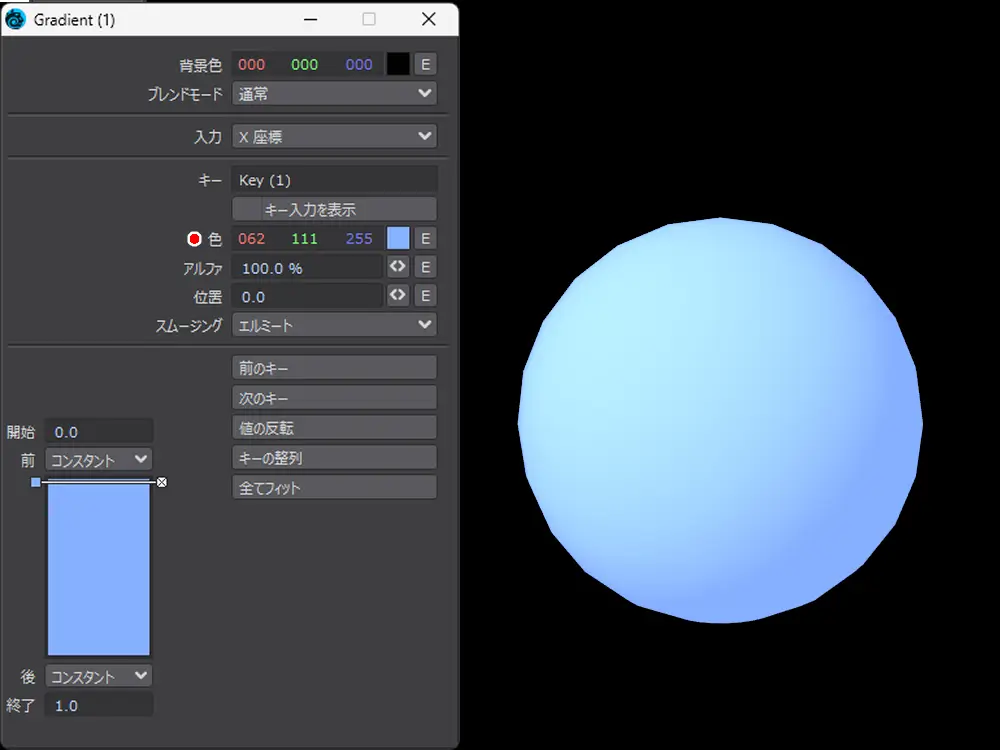
まずは「入力」から
※ブレンドモードについてはちょっと難解過ぎたので、ここでは省略します
モノが見えなきゃ話にならないので、適当に色を変更
すると見えなかったモデルが見えるようになり、左側のバーにも色が反映されるのが分かります
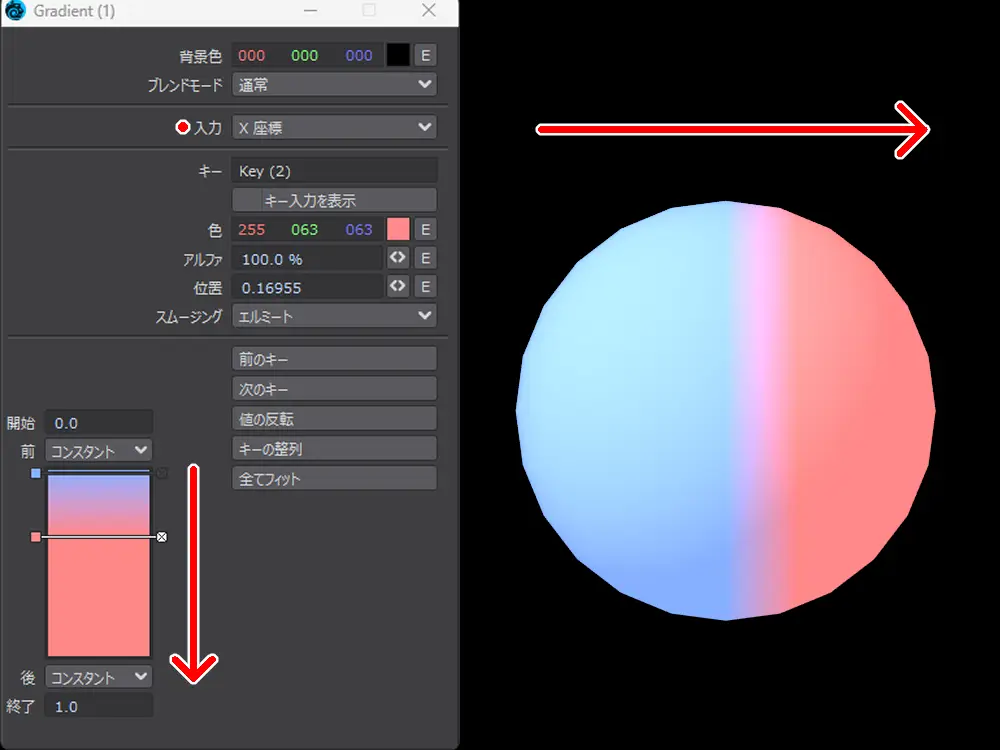
さらに色を追加
追加方法はバーのどこかで左クリックすれば、追加できます
ついでに色も変更
分かりにくいですが、白く色付いているキーは選択中を意味します
デフォルトでは「入力」は「 X 座標」になっています
色が左から右に向かって変化していますが、これ最初よく分かりませんでした
じゃっく
もう全然なんも分からんかった・・・
ただ、バーをよく見ると上から下に向かって数値が増えているのが分かります
LightWave 左手座標系を採用しています
- X 軸:右方向がプラス
- Y 軸:上方向がプラス
- Z 軸:奥方向がプラス
だから、右に向かって色が変化している、とようやく理解しました
まあ、ちゃんとよく見なさいよ、といった感じです
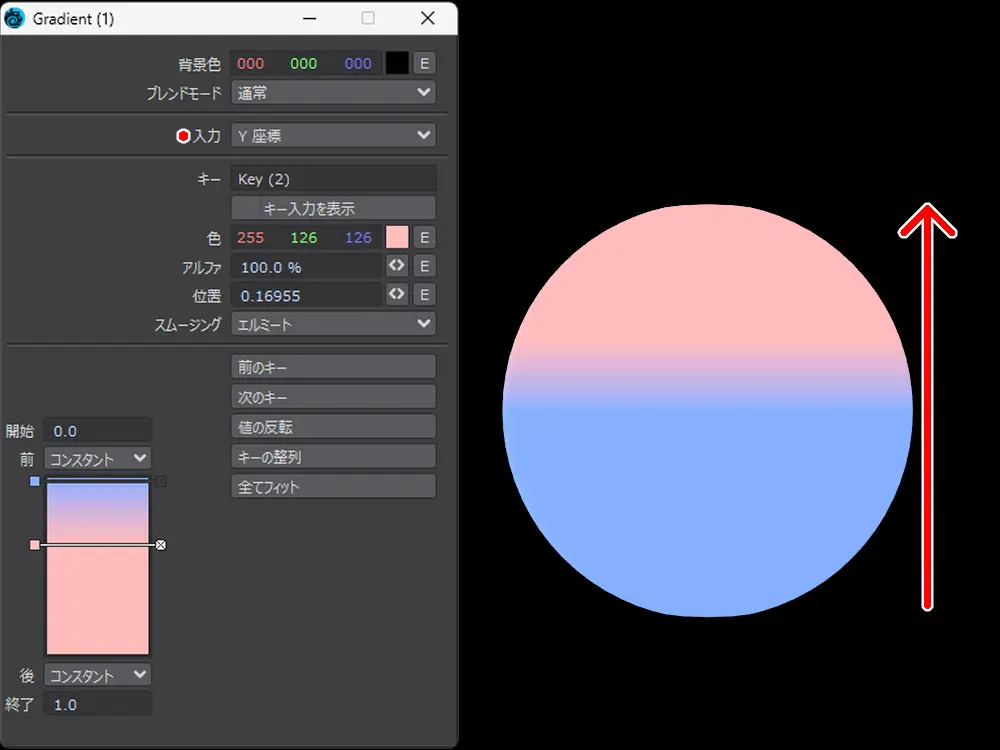
Y 軸の場合はこちら
Y 軸は下から上方向がプラスなので、上に向かって色が変化しています
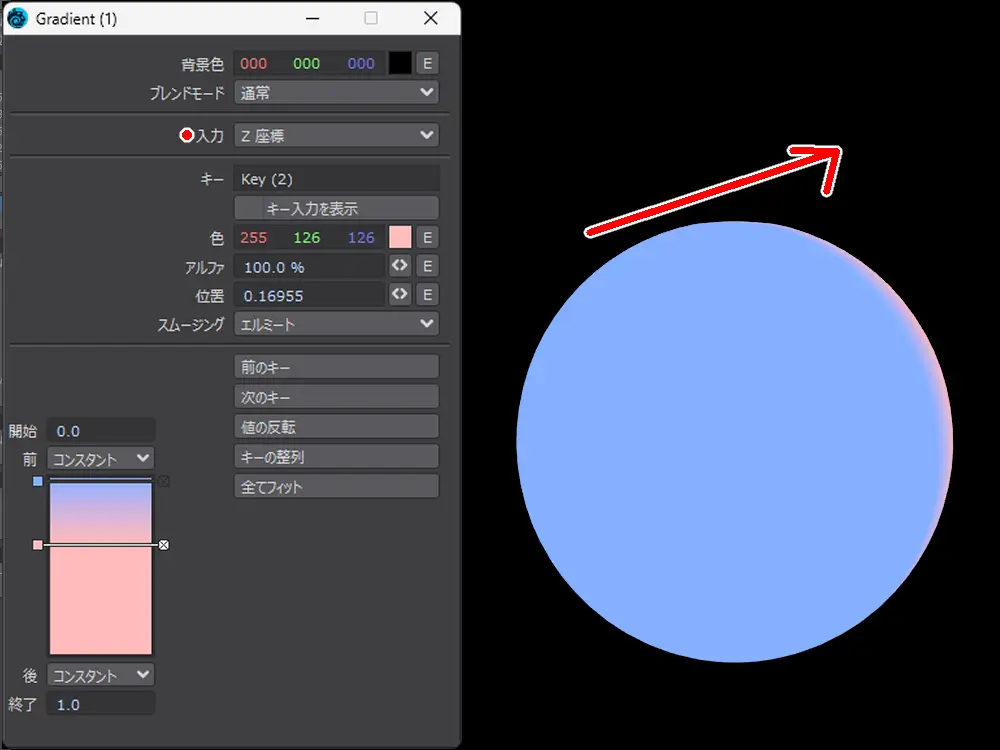
ついでに Z 軸も
Z 軸の場合は奥方向に向かっていくのがプラスなので、真正面からだと変化が見えません
なので、パース画面でちょっとだけ回転
そうすると変化があるのが見えます
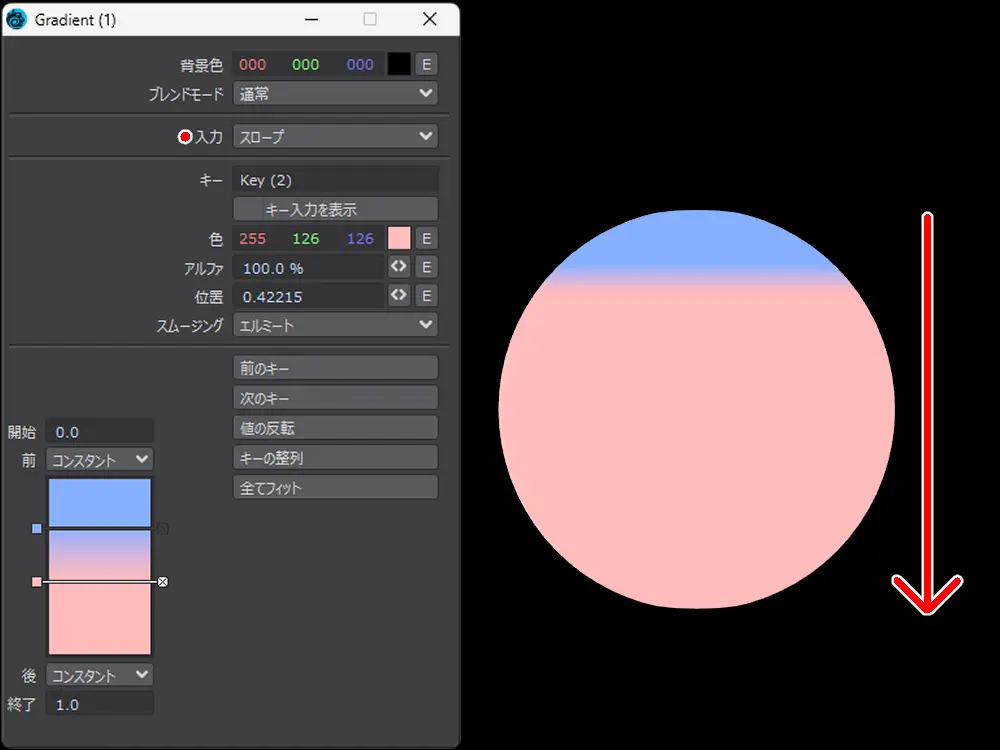
スロープの場合がこちら
上から下に向かって変化あり
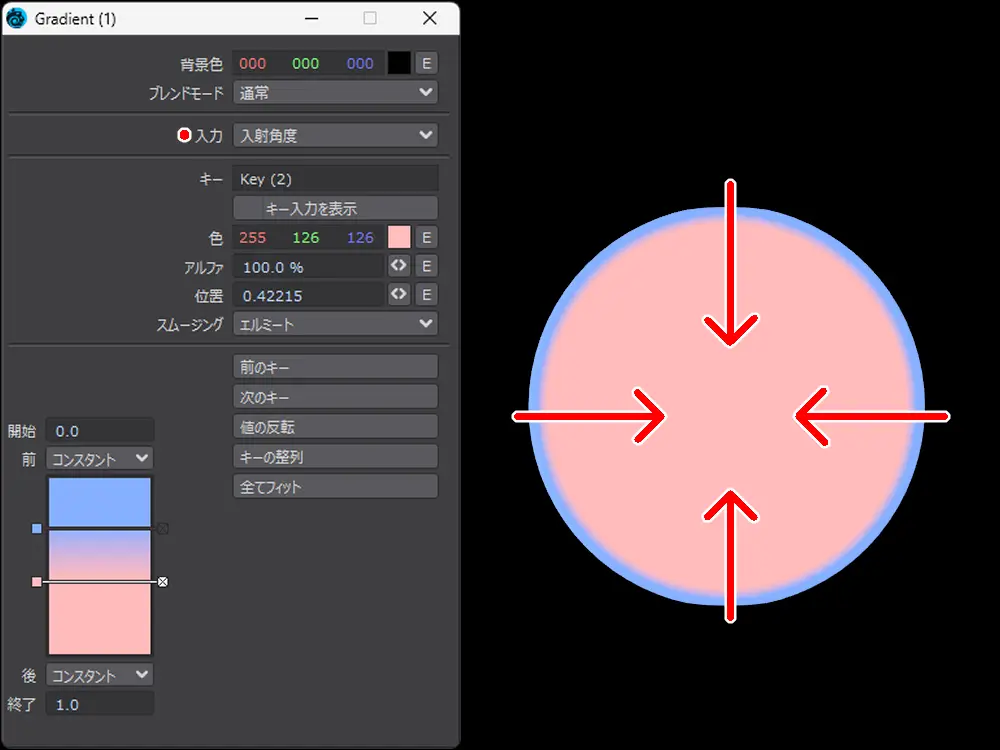
入射角度はこちら
外側から中心に向かって変化があります

デフォルトでは「入力」が 5 種類しかないですが、別の入力ができることが分かりました
Item Info ノードと Length ノードを使うことで、アイテムとの距離による「入力」も可能です
画像ではカメラとの座標位置による変化をやっています
じゃっく
これは色を点滅させるアニメーションに使えそう
他にもいろんな「入力」を与えることができそうなので、またそのうち試そうと思います
キー入力を表示について
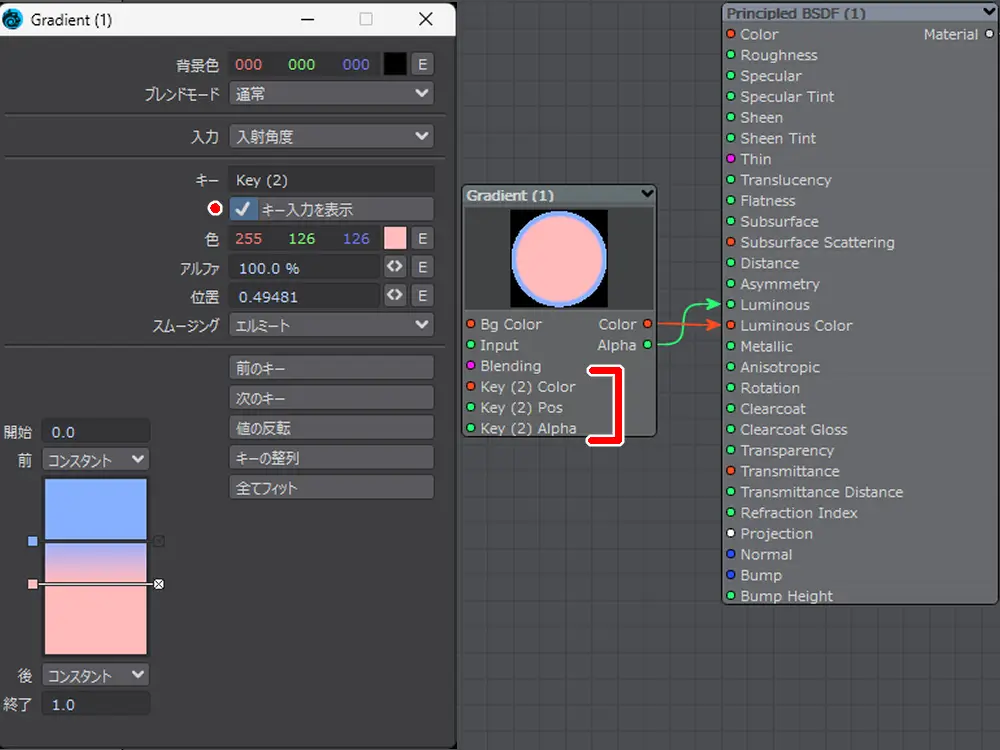
「キー入力を表示」をオンにすると、選択しているキーの要素がグラディエントノード画面に出てきます
ここではピンク色のキー入力を表示させています
要素は
- Color(色)
- Pos(位置)
- Alpha(不透明度)
の 3 つ

試しに Turbulence2D ノードを追加して、この 3 つ要素がどんな状態になるのか確認
- Key Color:入力元の色と模様が入る
- Key Pos:形が乱流状のピンクが入る
- Key Alpha:ピンクの乱流が入る
なるほど、こうなるのかと理解
アルファと位置について

「アルファ」は不透明度
0% にすれば透明になり、100% にすればハッキリと見えるようになります
「位置」はキーを直接操作しなくてもキーの位置を変えたり、値の直接入力が可能
画像ではピンク色のキーを選択している状態なので、内側だけに変化があります
コンスタントとリピートについて

バーの上下に「コンスタント」とあります
「リピート」に設定すると繰り返し処理が行われて、画像のような表現ができることが分かりました
スムージングについて
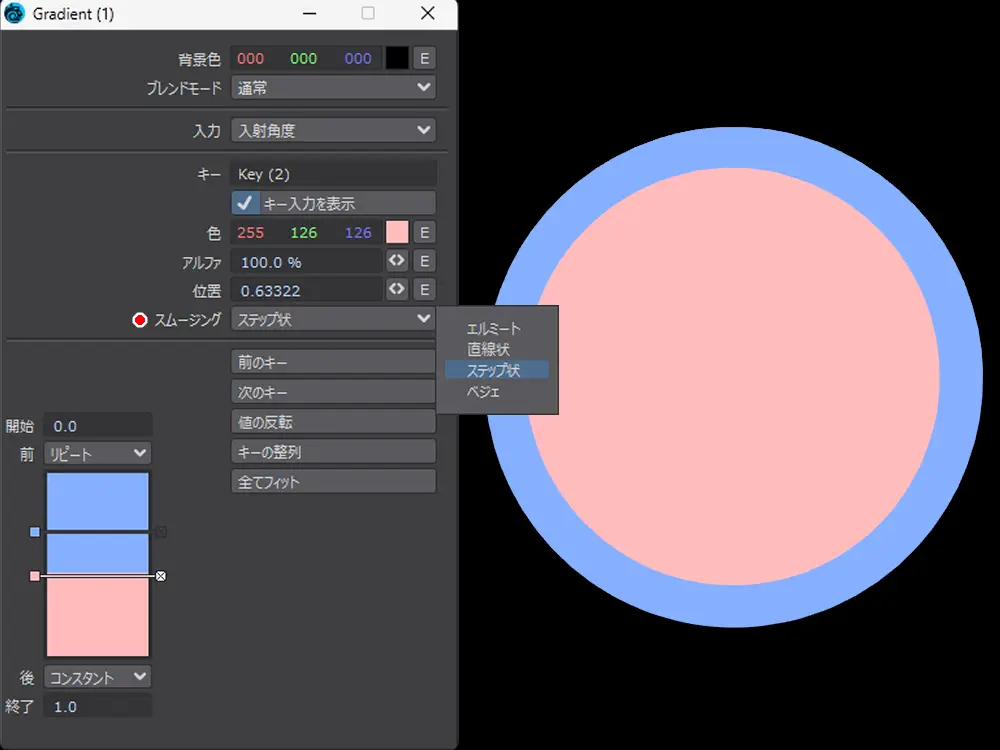
「スムージング」はキーからキーへの変化具合を変えるものと理解
以下 4 つが用意されています
- 直線状
- ベジェ
- エルミート
- ステップ状
画像ではピンク色のキーに「ステップ状」を設定しています
各種操作ボタンについて

いくつかキーを追加して、操作パネルがどんな動きをするのかチェック
- 前のキーと次のキー:選択キーを変更する
- 値の反転:各キーの色を入れ替える
- キーの整列:挟まれているキーを均等にする
- すべてフィット:開始と終了をフィットさせる
キーの固定と削除について

最後にキーの固定方法と削除の仕方を確認します
キーの固定方法は、キーの左端にある部位を右クリック
めちゃくちゃ小っちゃくて見にくいですが、バツ印になっていたらそのキーは固定されています
手動での移動と削除ができなくなりますが、「キーの整列」と「全てフィット」による移動は例外
削除のやり方は、キーの右端にこれまた小さな部位があるので、そこをクリックすればキーを削除することができます
じゃっく
設定部位、もう少し大きめにしてくれ
若干クセを感じますが、これでグラディエントノードの使い方がおおよそ理解できました
まとめ
それでは簡単にまとめていきます
- 「入力」:影響の与え方を変えるもの
- 「キー入力を表示」:特定のキーを表示
- 「アルファ」:不透明度を設定するもの
- 「位置」:影響範囲を決めるもの
- 「スムージング」:影響線を決めるもの
- 操作パネル:キーの選択と整列をする
- 固定と削除:キーの端っこの部位で操作
今回はグラディエントノードの使い方についてやっていきました
いや~・・・やっと理解できた
何がそんなに難しかったのかと言いますと、あのグラディエントノードのバーの中身の意味と、見方が分からなかったのです
どの数値がどうモデルに影響を与えているのか
これが分からなかった
なんやかんや触っていくうちに
- 上から下に向かって数値が増えている
- LightWave は左手座標系である
これが分かってからは、そのバーの意味も見方も分かりました
だがしかし、やっぱりちょっと言わせてほしい
じゃっく
バーの向き、横にしようよ・・・
本能的に左から右に行くのが、プラスと認識します
あと横にした方が見やすいですし、画面面積ももう少し小さくできるのになと・・・
そうあって欲しいなと思いました
これもしかして自分だけですかね?
ともかく理解はできました
今後も積極的に使って、理解をさらに深めていきたいと思います
それでは、お疲れさまでした~
おまけ
パワーボールっぽいものを作ってみた
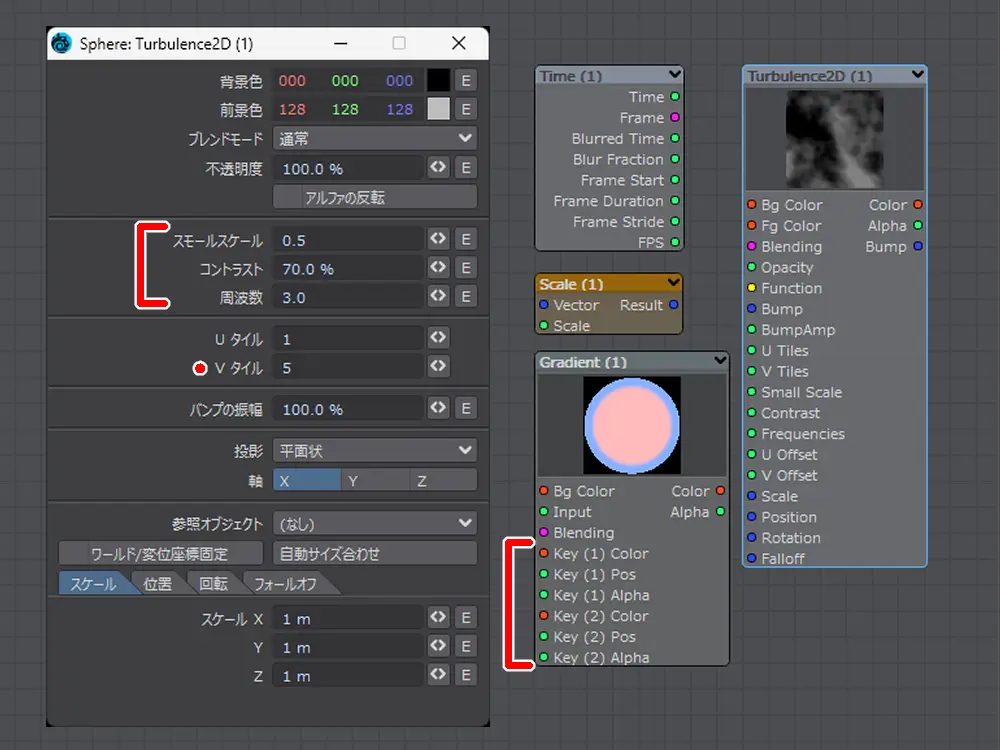
せっかくなので、おまけとしてパワーボールっぽいものを作ってみました
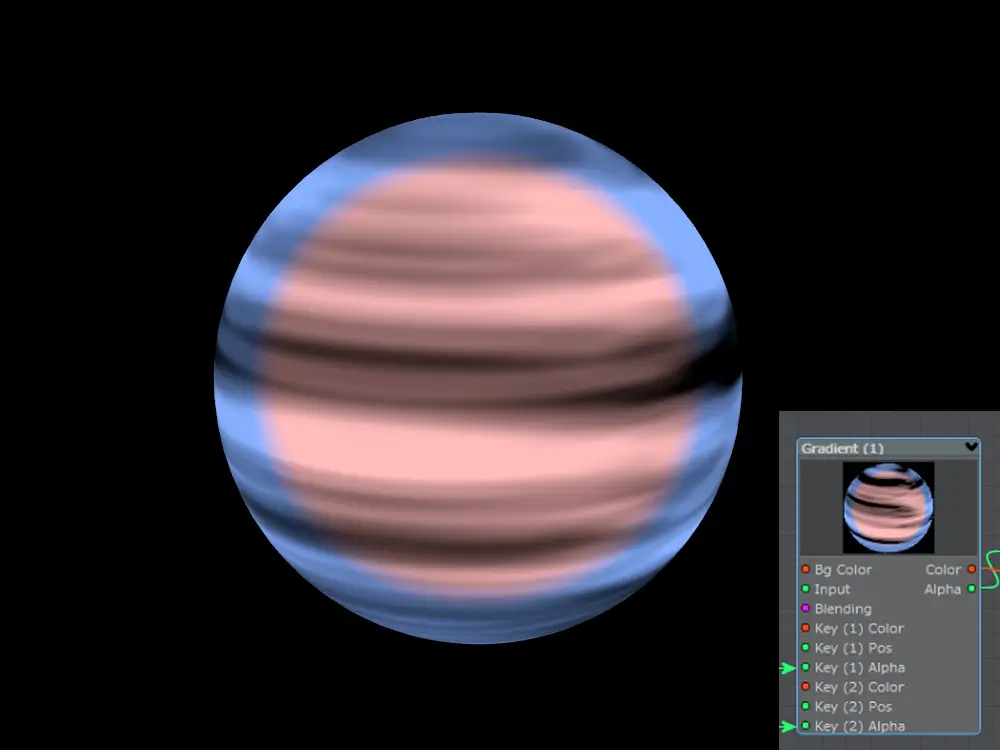
まずはノードを用意します
用意したノードはこちら
- Time
- Scale
- Gradient
- Turblence2D
Gradient のキーは 2 つとも表示、Turblence2D は画像のように少し設定を加えています
- Key(1) のキー入力を表示:有効
- Key(2) のキー入力を表示:有効
- スモールスケール:0.5
- コントラスト:70%
- 周波数:3.0
- U タイル:1
- V タイル:5

各種ノードを繋げていきます
末端から繋げていくと変化が見れるので、ちょっと楽しいところ
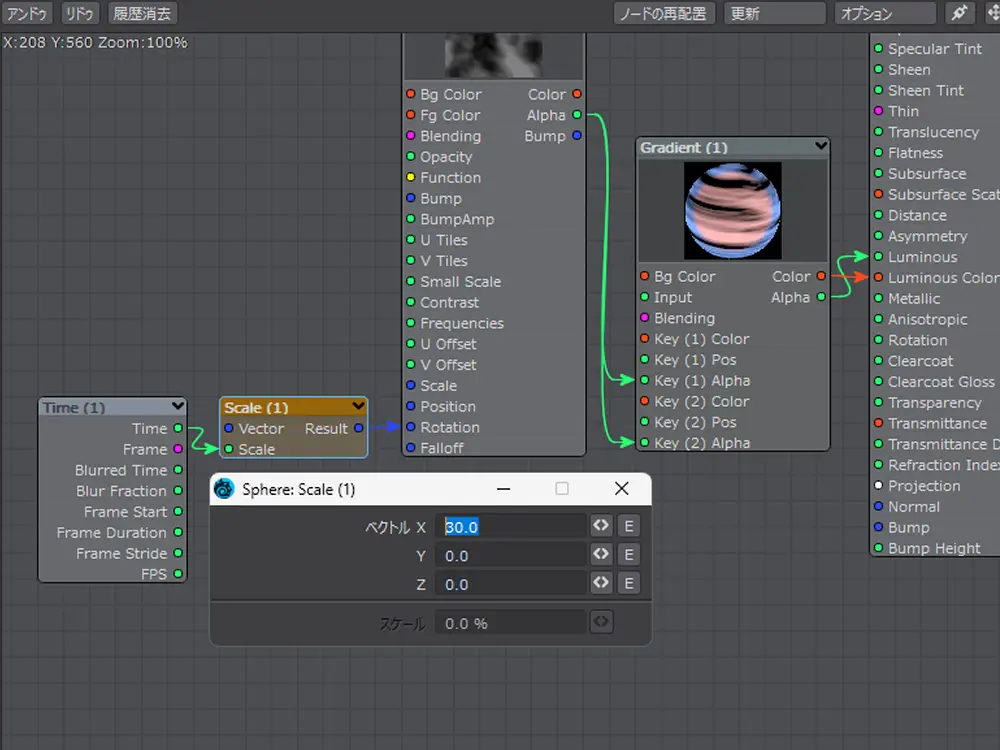
Scale ノードを開いて、どの方向に回転させるか決めます
とりあえず横方向に回転させたかったので、ベクトル X に 30.0 と入力して、あとはゼロにしました
結果
レンダリングした結果がこちら
特殊効果のグロウを付けて、少しだけ光らせています
簡単に作ったので、ちょっと微妙?かもしれません
じゃっく
ぬぅ~ん・・・
使いこなせるように今後も頑張ります
参考資料
使用ツール
- 3DCG
- LightWave3D
- 動画
- Bandicam
- ScreenToGif
- 画像
- CLIP STUDIO PAINT PRO