

今回はオブジェクトごとに分けた状態で、他のソフトに持っていく方法を書いていきます
Booth には
- LWO
- FBX
- OBJ
- blend
の四種類のファイル用にデータを作って売っています
最初の頃は LightWave のファイルである LWO だけでしかオブジェクトをバラバラにすることができず、Blender 用ファイルとか FBX ファイルでは、やむなくオブジェクトを一体化していました
これだと LightWave ユーザー以外では、データの加工がしにくいという問題がありました
これはさすがに何とかしないといけない
そしてある時

じゃっく
もしかしてモデラーじゃなくてレイアウトで設定するのか?
と考え、過去の記事を漁りながら考えた結果、やり方がようやく分かりました
レイアウトでやるのですが、オブジェクトのボーンプロパティを「自己」からボーンがあるレイヤーに変更する
これだけで良かったのです
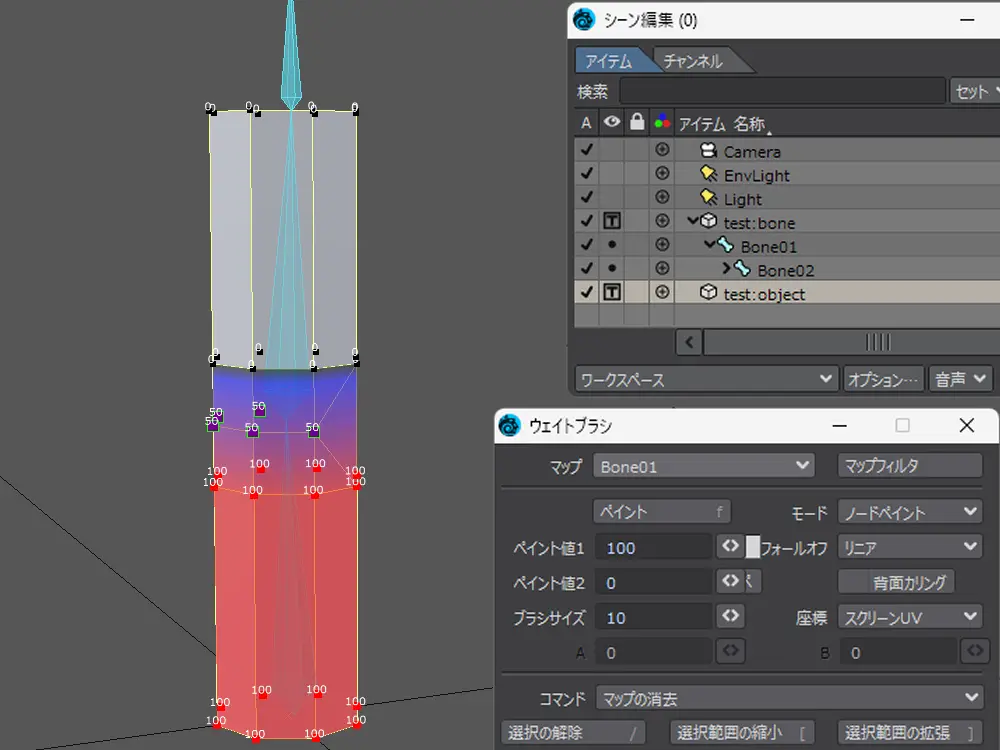
実はこれ、以下の過去記事の内容にあたります
というわけで、詳しく書き残していきます
準備
まずはサクッと準備から
オブジェクトをレイヤーごとに分ける

初めに画像のように
- bone
- body
- eyes
- teeth
- tongue
のように 1 レイヤー 1 オブジェクトに分けます
全てレイアウトに送りたいので右側の黒丸(●)を有効にして、後はレイアウトにポイっと投げ込み
レイアウトで正式なボーンに変換する

レイアウトに読み込んだらいつものようにボーンが入っているレイヤー(アイテム)が選択されていることを確認して、SkelegonReader で正式なボーンに変換
中心点回転記録も実行します
あとはボーンの一番最上位を右クリックして全選択して
- ウェイトのみ:オン
- 固定長の長さで乗算:オフ
に変更

この時点ではまだボーンは追従しませんが、準備自体は完了です
手順
ここからが手順になります
流れとしてはこんな感じになりました
オブジェクトのボーンプロパティを開く

まずは体オブジェクトのボーンプロパティから変更します
じゃっく
オブジェクト(アイテム)の名前が長くなっているのは LightWave の仕様らしい
体を選択したことを確認して、下段のモードをオブジェクトからボーンへ切り替え
ショートカット P を押して、ボーンプロパティを開きます
別オブジェクト使用の中身を変更する

初期状態だと「別オブジェクト使用」の中身が「自己」になっているので、これをボーンが入っているオブジェクト(アイテム)に切り替えます
他のオブジェクトも同様に設定する

他の
- eyes
- teeth
- tongue
も同じように変更
じゃっく
ちょっとめんどい
bone の方は自身に正式なボーンが入っているので、触りません
体が動かせることを確認する

一連の作業が完了すると、体を動かすことができるようになっています
この状態で FBX 出力
これでオブジェクトが内部的にバラバラになっています
結果
Unityの場合

こちらは Unity に持ち込んだ場合
ちゃんとオブジェクトがバラバラの状態、かつボーンを動かした時に追従していますね
オブジェクト名が長いのでここは修正が必要ですが、正常に設定が反映されています
Blenderの場合

Blender でも確認しました
こちらも同じようにオブジェクトが部位ごとになっています
同時にボーンを動かしたら、きっちり追従するので問題無し
これで完了です
まとめ
それでは今回のまとめ
- 1 レイヤー 1 オブジェクトにする
- レイアウトに飛ばしたい物に●を付ける
- オブジェクトのボーンプロパティを開く
- 別オブジェクト使用の中身を自己からボーンにする
今回はオブジェクトをバラバラに維持した状態で Blender などに持ち込む設定について書いてみました
この設定が見つかる前は
じゃっく
もしかして無理なのか
と思っていましたが、過去記事から思い出すことができて良かったです
そもそも「別オブジェクト使用」の中身を変更することで、他のソフトに反映させることができるという考えがありませんでした
ちなみに
- bone_mesh
と言う名前の物がありますが、元スケルゴンの物体と思われます
他のソフトでは不要物なので消しても問題無いはず
長い間分からない事でしたが、とりあえずより狙い通りにデータを扱えるようになって良かったです
それではお疲れさまでした~
使用ツール
- 3DCG
- Unity
- Blender
- LightWave3D
- 動画
- Bandicam
- ScreenToGif
- 画像
- CLIP STUDIO PAINT PRO

