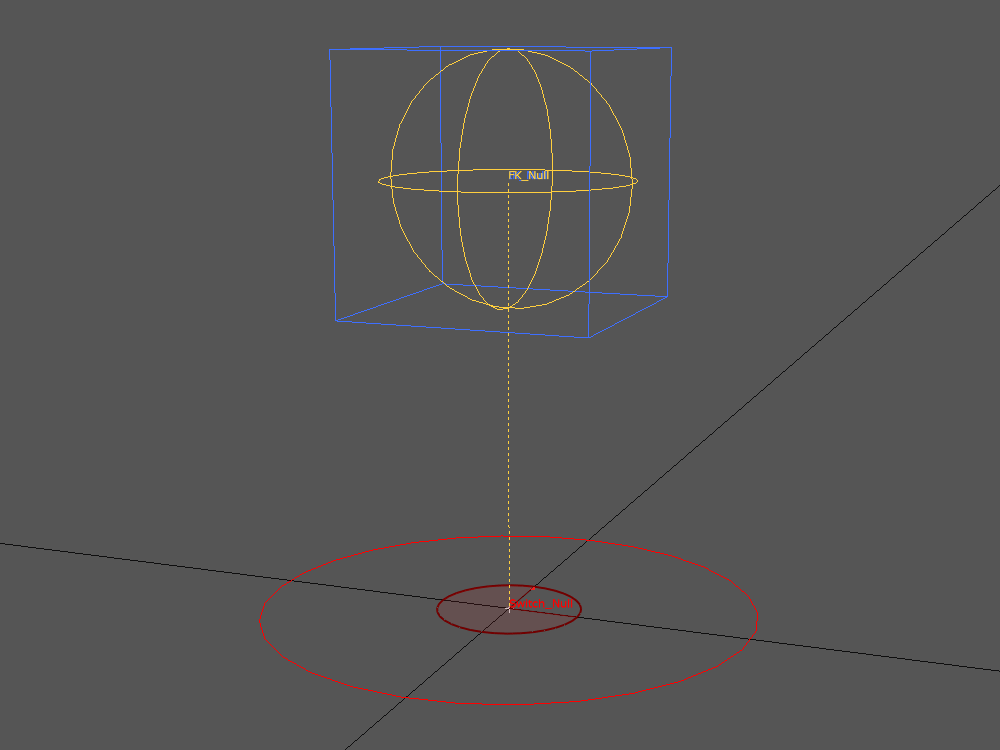
今回はオブジェクトをランダムに点滅させる方法についてやっていきます
点滅アニメーションというものですかね
古い方法では、オブジェクトプロパティ内にある「オブジェクトディゾルブ」の数値を 0% か 100% を手動で調整して、表示を切り替えて点滅させる方法を取っていました
ただ、この方法には欠点があります
それは曲線的な点滅になっちゃうことです

じゃっく
ステップ状にできない
そこでノードを使ってランダムに点滅させられないかと試したところ、ちょうど Random Scalar というノードがあったので、試しに使ってみました
結果、簡単にランダムに点滅させることができたので、今回はその方法について書き残していきます
手順
さっそくですが、手順を書いていきます
こんな感じになりました
ノードを追加する

まずは適当なオブジェクトを用意
色味や見た目などを軽く調整します
じゃっく
点滅させるのが目的なので、飛ばしても OK
一応スムージングはオン
サーフェイスをクリックして、ノード編集画面を開きます

必要なノードは以下になります
- Time:時間とフレームを扱う
- Random Scalar:ランダムにスカラー値を出す
- Logic:条件式の結果によって 0 か 1 を出す
この三つだけでランダム点滅が可能になります
ノードの接続と中身を設定する

ノードを画像のように繋ぎます
- Time の Frame
- Random Scalar の Seed
- Random Scalar の Out
- Logic の A
- Logic の Out
- Principle BSDF の Luminous
- Logic の Out
- Logic の A
- Random Scalar の Out
- Random Scalar の Seed
Logic の中は
- B:0.8 くらい
- 操作:A は B より大きい
に変更
じゃっく
真と偽は何も変えない
この Logic ノードを使うことで出力結果が 0 か 1 が出るので、点滅ができるといった感じになっています
色味の調整やグロウを付与する

あとは見やすいように背景色を変えたり、グロウを付け加えます
グロウの付け方は過去記事にあります

必要なら Light のプロパティから「拡散レベル有効」をオフにして、のっぺりとした見た目にします
結果
動作結果がこちら
点滅がめちゃくちゃ早いですが、一応ランダム点滅になっています
目的が達成できたので、これにて完了です
まとめ
それではまとめに入ります
- Seed には整数が入る
- Random Scalar ノードがカギ
- Logic ノードで 0 か 1 を出力する
- Logic ノードの繋ぐ先は Luminous
今回はオブジェクトをランダムに点滅させる方法を載せてみました
少ないノードでランダム点滅できたので、最初こそ分かりませんでしたが、いつもより楽に解決したなと言う印象
今回はただの光球にのみを対象としましたが、他に何か応用できないか探ってみようと思います
じゃっく
スパークをランダムに散らすとかできそう
それでは、お疲れさまでした~
おまけ
Multiply ノードで点滅速度を変えられる

点滅が早すぎるので調整するにはどうすれば良いのか、少し調べてみました
どうやら Multiply ノードを使うと良いようです
これは A と B を掛け合わせるという単純なノードですが、B の方を 1.0 より小さい値にすれば、点滅速度をコントロールできることが分かりました
こちらがその結果ですが、どうでしょうか?
だいぶ落ち着いた点滅になった感じがします
まだ数学系ノードを使いこなせていないので、分からないことだらけですが、少しずつ覚えていきます
オブジェクトディゾルブによる方法

これは前述した昔のやり方です
モディファイア一個追加するだけでできます
まずはオブジェクトディゾルブの隣にある E を有効にして

モディファイアのノイズチャンネルを追加
たったこれだけ
簡単ですね
点滅の調子はスケールと速度で調整します
結果がこちら
ランダムスカラー版と比べてみると曲線的な点滅になっています
オブジェクトディゾルブの方法でもランダムスカラー版と同じような点滅にできないか探ってみましたが、ちょっとよく分かりませんでした
じゃっく
ステップ状にパッパッと切り替える方法が分からなかった
ただ、蛍の光レベルのものなら使えるような気がします
参考資料
使用ツール
- 3DCG
- LightWave3D
- 動画
- Bandicam
- ScreenToGif
- 画像
- CLIP STUDIO PAINT PRO