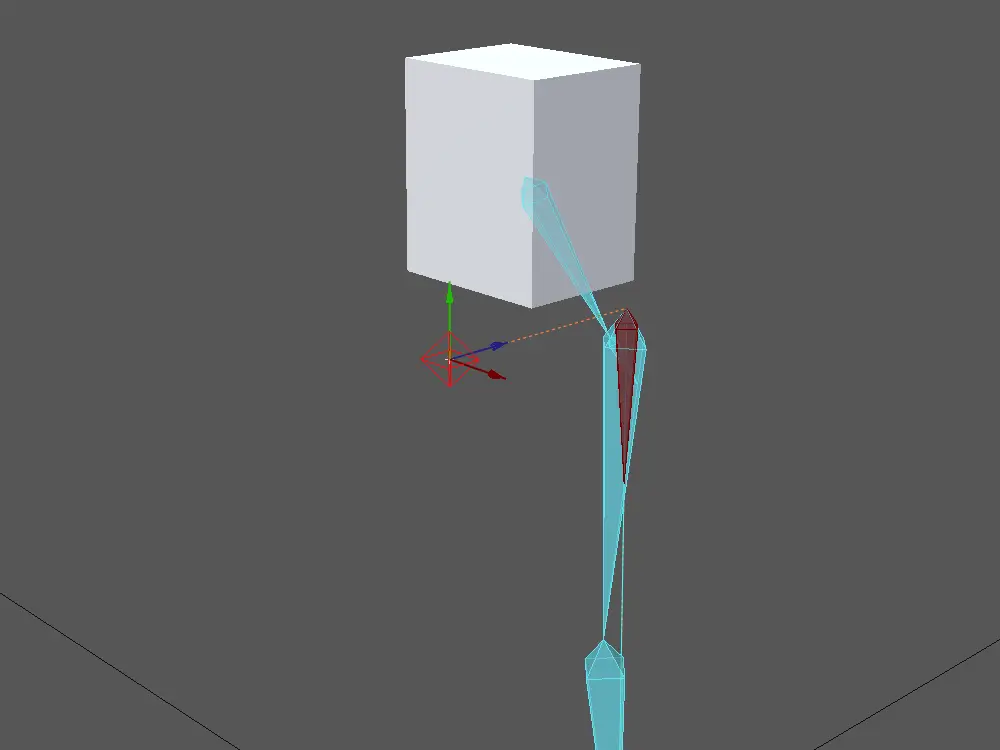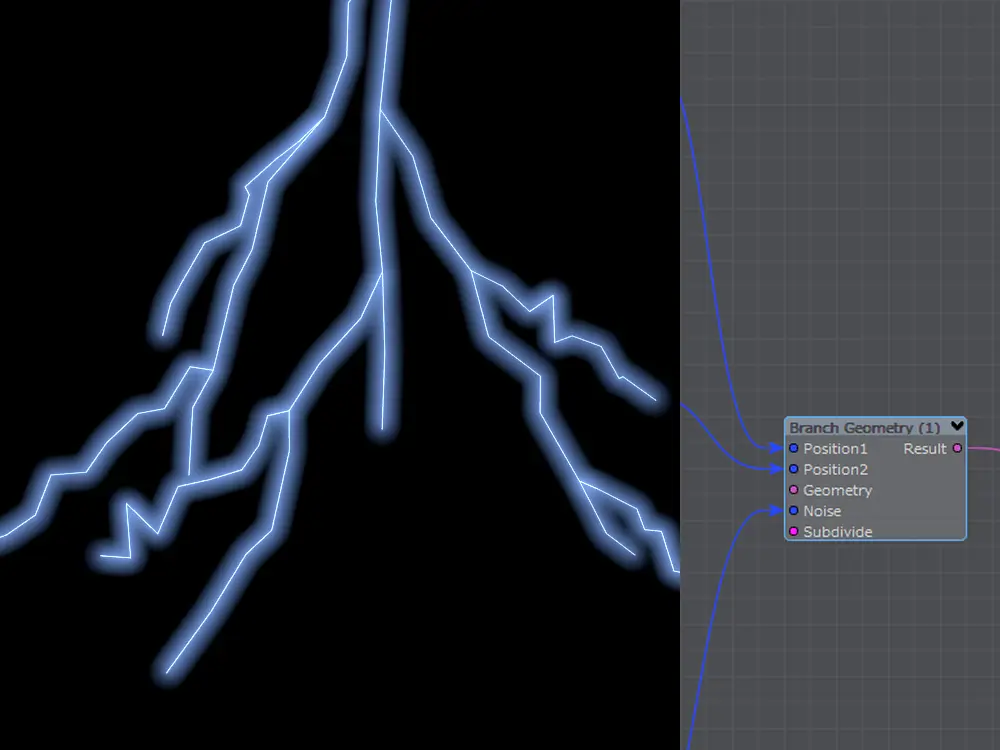
今回は branch ノードを使って、雷を作っていきます
雷エフェクト、良いですよね
純粋にカッコイイ
せっかく CG を趣味にしているので、自分で作れるようになりたいとずっと思っていました
Bleder でのやり方は当たり前のように多いのですが、LightWave でやる方法がほとんど見当たりません
あったとしても有料プラグインが必要だったり、そもそも情報が古かったりしたので思ったように進めることができませんでした

じゃっく
助けてくれぇい
そんな中、公式動画のオープニングで稲妻の表現があることに目が行きました
もしかして新バージョンならもっと簡単に作れるのか?
そう思って少し調べたところ、branch ノードというものを発見
どうやら ver2024 から追加されたノードらしい
雷本体用の Null と コントロール用の Null を使って作るわけですが、おかげでほぼ狙いどおりの雷ができました
今回はその作り方を残していきます
手順
早速ですが手順を
流れはこんな感じになりました
Null を 3 つ用意する
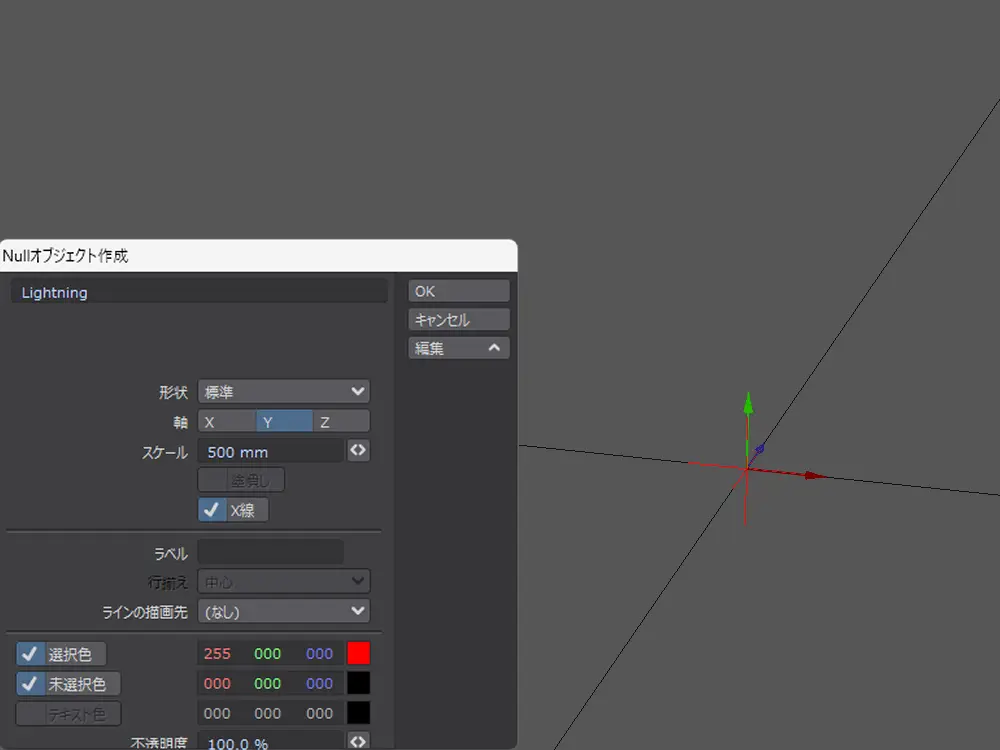
まずは本体用の Null を追加
ショートカットは Ctrl+N です
名前、形状、サイズと選択時の色などを設定して作ります
とりあえず名前は Lightning としました
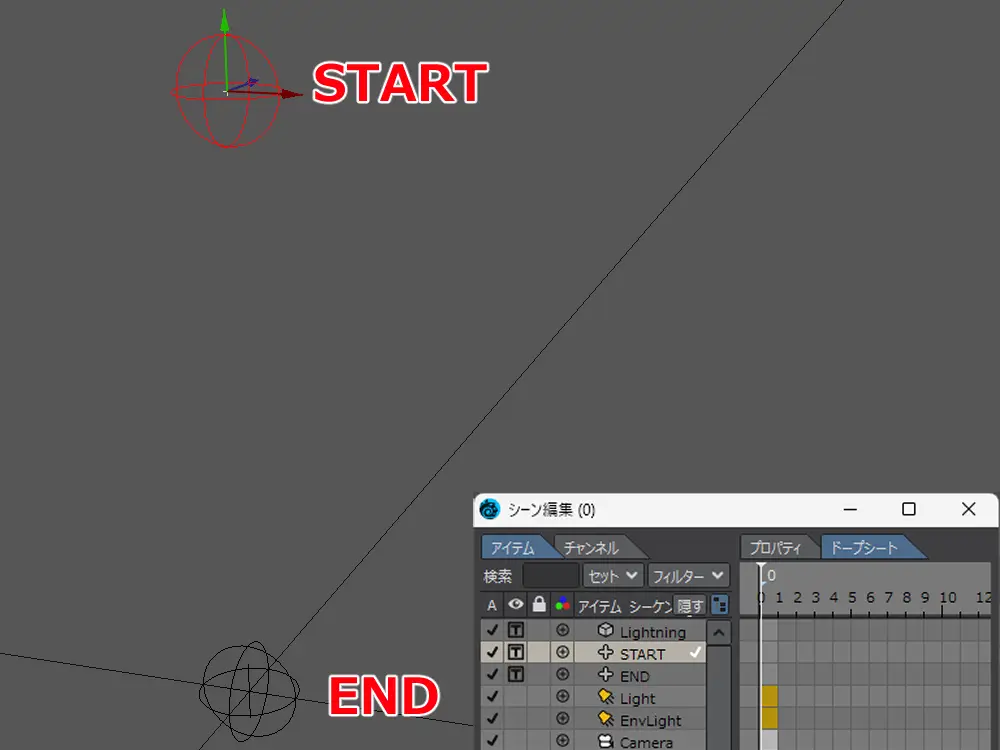
さらにコントロール用の Null も 2 つ追加します
- 始点:START
- 終点:END
始点から雷を伸ばしたいので、START は上の方に移動しておきます
必要なノードを追加する
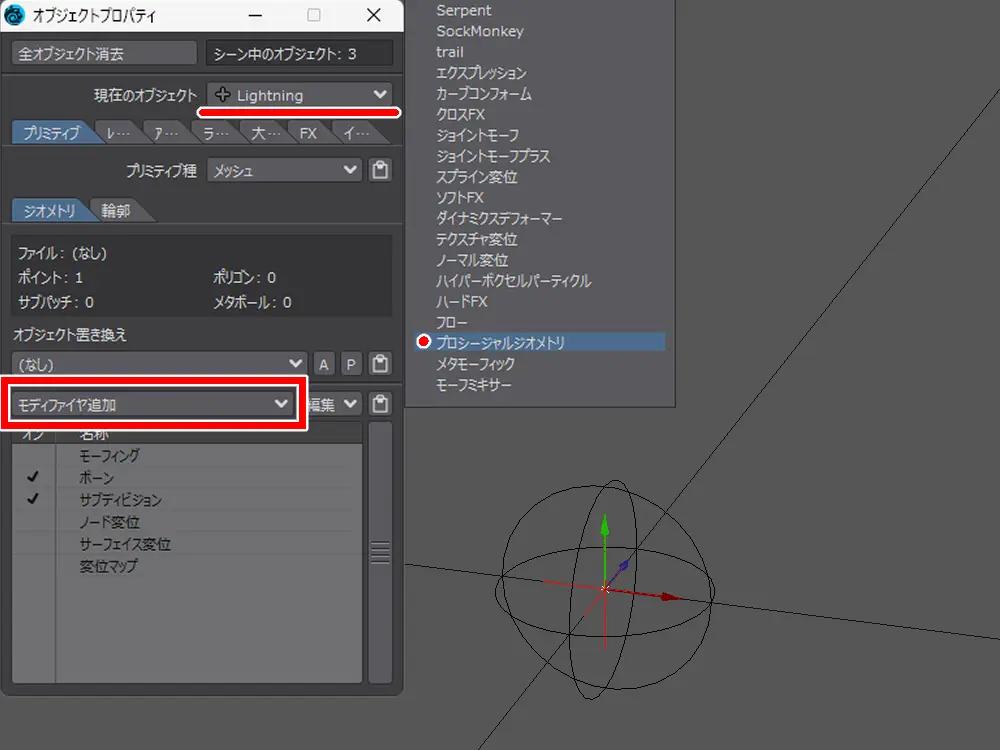
本体(Lightning)を選択した状態で、オブジェクトプロパティを展開
「モディファイヤ追加」でプロシージャルジオメトリを追加します
追加すると自動的に一番上に来るので、「プロシージャルジオメトリ」をダブルクリックしてノード編集画面を開きます
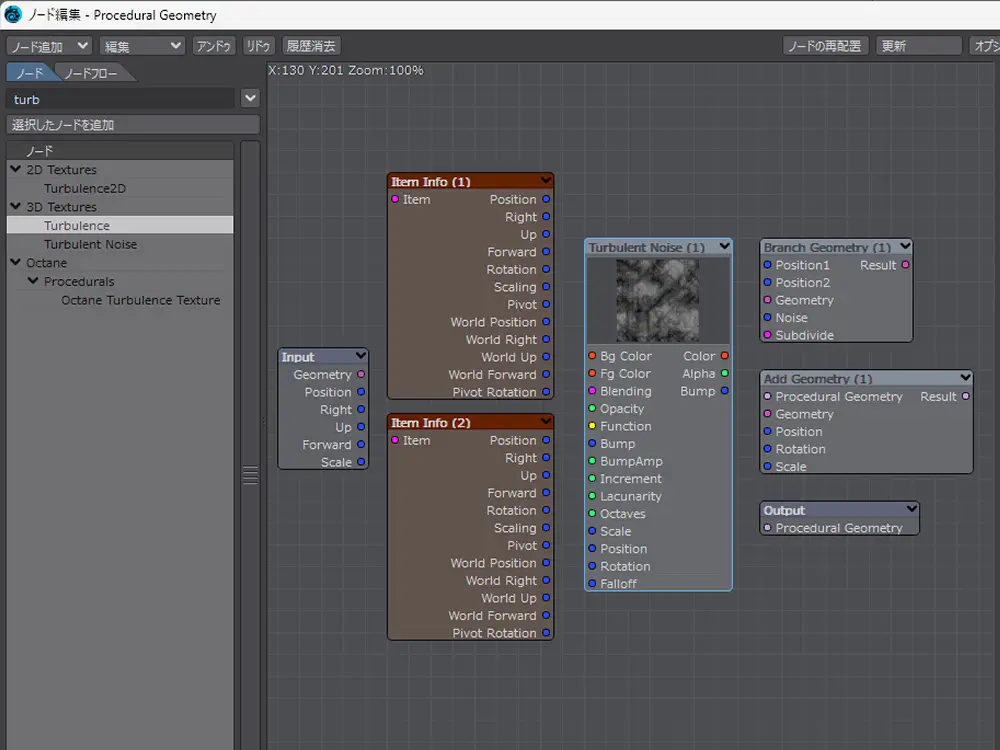
ノード編集画面はこんな感じ
検索窓から必要なノードをぽいぽい追加します
追加したノードはこちら
- Item Info x 2
- Add Geometry x 1
- Turbulent Noise x 1
- Branch Geometry x 1
今回は Turbulent Noise を使いますが、Turbulance とかでも可
このノード群で雷の形を作っていきます
設定と各ノードを接続する
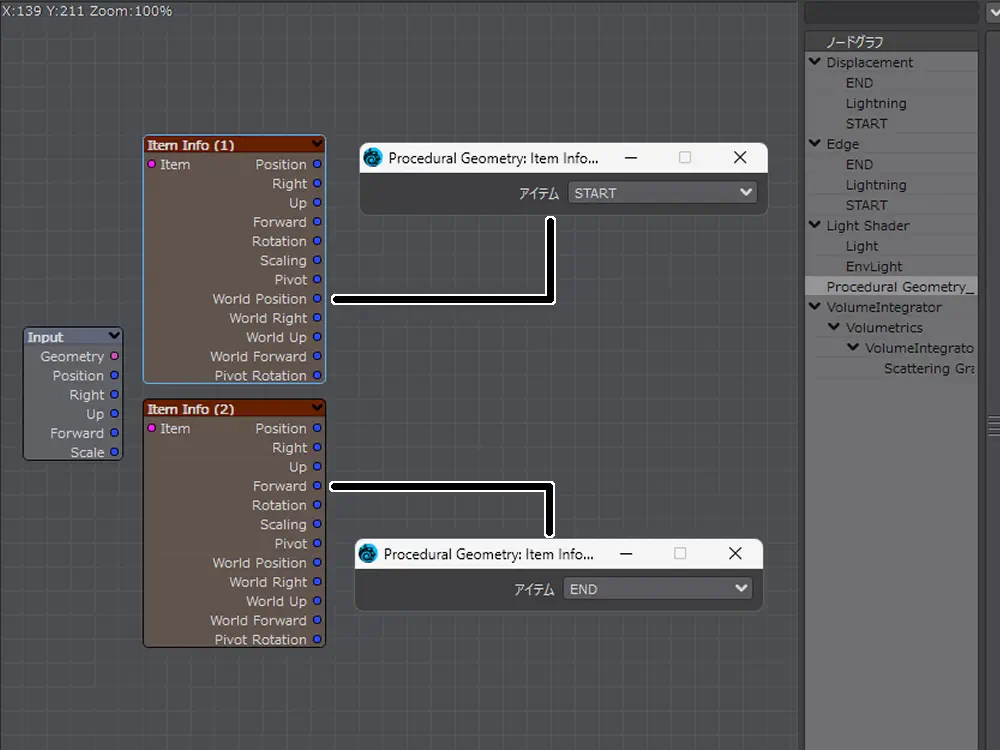
Item Info が2つありますが、ここに始点と終点の Null を追加
ダブルクリックで設定画面を開いて設定します

あとは画像のように接続
- Item Info(1) の Position
- Branch Geometry の Position1
- Item Info(2) の Position
- Branch Geometry の Position2
- Turbulent Noise の Bump
- Branch Geometry の Noise
- Branch Geometry の Result
- Add Geometry の Geometry
- Add Geometry の Result
- OutPut の Procedural Geometry
- Add Geometry の Result
- Add Geometry の Geometry
末端から繋いでいくと、少しずつ形が出来上がっていくのが見えますが、初期値だとめちゃくちゃになっています
じゃっく
グチャグチャダァ・・・
モデルの見た目を調整する
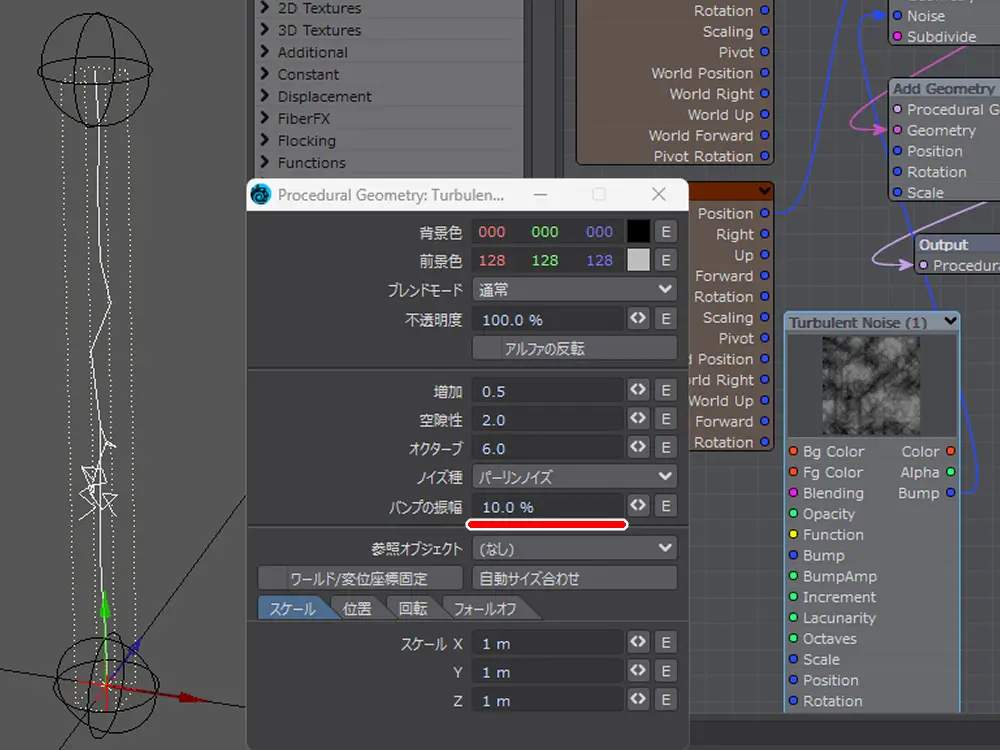
変形が強すぎるので、Turbulent Noise の「バンプの振幅」の値を小さく変更
必要なら「増加」だったり「オクターブ」や「ノイズ種」を変更したりして、良い感じの状態にします
じゃっく
数値はお好みで
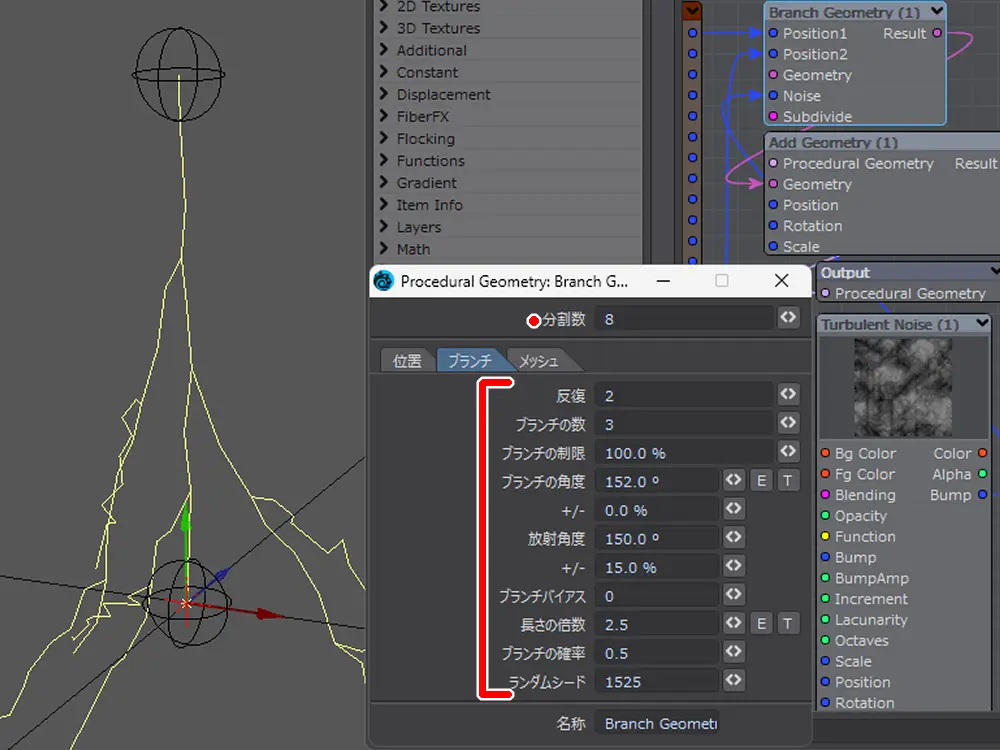
ブランチノードの設定も変更
「分割数」だったり「ブランチ数」や「長さの倍数」を変更したりして、見た目を変えていきます
今回はやりませんが、メッシュタブではジオメトリをメッシュ化したり、サイドの割を増やしたりすることができます
じゃっく
値を上げ過ぎるとクラッシュしちゃうので注意
グロウの追加と調整をする
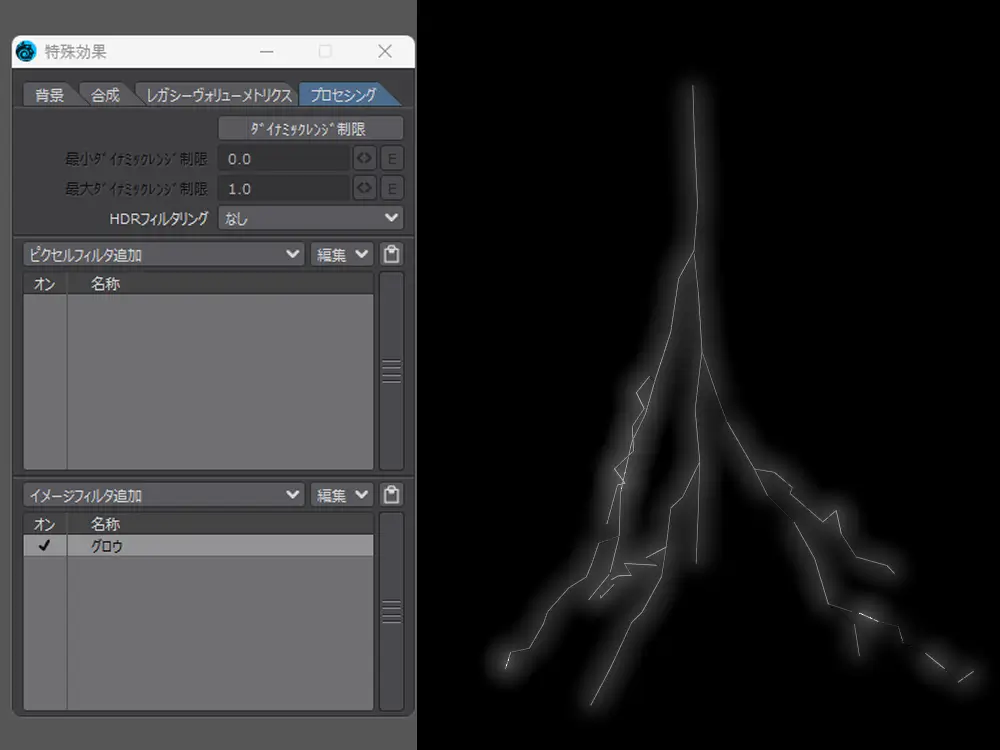
特殊効果のイメージフィルタから「グロウ」を追加
- 明るさ:100%
- グロウの半径:20
以上の設定にして、テストレンダリングしてみます

一応雷っぽいものは出来ました
でも、まだ物足りません
なので、ここからもう少し見た目を変えていきます
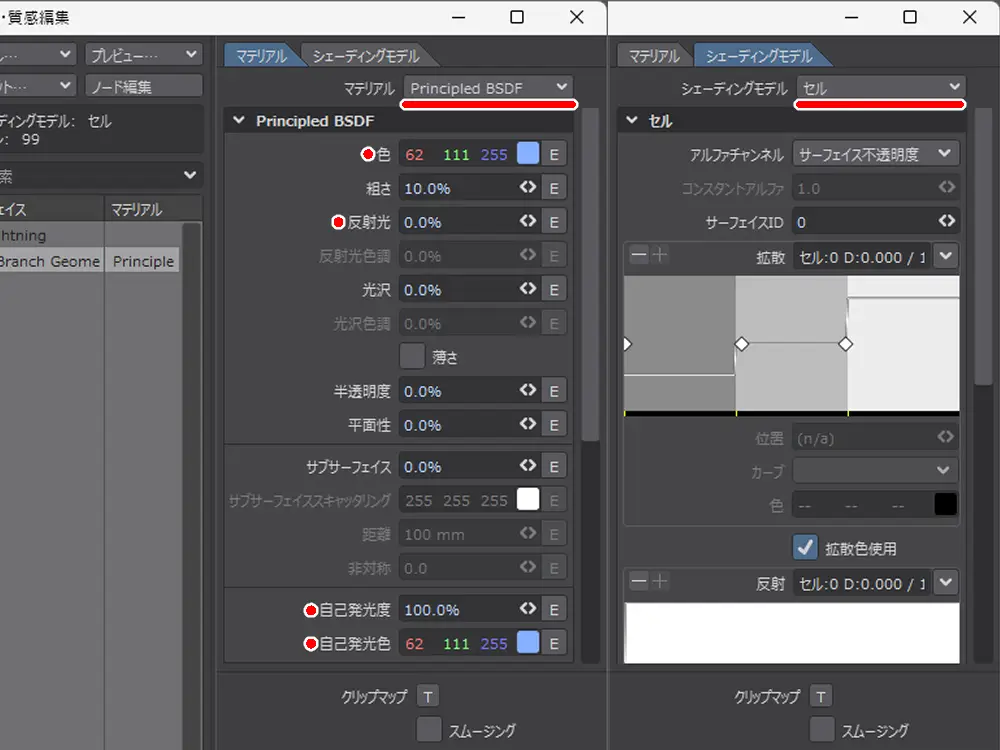
雷本体の質感編集画面を開いて、画像のように設定します
色を変えて自己発光しただけだと、まだらな光り方をしました
そこで反射光を 0.0% にして、シェーディングモデルを「セル」に変更
ちょっとまだ細かいところまでは分かっていないので手探り状態ですが、一応これで望んだ見た目になります
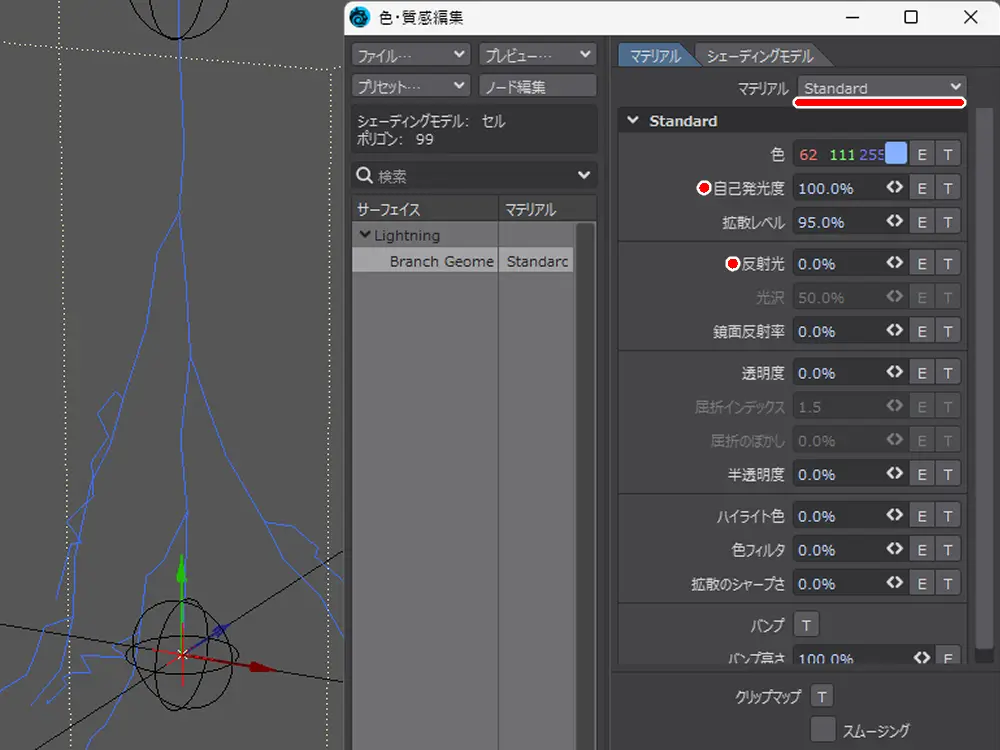
Standard マテリアルを使いたい場合は、この設定
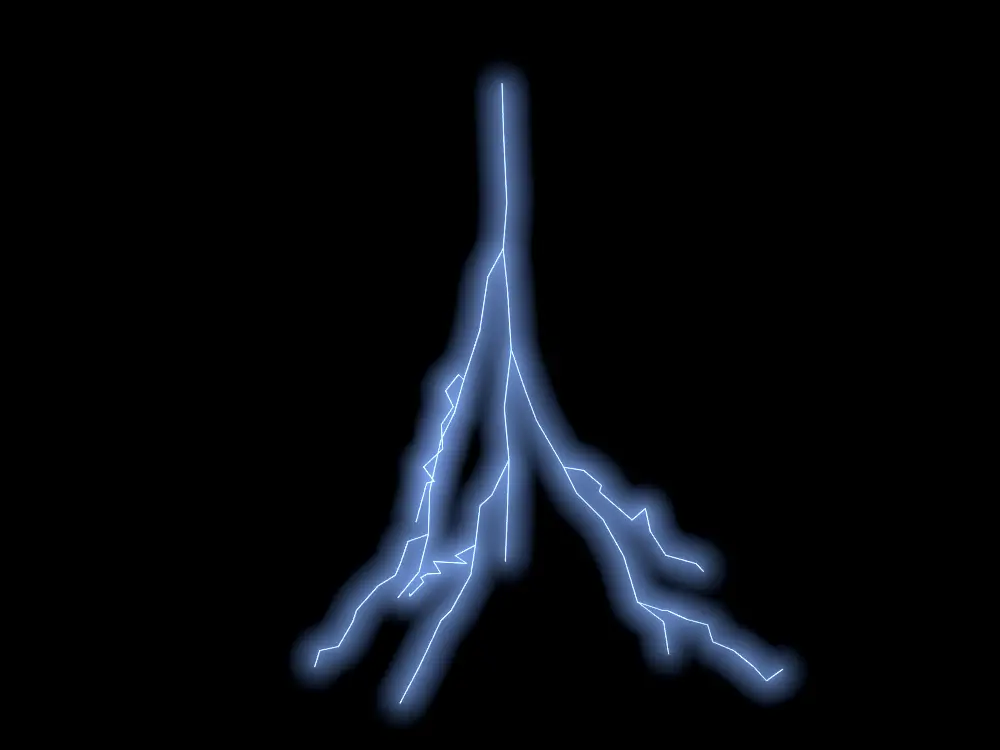
もう一度テストレンダリング
うん OK
じゃっく
カミナリ、でたぁ
雷にアニメーションを付ける
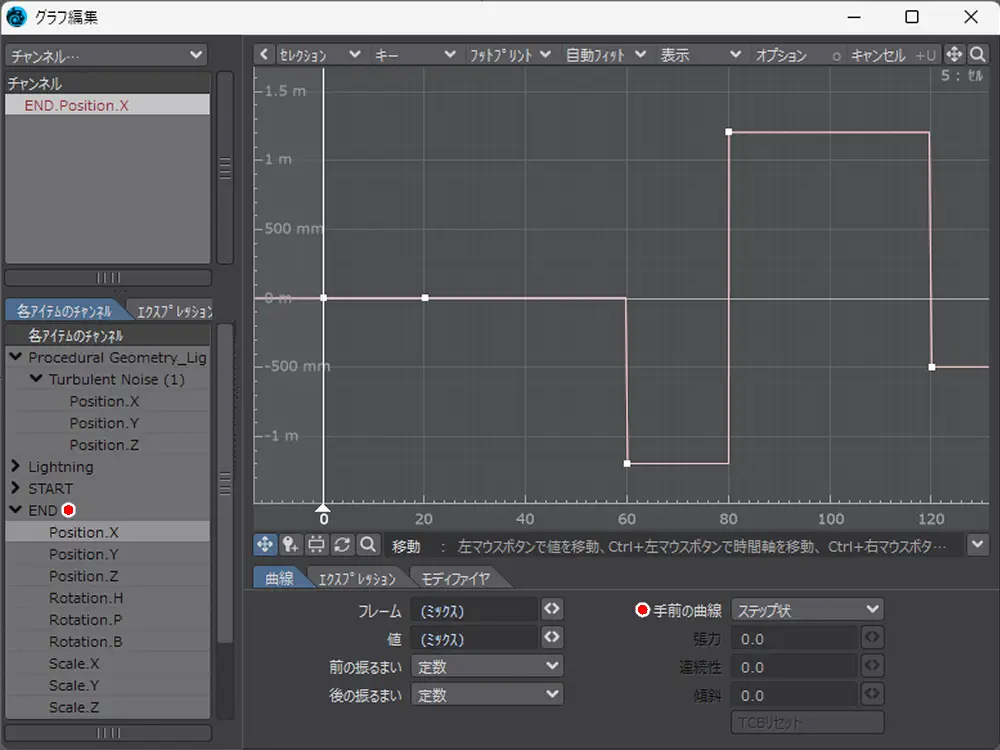
次はアニメーションを付けたいので、終点を移動させて雷っぽくしていきます
終点の Null を選択してグラフ編集を展開
グラフ編集はショートカット Ctrl+F2 で開きます
とりあえず X 軸方向に動かしたいので、 X 軸のみ選択
雷はパッ・・・パッ・・・といった感じの動きが良いと思ったので、キーはステップ状にしました
ステップ状にするには、キーを選択した状態で「手前の曲線」の項目をステップ状に変更すれば OK

動かしたのが、こちら
雷っぽくなりましたかね?
じゃっく
パッパッとね
光り方をより雷らしく調整する
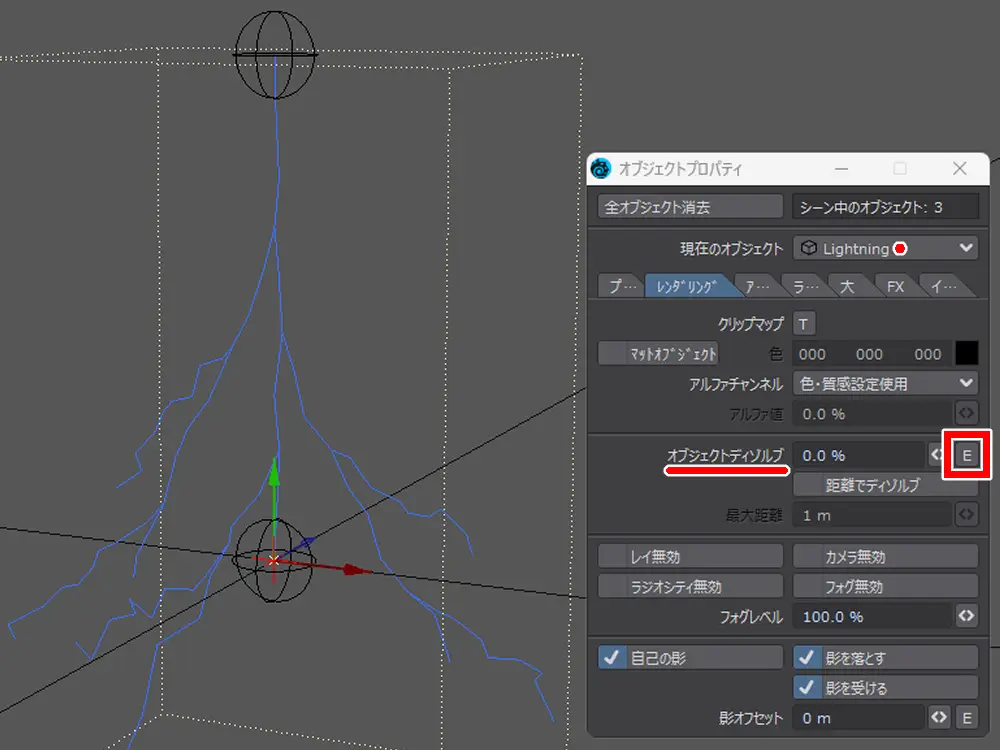
雷は一瞬だけ見えるものなので、そうなるように光り方(見え方)を変えていきます
雷本体のオブジェクトプロパティから「オブジェクトディゾルブ」を見つけます
これは数値の大きさで、オブジェクトの表示と非表示を切り替えるものです
じゃっく
0% で表示、100% で非表示します
隣にある E ボタンをポチッとクリック
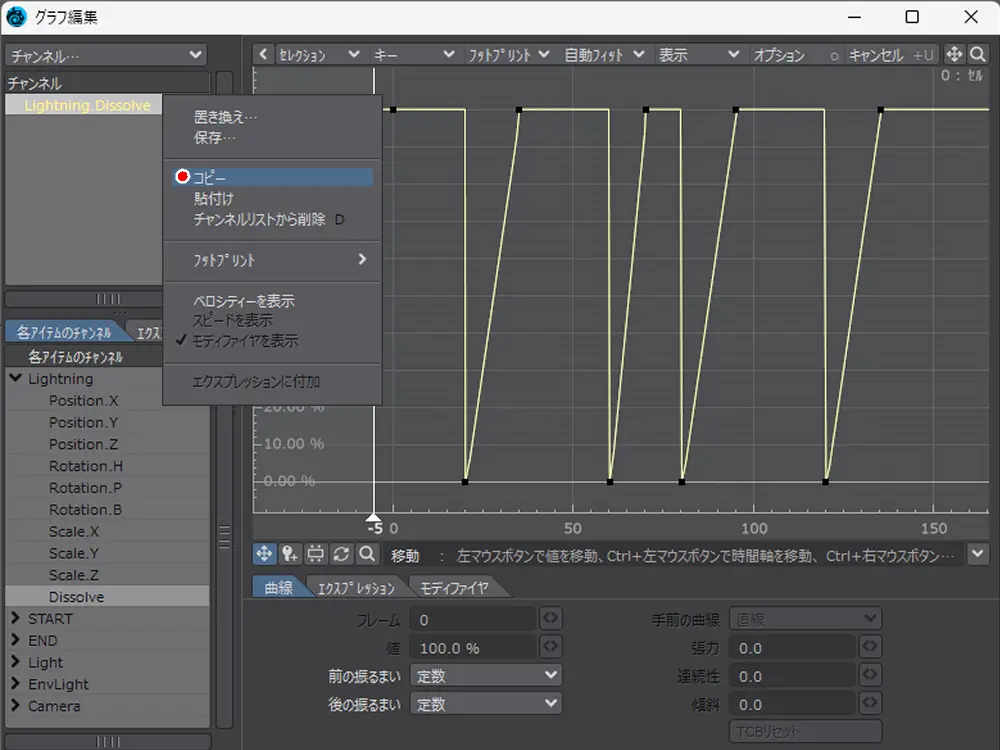
画像のようにキーを打っていきます
0% のキーにだけステップ状にしています
100% の方は直線です
打ち終わったら光り方にも影響を与えたいので、チャンネルをコピー
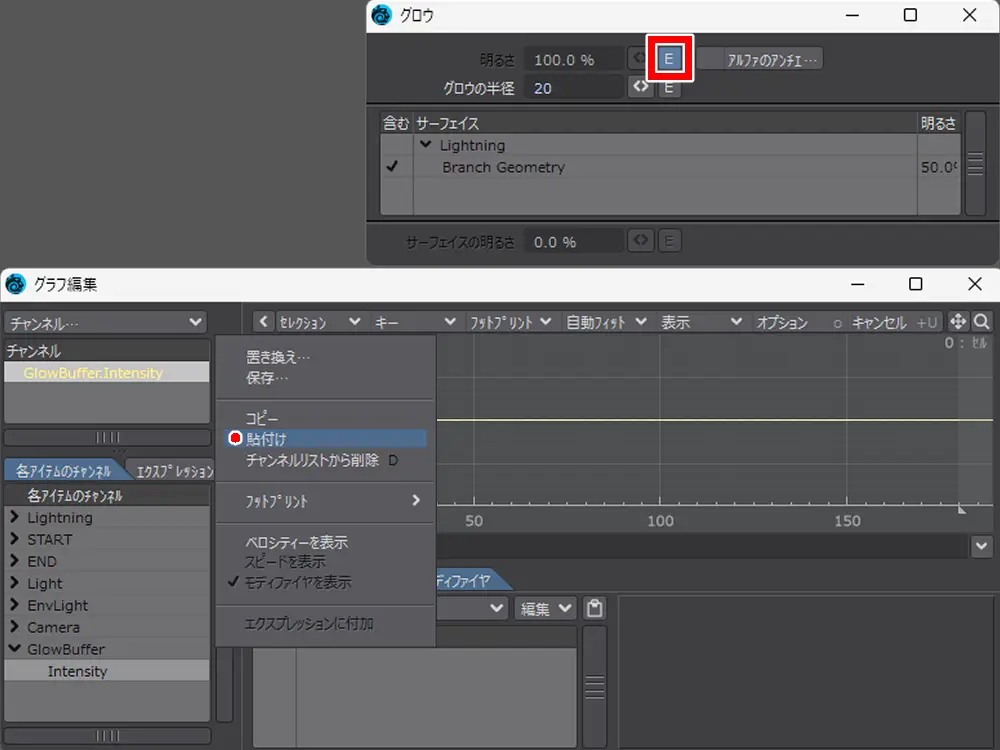
グロウの設定画面の上にある「明るさ」の隣にある E ボタンをクリック
グラフ編集を開いて Intensity に先ほどコピーしたものを貼り付けます

貼り付けるとオブジェクトディゾルブで作ったキーと同じキーができます
ただ、明るさは雷が現れたときに明るさ 100% で光って欲しいので、これは反転させる必要があります
やり方はこんな感じ
- キーを全選択する
- 拡大縮小の数値能力を開く
- 値スケールの倍率を ー1 にする
- 移動の数値入力を開く
- 値のオフセットを 1 にする
これで上下反転できます
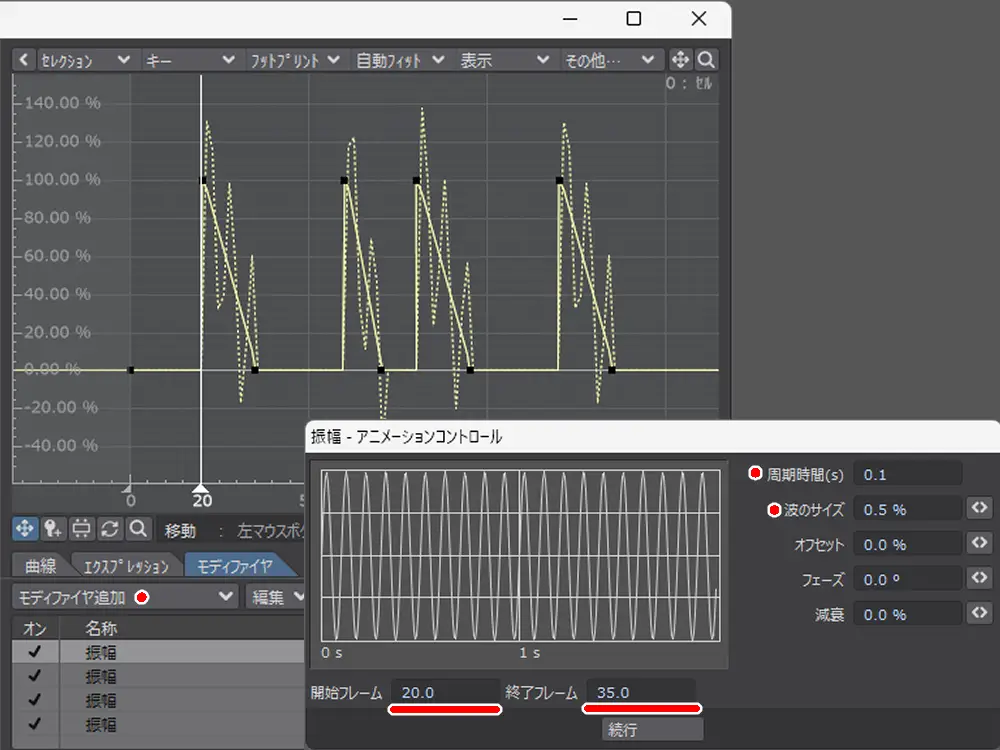
現実の雷を見ると点滅しているように見えるので、その動きも入れていきます
モディファイヤタブから振幅を追加
「周期時間」や「波のサイズ」を調整して、反映させる「開始フレーム」と「終了フレーム」を設定します
今回は 4 回雷が表示されるので、振幅モディファイヤも 4 つ追加します
じゃっく
振幅を追加するときはコピペで作れば OK
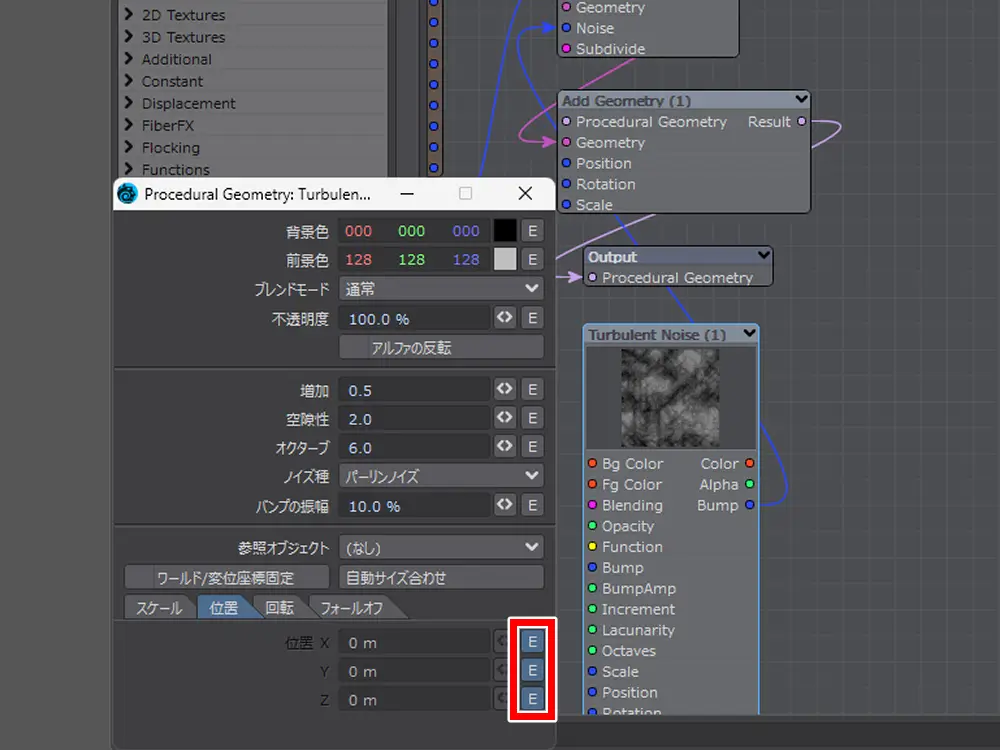
雷が現れた後、少しだけ形に変化があった方が雷っぽいかなと思ったので、もう少し調整
Turbulent Noise ノード内の位置にある E ボタン、どれでもいいのでクリックしてグラフ編集をしていきます
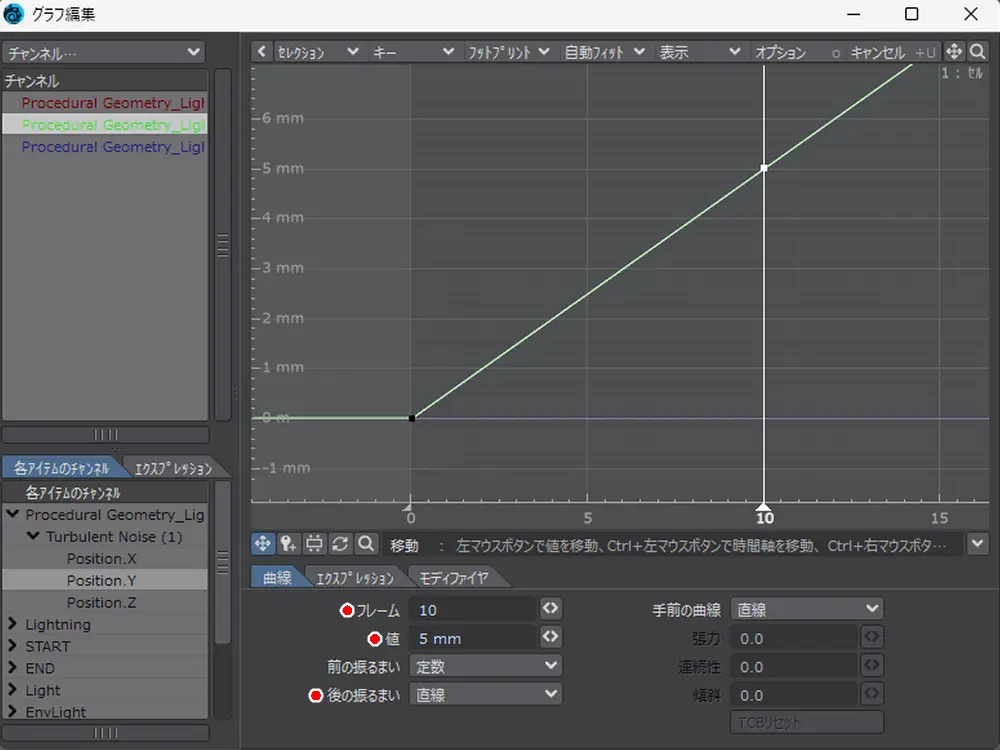
とりあえず Y 軸方向だけ動きを入れました
値を入れて「後の振るまい」を直線にして、再生中ずっと動くようにします
結果
動画にしたものがこちら
初めて作ったにしては悪くないかなという印象です
じゃっく
サンダァ゛ーッ!
これで branch ノードの使い方と雷の作り方が分かりました
まとめ
それではいつものようにまとめに行きます
- Null は本体と操作用 3 つ必要
- 特殊効果グロウの使用は必須
- 本体に各種ノードを追加する
- branch ノードで雷の形を作る
- 始点と終点で雷をコントロールする
- 光の点滅には振動モディファイアを使う
今回は branch ノードを使って雷を作ってみました
この手のエフェクトは難しいイメージがありました
なんかもう・・・たくさん枝分かれしていますし、どうやって指定の位置に稲妻を飛ばすのかも分からないですし、知識が無い自分には厳しく感じました
それが branch ノードを使うことで比較的簡単に、なおかつそれっぽく手早く作れる
これは良いものです
ただ、いずれはもっとアニメ的な雷エフェクトも作ってみたいです
ド〇ゴンボ〇ルみたいなやつとか
それは、またその内ってことで
それでは、お疲れさまでした~
使用ツール
- 3DCG
- LightWave3D
- 動画
- Bandicam
- ScreenToGif
- 画像
- CLIP STUDIO PAINT PRO